
Có thể bạn quan tâm: Cách Vẽ Path Trong Photoshop: Hướng Dẫn Từ Cơ Bản Đến Nâng Cao
TÓM TẮT
- 1 Mở Đầu
- 2 1. Giới Thiệu Về Công Cụ Pen
- 3 2. Các Thành Phần Cơ Bản Khi Vẽ Với Pen
- 4 3. Cách Sử Dụng Pen Cơ Bản
- 5 4. Thao Tác Chỉnh Sửa Với Pen
- 6 5. Kỹ Thuật Vẽ Pen Nâng Cao
- 7 6. Mẹo Tiết Kiệm Thời Gian Khi Vẽ Pen
- 8 7. Thực Hành: Tạo Một Logo Đơn Giản Bằng Pen
- 9 8. Các Vấn Đề Thường Gặp Khi Dùng Pen Và Cách Khắc Phục
- 10 9. Tài Nguyên Học Tập Thêm
- 11 10. Kết Luận
Mở Đầu
Adobe Illustrator (thường được gọi tắt là “AI”) là một trong những phần mềm đồ họa vector mạnh mẽ và phổ biến nhất hiện nay. Trong quá trình thiết kế, việc sử dụng công cụ Pen (bút vẽ) là một kỹ năng không thể thiếu, giúp bạn tạo ra những đường nét chính xác, linh hoạt và có thể chỉnh sửa dễ dàng. Bài viết dưới đây sẽ hướng dẫn chi tiết cách vẽ Pen trong AI, từ các khái niệm cơ bản, cách thao tác cho tới các kỹ thuật nâng cao, giúp bạn tự tin sử dụng công cụ này trong mọi dự án thiết kế.
1. Giới Thiệu Về Công Cụ Pen
1.1 Pen là gì?
Pen là công cụ vẽ đường vector dựa trên các điểm neo (anchor points) và tay cầm (handles). Khi bạn tạo ra một đường bằng Pen, AI sẽ lưu trữ thông tin về các điểm và độ cong của chúng dưới dạng các đoạn đường Bézier, cho phép bạn thay đổi hình dạng mà không làm mất chất lượng.
1.2 Tại sao Pen lại quan trọng?
- Độ chính xác cao: Bạn có thể kiểm soát từng điểm và độ cong một cách chi tiết.
- Linh hoạt trong chỉnh sửa: Dễ dàng thay đổi hình dạng mà không cần vẽ lại từ đầu.
- Tối ưu cho đồ họa vector: Đảm bảo hình ảnh luôn sắc nét ở mọi độ phóng đại.
2. Các Thành Phần Cơ Bản Khi Vẽ Với Pen
2.1 Anchor Points (Điểm Neo)
- Corner Point (điểm góc): Không có tay cầm, tạo góc nhọn.
- Smooth Point (điểm mượt): Có tay cầm, tạo đường cong mượt mà.
2.2 Handles (Tay Cầm)
- Hai tay cầm xuất hiện khi bạn kéo chuột khi tạo hoặc chỉnh sửa điểm neo, kiểm soát độ cong của đoạn đường.
2.3 Paths (Đường Dẫn)
- Một chuỗi các đoạn thẳng hoặc đoạn cong nối liền nhau tạo thành một đường dẫn (path). Path có thể mở (open) hoặc đóng (closed).
3. Cách Sử Dụng Pen Cơ Bản

Có thể bạn quan tâm: Cách Vẽ Pegasux Trong Yu‑gi‑oh: Hướng Dẫn Chi Tiết Từng Bước Để Tạo Ra Nhân Vật Hoàn Hảo
3.1 Chọn Công Cụ Pen
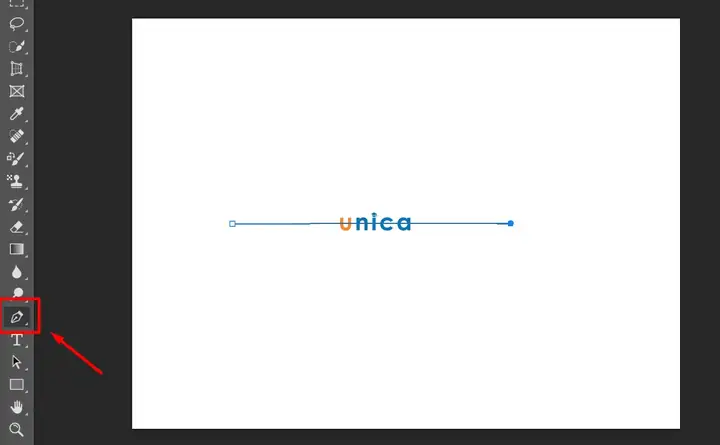
- Nhấn phím P hoặc chọn từ thanh công cụ (Tool Panel) → biểu tượng Pen (hình bút).
3.2 Vẽ Đoạn Thẳng
- Click một lần trên canvas để tạo điểm neo đầu tiên.
- Click lần thứ hai để tạo điểm neo thứ hai → đoạn thẳng xuất hiện.
- Nhấn Enter hoặc Esc để kết thúc đường mở.
3.3 Vẽ Đoạn Cong (Bézier)
- Click để tạo điểm neo đầu tiên.
- Click và kéo chuột để tạo điểm neo thứ hai cùng với tay cầm. Khi kéo, bạn sẽ thấy một đường dẫn cong được tạo ra.
- Thả chuột, di chuyển tới vị trí tiếp theo và lặp lại quá trình kéo để tạo các đoạn cong tiếp.
3.4 Đóng Một Path
- Khi muốn tạo một shape khép kín (ví dụ: hình tròn, hình vuông), di chuyển chuột trở lại điểm neo đầu tiên. Khi con trỏ chuyển thành hình vòng tròn nhỏ, click để đóng path.
4. Thao Tác Chỉnh Sửa Với Pen
4.1 Thêm Anchor Point
- Chọn Add Anchor Point Tool (phím +) hoặc giữ Ctrl (Win) / Cmd (Mac) và click vào đoạn đường muốn thêm điểm.
4.2 Xóa Anchor Point
- Chọn Delete Anchor Point Tool (phím –) hoặc giữ Ctrl/Cmd và click vào điểm muốn xóa.
4.3 Chuyển Đổi Giữa Corner và Smooth
- Chọn Convert Anchor Point Tool (phím Shift + C).
- Click vào một Corner Point để biến thành Smooth Point (tạo tay cầm).
- Click và kéo một Smooth Point để biến thành Corner Point (bỏ tay cầm).
4.4 Di chuyển Anchor Point và Handles
- Chọn Direct Selection Tool (phím A).
- Click vào một điểm để di chuyển.
- Kéo tay cầm để điều chỉnh độ cong.
5. Kỹ Thuật Vẽ Pen Nâng Cao
5.1 Vẽ Đường Đóng Hình Tròn Hoặc Elip
Có thể bạn quan tâm: Cách Vẽ Pcd (printed Circuit Diagram) Trên Phần Mềm Proteus: Hướng Dẫn Chi Tiết Từ A Đến Z
Mặc dù AI có công cụ Ellipse (L), nhưng đôi khi bạn cần vẽ một hình tròn không chuẩn hoặc theo kiểu tự do. Cách thực hiện:
1. Bắt đầu bằng một Anchor Point.
2. Click và kéo để tạo một đoạn cong lớn.
3. Thêm các Anchor Point và sử dụng Convert Anchor Point Tool để tạo các tay cầm đối xứng.
4. Điều chỉnh tay cầm sao cho các đoạn cong tạo thành hình tròn hoàn hảo.
5.2 Tạo Đường Dẫn Phức Tạp Với Nhiều Segment
Khi thiết kế logo hoặc hình minh họa chi tiết, bạn thường cần nhiều segment:
1. Bắt đầu với một Anchor Point.
2. Thực hiện các đoạn cong, thay đổi độ dài tay cầm tùy theo hình dạng mong muốn.
3. Sử dụng Shift khi click để tạo các đoạn thẳng chính xác 45° hoặc 90°.
4. Khi cần tạo các góc mềm, kéo tay cầm theo hướng mong muốn, sau đó dùng Alt/Option để điều chỉnh độ dài một tay cầm riêng lẻ.
5.3 Sử Dụng Pen Với Các Layer và Group
- Layer: Đặt các path trong các layer riêng biệt để dễ quản lý. Ví dụ: layer “Outline”, “Fill”, “Detail”.
- Group: Khi đã hoàn thiện một nhóm các path (như một biểu tượng), chọn chúng và nhấn Ctrl+G (Win) / Cmd+G (Mac) để nhóm lại. Điều này giúp di chuyển và thay đổi kích thước đồng thời.
5.4 Kết Hợp Pen Với Pathfinder
Sau khi vẽ xong các shape bằng Pen, bạn có thể dùng Pathfinder để:
– Unite: Hợp nhất các shape thành một.
– Minus Front: Cắt một shape ra khỏi shape khác.
– Intersect: Tạo phần giao nhau của các shape.
– Exclude: Loại bỏ phần giao nhau, để lại phần còn lại.
5.5 Vẽ Pen Trên Mặt Nền (Clipping Mask)
- Vẽ shape bằng Pen.
- Đặt shape lên trên các đối tượng cần cắt.
- Chọn cả shape và các đối tượng, nhấn Ctrl+7 (Win) / Cmd+7 (Mac) để tạo Clipping Mask.
6. Mẹo Tiết Kiệm Thời Gian Khi Vẽ Pen
| Mẹo | Mô tả | Phím Tắt |
|---|---|---|
| Snap to Grid | Giúp tạo các điểm chính xác theo lưới | Ctrl+” |
| Smart Guides | Hiển thị các đường dẫn giúp căn chỉnh | Ctrl+U |
| Align to Pixel Grid | Đảm bảo các đường thẳng không bị mờ | View > Snap to Pixel |
| Duplicate Path | Nhân bản nhanh một path | Alt+Drag (Win) / Option+Drag (Mac) |
| Reverse Anchor Point Order | Đảo ngược hướng path, hữu ích cho các hiệu ứng | Object > Path > Reverse Path Direction |
| Hide/Show Anchor Points | Ẩn các điểm neo khi không cần chỉnh sửa | Ctrl+H (Win) / Cmd+H (Mac) |
7. Thực Hành: Tạo Một Logo Đơn Giản Bằng Pen
Bước 1: Phác Thảo Ý Tưởng
- Vẽ nhanh trên giấy hoặc sử dụng công cụ Pencil để tạo bản phác thảo.
Bước 2: Tạo Layer Mới
Có thể bạn quan tâm: Cách Vẽ Pattern Gradient Trong Photoshop: Hướng Dẫn Chi Tiết Từ Cơ Bản Đến Nâng Cao
- Nhấn F7 để mở Panel Layers, tạo một layer mới đặt tên “Logo”.
Bước 3: Vẽ Các Đường Cơ Bản
- Dùng Pen để vẽ hình tròn, hình tam giác, hoặc các đường cong tùy ý.
- Sử dụng Shift để giữ tỉ lệ khi tạo hình tròn.
Bước 4: Chỉnh Sửa Anchor Points
- Dùng Direct Selection Tool (A) để di chuyển các điểm, tạo độ cong mượt.
Bước 5: Kết Hợp Các Shape
- Chọn các shape và sử dụng Pathfinder Unite để hợp nhất thành một hình duy nhất.
Bước 6: Thêm Màu Sắc và Hiệu Ứng
- Đặt màu fill, stroke. Thêm gradient nếu cần.
- Sử dụng Effect > Stylize > Drop Shadow để tạo chiều sâu.
Bước 7: Kiểm Tra và Lưu File
- Kiểm tra lại các anchor points, đảm bảo không có điểm thừa.
- Lưu dưới định dạng AI để chỉnh sửa sau, và SVG/PNG để xuất bản.
8. Các Vấn Đề Thường Gặp Khi Dùng Pen Và Cách Khắc Phục
| Vấn Đề | Nguyên Nhân | Giải Pháp |
|---|---|---|
| Đường cong không mượt | Tay cầm quá ngắn hoặc không cân bằng | Kéo dài tay cầm, dùng Alt/Option để điều chỉnh một tay cầm riêng lẻ |
| Không thể đóng path | Các điểm chưa hợp nhất hoặc khoảng cách quá lớn | Sử dụng Join (Ctrl+J) để nối các điểm gần nhau, hoặc kéo tay cầm để thu gọn |
| Anchor points quá nhiều | Tạo quá nhiều điểm khi không cần | Dùng Simplify (Object > Path > Simplify) để giảm số điểm |
| Đường không hiển thị | Stroke bị tắt hoặc màu stroke trùng với fill | Kiểm tra Stroke trong Panel Appearance, bật lại hoặc thay đổi màu |
| Không thể di chuyển một Anchor Point | Đã chọn Wrong Tool (Selection thay vì Direct Selection) | Chuyển sang Direct Selection Tool (A) hoặc nhấn V để trở lại Selection |
9. Tài Nguyên Học Tập Thêm
- Adobe Help Center – Hướng dẫn chính thức về Pen và Bézier curves.
- Lynda.com / LinkedIn Learning – Khóa học “Illustrator Pen Tool Mastery”.
- YouTube Channels:
- Terry White – Video ngắn về các mẹo Pen.
- Satori Graphics – Tutorial thiết kế logo bằng Pen.
- Sách: “Vector Basics” của Von R. Glitsch – Chương về Pen Tool và Bézier.
10. Kết Luận
Công cụ Pen trong Adobe Illustrator là một trong những công cụ mạnh mẽ nhất để tạo ra các đường nét vector chính xác và linh hoạt. Dù bạn mới bắt đầu hay đã là một nhà thiết kế chuyên nghiệp, việc nắm vững cách tạo, chỉnh sửa và tối ưu các anchor points, handles sẽ giúp bạn tiết kiệm thời gian và nâng cao chất lượng sản phẩm. Hãy thực hành thường xuyên, áp dụng các mẹo và kỹ thuật đã nêu ở trên, và không ngừng khám phá các tính năng mới của AI để trở thành bậc thầy Pen Tool.
Chúc bạn thành công trong hành trình sáng tạo và luôn tạo ra những tác phẩm đẹp mắt, sắc nét!