
TÓM TẮT
- 1 1. Giới thiệu tổng quan về công cụ Pen trong Adobe Illustrator
- 2 2. Hiểu rõ các thành phần cơ bản của Pen Tool
- 3 3. Các bước cơ bản để vẽ bằng Pen Tool
- 4 4. Kỹ thuật chỉnh sửa Anchor Point và Handle
- 5 5. Các thủ thuật nhanh giúp vẽ Pen nhanh hơn
- 6 6. Vẽ các hình dạng phổ biến bằng Pen
- 7 7. Ứng dụng Pen Tool trong các dự án thực tế
- 8 8. Lỗi thường gặp khi dùng Pen và cách khắc phục
- 9 9. Thực hành: Bài tập luyện tập Pen Tool
- 10 10. Mẹo nâng cao: Kết hợp Pen với các công cụ khác
- 11 11. Tối ưu hoá quy trình làm việc với Pen
- 12 12. Kết luận
1. Giới thiệu tổng quan về công cụ Pen trong Adobe Illustrator
Adobe Illustrator là phần mềm đồ họa vector mạnh mẽ, được sử dụng rộng rãi trong thiết kế logo, minh họa, UI/UX và nhiều lĩnh vực sáng tạo khác. Trong số hàng chục công cụ của Illustrator, Pen Tool (công cụ Bút) được coi là “vũ khí lợi hại” giúp người dùng tạo ra các đường nét chính xác, mượt mà và linh hoạt nhất. Dù có thể gây khó khăn cho người mới bắt đầu, nhưng nếu nắm vững các nguyên tắc và kỹ thuật, bạn sẽ có thể vẽ mọi hình dạng – từ những đường thẳng đơn giản đến các đường cong phức tạp chỉ trong vài giây.
Bài viết này sẽ hướng dẫn chi tiết cách vẽ Pen trong Illustrator, bao gồm:
- Các khái niệm cơ bản về đường path, anchor point và handle.
- Các thao tác cơ bản: tạo, chỉnh sửa, xóa anchor point.
- Kỹ thuật vẽ đường thẳng, đường cong bézier, và các hình dạng phức tạp.
- Mẹo nhanh và thủ thuật nâng cao để tăng tốc độ làm việc.
- Tổng hợp các lỗi thường gặp và cách khắc phục.
Sau khi đọc xong, bạn sẽ có một bộ công cụ “công cụ Pen” hoàn chỉnh, sẵn sàng áp dụng trong mọi dự án thiết kế.
2. Hiểu rõ các thành phần cơ bản của Pen Tool
2.1. Path (đường dẫn)
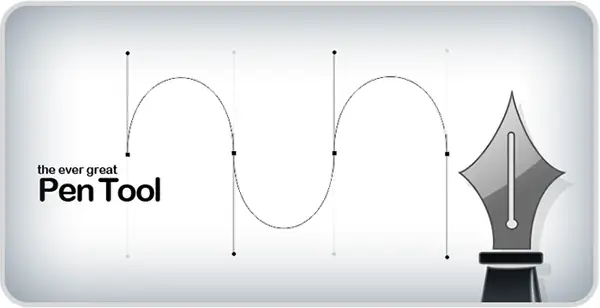
Path là tập hợp các đường thẳng hoặc đường cong liên tiếp nhau, được tạo thành từ anchor points (điểm neo) và handles (tay cầm). Path có thể mở (open path) hoặc đóng (closed path). Khi bạn vẽ bằng Pen, bạn đang thực sự đang tạo ra các path.
2.2. Anchor Point (điểm neo)
- Anchor points là các nút giao nhau của các đoạn đường. Mỗi anchor point có thể là điểm neo góc (corner point) hoặc điểm neo mượt (smooth point).
- Corner point: Không có handle, tạo góc nhọn.
- Smooth point: Có handle, tạo độ cong mượt.
2.3. Handle (tay cầm)
Handle là các đoạn thẳng xuất hiện khi bạn kéo chuột khi tạo hoặc chỉnh sửa anchor point. Hai tay cầm (direction handles) quyết định hướng và độ dài của đường cong Bézier. Thao tác chính xác tay cầm giúp kiểm soát độ cong một cách tinh vi.
Có thể bạn quan tâm: Cách Vẽ Pen Trong Adobe Illustrator: Hướng Dẫn Chi Tiết Từ Cơ Bản Đến Nâng Cao
2.4. Bézier Curve (đường cong Bézier)
Đường cong Bézier là loại đường cong được điều khiển bởi các điểm neo và tay cầm. Illustrator sử dụng công thức Bézier bậc ba để tính toán đường cong, cho phép tạo ra các đường cong mượt mà và chính xác.
3. Các bước cơ bản để vẽ bằng Pen Tool
3.1. Chọn công cụ Pen
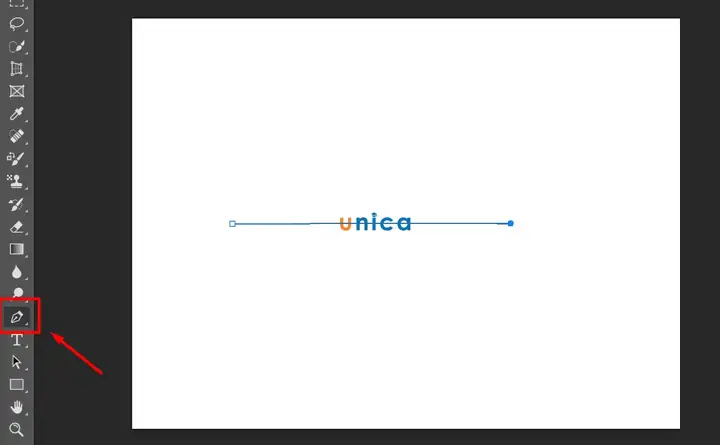
- Shortcut: Nhấn phím P trên bàn phím.
- Thanh công cụ: Click vào biểu tượng Pen (hình bút) trong thanh công cụ bên trái.
3.2. Vẽ đường thẳng (Straight Lines)
- Bắt đầu: Click một lần tại vị trí muốn đặt anchor point đầu tiên.
- Tiếp tục: Di chuyển chuột đến vị trí tiếp theo và click một lần nữa. Một đoạn thẳng sẽ xuất hiện giữa hai anchor point.
- Kết thúc: Để tạo một đường mở, nhấn Esc sau khi hoàn thành. Để tạo một đường đóng, click lại vào anchor point đầu tiên.
3.3. Vẽ đường cong Bézier (Curved Lines)
- Bắt đầu: Click và kéo chuột để tạo anchor point đầu tiên kèm tay cầm. Độ dài và hướng của tay cầm sẽ quyết định độ cong của đoạn đường.
- Tiếp tục: Khi di chuyển tới vị trí tiếp theo, click vẫn giữ chuột và kéo để tạo tay cầm cho anchor point thứ hai. Đường cong sẽ được tạo giữa hai anchor point dựa trên hướng tay cầm.
- Điều chỉnh: Để thay đổi độ cong sau khi thả chuột, sử dụng Direct Selection Tool (A) để kéo tay cầm.
3.4. Kết hợp đường thẳng và đường cong
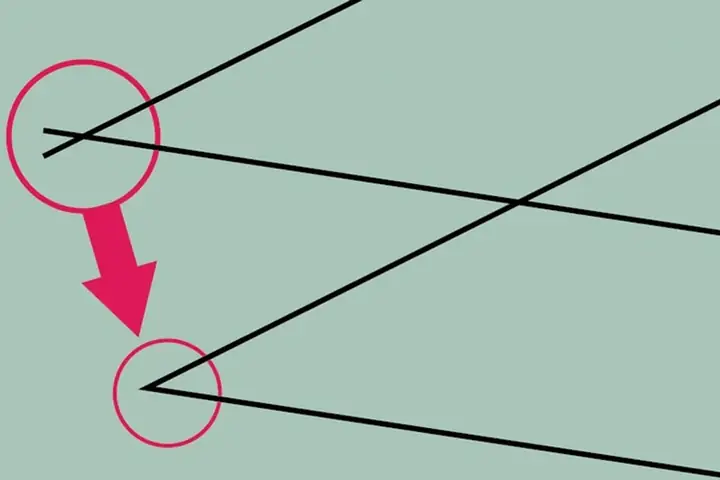
Bạn có thể kết hợp các đoạn thẳng và cong trong cùng một path. Ví dụ: Click một lần (đường thẳng), sau đó click và kéo (đường cong), tiếp tục click (đường thẳng) và lặp lại tùy ý.
Có thể bạn quan tâm: Cách Vẽ Pegasux Trong Yu‑gi‑oh: Hướng Dẫn Chi Tiết Từng Bước Để Tạo Ra Nhân Vật Hoàn Hảo
3.5. Đóng một path
- Để đóng một path, click vào anchor point đầu tiên. Khi chuột di chuột gần anchor point đầu tiên, biểu tượng Pen sẽ hiển thị một vòng tròn nhỏ, cho biết đường sẽ được đóng.
4. Kỹ thuật chỉnh sửa Anchor Point và Handle
4.1. Thêm, xóa và chuyển đổi Anchor Point
- Thêm Anchor Point: Chọn Add Anchor Point Tool (+) trong nhóm Pen Tool, hoặc nhấn +. Click vào đoạn path muốn thêm.
- Xóa Anchor Point: Chọn Delete Anchor Point Tool (-) trong nhóm Pen Tool, hoặc nhấn –. Click vào anchor point muốn xóa.
- Chuyển đổi Corner ↔ Smooth:
- Convert Anchor Point Tool (Shift + C) cho phép chuyển đổi.
- Để chuyển corner → smooth, click và kéo trên anchor point.
- Để chuyển smooth → corner, click một lần trên anchor point (đánh dấu bằng một dấu X).
4.2. Điều chỉnh Handle
- Sử dụng Direct Selection Tool (A): Click vào anchor point, các tay cầm sẽ xuất hiện. Kéo tay cầm để thay đổi độ cong.
- Alt/Option + Click trên một handle để tách (break) tay cầm, cho phép điều chỉnh độc lập mỗi bên.
- Shift + Click trên một handle để giữ độ dài tay cầm đồng thời, duy trì độ mượt đồng nhất.
4.3. Sử dụng Pen Tool trong chế độ “Outline”
- Nhấn Ctrl + Y (Windows) hoặc Cmd + Y (Mac) để chuyển sang Outline Mode. Khi ở chế độ này, bạn có thể nhìn rõ các anchor point và path, giúp việc chỉnh sửa chi tiết hơn.
5. Các thủ thuật nhanh giúp vẽ Pen nhanh hơn
| Thủ thuật | Phím tắt | Mô tả |
|---|---|---|
| Switch giữa Pen và Direct Selection | P → A | Giúp nhanh chóng chuyển từ vẽ sang chỉnh sửa. |
| Tạm dừng vẽ (Cancel) | Esc | Dừng tạo path hiện tại mà không lưu. |
| Đóng path nhanh | Ctrl + J (Windows) / Cmd + J (Mac) | Khi path đang mở, sử dụng phím tắt để đóng. |
| Đảo chiều path | Shift + Ctrl + (Windows) / Shift + Cmd + (Mac) | Thay đổi hướng path, hữu ích khi sử dụng Stroke. |
| Tạo đường thẳng với độ dài cố định | Shift khi kéo | Giữ Shift để ràng buộc góc 45° hoặc 90°. |
| Tạo đường thẳng ngang/dọc | Shift khi click | Khi click lần đầu và di chuyển chuột, giữ Shift để chỉ cho phép di chuyển theo chiều ngang hoặc dọc. |
| Sao chép Anchor Point | Alt + Drag (Windows) / Option + Drag (Mac) | Kéo một anchor point để tạo bản sao, hữu ích khi tạo các hình dạng đối xứng. |
6. Vẽ các hình dạng phổ biến bằng Pen
6.1. Vẽ hình tròn hoàn hảo
Có thể bạn quan tâm: Cách Vẽ Pcd (printed Circuit Diagram) Trên Phần Mềm Proteus: Hướng Dẫn Chi Tiết Từ A Đến Z
Mặc dù có công cụ Ellipse, việc vẽ vòng tròn bằng Pen giúp hiểu sâu hơn về Bézier.
- Bắt đầu tại điểm 12 giờ (đỉnh trên).
- Click và kéo để tạo tay cầm hướng sang phải và xuống dưới, tạo 1/4 vòng tròn.
- Tiếp tục ở 3 giờ, click và kéo để tạo tay cầm hướng lên và sang trái.
- Lặp lại cho 6 giờ và 9 giờ, sau đó đóng path tại điểm bắt đầu.
Lưu ý: Độ dài tay cầm nên bằng 4/3 × (R × tan(π/8)) nếu muốn vòng tròn chính xác. Thực tế, Illustrator đã tối ưu hoá, chỉ cần kéo tay cầm sao cho độ cong mượt.
6.2. Vẽ hình trái tim
- Bắt đầu tại điểm trên cùng của vòng trái tim (đầu trên).
- Click và kéo để tạo nửa trái tim bên phải (điểm trên góc phải).
- Tiếp tục tới đáy (điểm dưới cùng), kéo để tạo đường cong lên lại.
- Lặp lại đối xứng cho nửa trái tim bên trái.
- Đóng path và tinh chỉnh bằng Direct Selection.
6.3. Vẽ chữ “S” mượt
- Bắt đầu ở đầu trên bên trái, click và kéo để tạo đoạn cong đầu.
- Thêm anchor point ở giữa để kiểm soát độ cong.
- Tiếp tục tới cuối bên phải, tạo đoạn cong cuối.
- Sử dụng Convert Anchor Point Tool để điều chỉnh mỗi góc.
7. Ứng dụng Pen Tool trong các dự án thực tế
7.1. Thiết kế Logo
- Độ chính xác: Logo yêu cầu các đường nét sắc nét, không bị pixel hoá. Pen cho phép tạo các vector hoàn hảo, dễ dàng mở rộng.
- Kết hợp: Sử dụng Pen để vẽ các hình dạng độc đáo, sau đó áp dụng Shape Builder Tool (Shift + M) để hợp nhất hoặc trừ các shape.
7.2. Minh họa kỹ thuật (Technical Illustration)
- Chi tiết: Pen cho phép tạo các đường viền mỏng, chi tiết như bản vẽ kỹ thuật, bản đồ.
- Layers: Đặt mỗi bộ phận trên một layer riêng để dễ quản lý.
7.3. UI/UX Icons
- Độ mượt: Các icon cần đường nét mượt và đồng nhất. Sử dụng Pen để vẽ các góc và vòng tròn, sau đó áp dụng Rounded Corners (Effect > Stylize > Round Corners) để đồng bộ hoá.
8. Lỗi thường gặp khi dùng Pen và cách khắc phục

Có thể bạn quan tâm: Cách Vẽ Pattern Gradient Trong Photoshop: Hướng Dẫn Chi Tiết Từ Cơ Bản Đến Nâng Cao
| Lỗi | Nguyên nhân | Cách khắc phục |
|---|---|---|
| Anchor point bị “đứt” | Thả tay cầm quá mạnh hoặc không kéo đồng thời | Sử dụng Convert Anchor Point Tool để gắn lại tay cầm, hoặc Alt + Drag để điều chỉnh lại. |
| Đường cong không mượt | Hai tay cầm không thẳng hàng; độ dài tay cầm không đồng đều | Dùng Direct Selection để kéo tay cầm sao cho hướng và độ dài tương đồng. |
| Path bị “đóng” sai chỗ | Click vào anchor point không chính xác khi muốn đóng | Phóng to (Zoom) lên 200%+ để xác định vị trí chính xác, hoặc dùng Keyboard Shortcut Ctrl+J để đóng nhanh. |
| Chọn sai tool | Không nhớ phím tắt, nhấn nhầm | Ghi nhớ P (Pen), A (Direct Selection), Shift + C (Convert Anchor). |
| Không thể di chuyển anchor point | Đang ở chế độ Selection Tool thay vì Direct Selection | Nhấn A để chuyển sang Direct Selection. |
9. Thực hành: Bài tập luyện tập Pen Tool
Bài tập 1: Vẽ một ngọn lá đơn giản
- Vẽ một đường cong lên từ gốc lá, tạo 2 anchor point (đầu trên và cuối).
- Thêm anchor point ở giữa để tạo độ cong.
- Đóng path và tô màu xanh lá.
Bài tập 2: Tái tạo logo “Twitter” bằng Pen
- Bắt đầu bằng việc vẽ các vòng tròn cơ bản, sau đó dùng Pen để tạo các đoạn cong và góc.
- Sử dụng Pathfinder để cắt và hợp nhất.
Bài tập 3: Vẽ chữ “A” bằng Pen
- Vẽ 2 đường thẳng chéo, sau đó tạo đoạn ngang giữa.
- Thực hành chuyển đổi corner → smooth để tạo các góc mềm mại.
Thực hiện các bài tập này sẽ giúp bạn làm quen với việc đặt anchor point, kéo tay cầm và chỉnh sửa path.
10. Mẹo nâng cao: Kết hợp Pen với các công cụ khác
10.1. Shape Builder Tool
- Sau khi vẽ các shape bằng Pen, sử dụng Shape Builder (Shift + M) để gộp, trừ, hoặc tạo các hình dạng mới nhanh chóng.
10.2. Pathfinder
- Unite, Minus Front, Intersect, Exclude: Các chế độ này cho phép bạn tạo ra các hình dạng phức tạp từ các path đã vẽ.
10.3. Live Paint
- Khi có nhiều path giao nhau, bật Live Paint (K) để tô màu nhanh mà không cần phải gộp chúng lại.
10.4. Brushes
- Chuyển một path đã vẽ thành Brush (Window > Brushes) để tái sử dụng trong các thiết kế lặp lại, ví dụ: vẽ họa tiết nền.
11. Tối ưu hoá quy trình làm việc với Pen
- Sử dụng Layers: Đặt mỗi đối tượng hoặc phần của hình vẽ lên layer riêng để dễ dàng ẩn/hiện và chỉnh sửa.
- Sắp xếp Shortcut: Tạo phím tắt cho các công cụ thường dùng (Pen, Direct Selection, Convert Anchor) trong Edit > Keyboard Shortcuts.
- Sử dụng Smart Guides: Bật View > Smart Guides (Ctrl + U) để căn chỉnh tự động khi vẽ, giúp các anchor point nằm chính xác trên các đối tượng khác.
- Zoom và Scroll: Khi làm việc chi tiết, sử dụng Zoom (Ctrl + + / -) và Hand Tool (Space) để di chuyển canvas nhanh.
12. Kết luận
Công cụ Pen trong Adobe Illustrator là một trong những kỹ năng cốt lõi mà mọi nhà thiết kế đồ họa cần nắm vững. Mặc dù ban đầu có thể gây bối rối, nhưng với việc hiểu rõ các thành phần như anchor point, handle và Bézier curve, cùng với việc luyện tập thường xuyên, bạn sẽ nhanh chóng trở thành “bậc thầy Pen”.
Hãy áp dụng các bước cơ bản, thủ thuật nhanh, và các kỹ thuật nâng cao đã được trình bày ở trên vào các dự án thực tế – từ thiết kế logo, minh họa kỹ thuật, cho tới tạo icon UI. Đừng quên thực hành qua các bài tập để củng cố kỹ năng, và luôn sử dụng các công cụ hỗ trợ như Shape Builder, Pathfinder và Smart Guides để tối ưu hoá quy trình làm việc.
Chìa khóa thành công: Kiên nhẫn, luyện tập và luôn thử nghiệm. Khi bạn đã làm chủ Pen Tool, mọi hình dạng, bất kỳ độ phức tạp nào cũng sẽ nằm trong tầm tay của bạn. Chúc bạn sáng tạo và đạt được những tác phẩm đồ họa tuyệt vời!