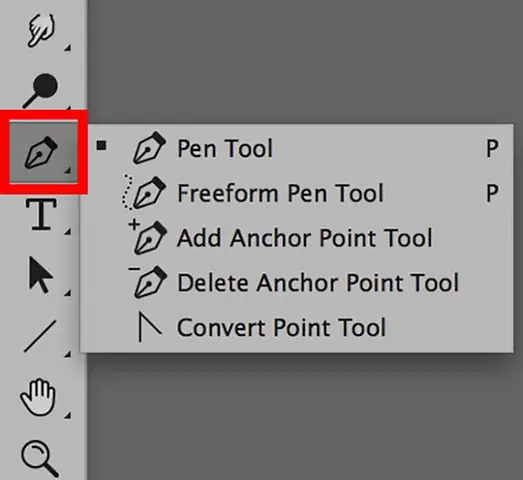
Pen Tool (công cụ Pen) là một trong những công cụ quan trọng và mạnh mẽ nhất trong Adobe Photoshop, cho phép người dùng tạo ra các đường path (đường viền) chính xác, linh hoạt và có thể chỉnh sửa dễ dàng. Dù bạn là người mới bắt đầu hay đã có kinh nghiệm trong việc thiết kế đồ họa, việc nắm vững cách sử dụng Pen Tool sẽ giúp bạn tạo ra những hình ảnh chuyên nghiệp, từ các biểu tượng đơn giản đến các hình dạng phức tạp. Bài viết dưới đây sẽ hướng dẫn chi tiết cách vẽ Pen trong Photoshop, bao gồm các khái niệm cơ bản, kỹ thuật tạo point (điểm) và handle (tay cầm), cách chỉnh sửa path, cũng như các mẹo và thủ thuật nâng cao giúp tăng tốc quy trình làm việc.
1. Giới Thiệu Về Pen Tool
1.1 Pen Tool là gì?
Pen Tool là công cụ tạo path (đường viền) trong Photoshop, không phải là công cụ vẽ raster (điểm ảnh). Path được lưu trữ dưới dạng vector, nghĩa là chúng không bị mất độ phân giải khi thu phóng, cho phép bạn thay đổi kích thước, xoay, biến dạng mà không làm giảm chất lượng.
1.2 Các chế độ của Pen Tool
Photoshop cung cấp 5 chế độ Pen Tool:
Chế độ
Ký hiệu
Mô tả
Pen Tool
P
Tạo đường path tự do, có thể tạo cả đường thẳng và đường cong.
Freeform Pen Tool
P (giữ phím Alt)
Vẽ path theo cách tự do, giống như vẽ bằng bút chì, nhưng vẫn tạo ra vector.
Add Anchor Point Tool
+
Thêm điểm neo vào path đã tồn tại.
Delete Anchor Point Tool
–
Xóa điểm neo khỏi path.
Convert Point Tool
Shift + C
Chuyển đổi điểm neo từ góc (corner point) sang điểm mượt (smooth point) và ngược lại.
Hiểu rõ các chế độ này là nền tảng để bạn có thể kiểm soát hoàn toàn quá trình vẽ.
Khi bạn muốn tạo một hình kín (ví dụ: hình tròn, hình chữ nhật), hãy đóng path bằng cách di chuột tới anchor point đầu tiên và khi con trỏ thay đổi thành vòng tròn nhỏ, click để hoàn thành.
Path sẽ tự động trở thành một shape nếu bạn chọn Shape trong thanh options, hoặc vẫn là path nếu bạn đang ở chế độ Path.
5. Chỉnh Sửa Path Sau Khi Vẽ
5.1 Sử dụng Direct Selection Tool (A)
Nhấn phím A để chuyển sang Direct Selection Tool.
Click vào bất kỳ anchor point nào để di chuyển, hoặc kéo tay cầm để chỉnh độ cong.
Giữ Shift khi di chuyển để giữ vị trí theo trục ngang hoặc dọc.
5.2 Thêm, Xóa và Chuyển Đổi Anchor Point
Add Anchor Point Tool (+): Thêm điểm mới vào segment hiện có.
Delete Anchor Point Tool (-): Xóa điểm không cần thiết.
Convert Point Tool (Shift+C): Chuyển đổi giữa Corner và Smooth Point.
Để chuyển Corner → Smooth, click và kéo tay cầm.
Để chuyển Smooth → Corner, click vào anchor point mà không kéo.
5.3 Sử dụng Path Selection Tool (Shift+A)
Công cụ này cho phép bạn di chuyển toàn bộ path (không chỉnh sửa từng điểm).
Click vào path để chọn, sau đó kéo để di chuyển toàn bộ hình.
Khi cần vẽ một đường cong liên tục mà không muốn có các góc “đứt”, hãy đảm bảo các anchor point là Smooth Points và tay cầm được căn chỉnh thẳng hàng.
Đặt anchor point ở vị trí mà bạn muốn độ cong thay đổi, sau đó kéo tay cầm sao cho hướng của chúng khớp nhau.
6.2 Sử Dụng Pen Tool Để Tạo Mask Vector
Vẽ path mong muốn.
Khi path đã hoàn thiện, vào Layers panel → Add vector mask (nút dưới cùng).
Path sẽ biến thành mask vector, cho phép bạn chỉnh sửa nội dung bên trong mà không làm ảnh hưởng đến các layer khác.
6.3 Kết Hợp Pen Tool Với Shape Layers
Khi vẽ trong chế độ Shape, mỗi path sẽ tự động tạo một Shape Layer.
Bạn có thể áp dụng Layer Styles (Stroke, Fill, Drop Shadow…) cho shape layer này, giúp tạo hiệu ứng nhanh chóng mà không cần rasterize.
6.4 Sử Dụng Pen Tool Để Tạo Text Path
Vẽ một path dạng curve hoặc line.
Chọn Horizontal Type Tool (T).
Đặt con trỏ lên path → con trỏ sẽ biến thành chữ “I-beam” với vòng tròn.
Click và nhập văn bản, văn bản sẽ tự động bám theo đường path.
6.5 Tạo Đường Dẫn (Clipping Path) Cho In Ấn
Khi chuẩn bị file cho in ấn, bạn có thể tạo Clipping Path để cắt hình ảnh.
Vẽ path xung quanh đối tượng cần cắt, sau đó vào Layer > Vector Mask > Current Path.
Đối tượng sẽ được cắt chính xác theo đường path.
7. Thực Hành: Vẽ Một Đối Tượng Cụ Thể
Cách Vẽ Pen Trong Photoshop
7.1 Vẽ Một Hình Lá
Bước 1: Chọn Pen Tool (P), chuyển sang Shape.
Bước 2: Click và kéo để tạo anchor point đầu tiên ở góc dưới bên trái, kéo tay cầm lên và sang phải để tạo đường cong đầu.
Bước 3: Tiếp tục thêm các anchor point và tay cầm để tạo đường viền lá, chú ý giữ các điểm là Smooth Points để lá có đường viền mềm mại.
Bước 4: Đóng path bằng cách click vào anchor point đầu tiên.
Bước 5: Áp dụng màu Fill màu xanh lá và Stroke màu đen mỏng (1px) để hoàn thiện.
7.2 Vẽ Một Biểu Tượng Đơn Giản (Icon)
Bước 1: Dùng Pen Tool vẽ hình vuông bằng cách click 4 lần, đóng path.
Bước 2: Thêm các anchor point ở các góc và kéo tay cầm để tạo các góc bo tròn.
Bước 3: Thêm một vòng tròn ở giữa bằng cách chọn Ellipse Tool (U) → giữ Shift để tạo vòng tròn hoàn hảo.
Bước 4: Đặt vòng tròn lên trên layer của hình vuông, nhóm (Ctrl+G) để tạo thành một biểu tượng.
8. Các Lỗi Thường Gặp Khi Dùng Pen Tool Và Cách Khắc Phục
Lỗi
Nguyên Nhân
Cách Khắc Phục
Đường cong không mượt, có “góc”
Anchor point là Corner Point
Chuyển đổi sang Smooth Point bằng Convert Point Tool (Shift+C) và kéo tay cầm.
Không thể đóng path
Anchor point cuối cùng không được nối đúng
Di chuột tới anchor point đầu tiên, khi con trỏ thay đổi thành vòng tròn nhỏ, click để đóng.
Tay cầm không xuất hiện
Đã chọn Pen Tool ở chế độ Shape và không kéo khi click
Đảm bảo khi click để tạo điểm, bạn kéo chuột để tạo tay cầm.
Path bị “bứt” khi di chuyển
Đã chọn Path Selection Tool thay vì Direct Selection Tool
Dùng Direct Selection Tool (A) để di chuyển từng anchor point.
Không thể chỉnh sửa sau khi rasterize
Đã rasterize layer
Tránh rasterize; nếu cần, giữ bản sao layer vector trước khi rasterize.
9. Mẹo Tối Ưu Hóa Quy Trình Làm Việc
Sử dụng Keyboard Shortcuts:
P → Pen Tool
A → Direct Selection Tool
Shift + C → Convert Point Tool
Ctrl + Z → Undo (hoặc Cmd + Z trên Mac)
Tạo Custom Workspace: Sắp xếp các panel Layers, Paths, Properties để luôn nhìn thấy path đang chỉnh sửa.
Lưu Path Độc Lập: Khi làm việc trên nhiều đối tượng, mở Paths panel → click New Path để lưu các path riêng biệt, tránh nhầm lẫn.
Sử Dụng Smart Objects: Khi cần áp dụng Pen Tool lên hình ảnh raster, chuyển layer thành Smart Object để có thể chỉnh sửa lại mà không mất chất lượng.
Zoom 200% Khi Tạo Anchor Point: Độ phóng cao giúp bạn đặt điểm chính xác hơn, tránh lỗi vị trí.
10. Kết Luận
Pen Tool là một công cụ không thể thiếu trong bộ công cụ của mọi nhà thiết kế đồ họa sử dụng Photoshop. Từ việc tạo các đường viền đơn giản đến những hình dạng phức tạp, việc hiểu rõ cách hoạt động của anchor point, handle và các chế độ của Pen Tool sẽ giúp bạn tiết kiệm thời gian và nâng cao chất lượng sản phẩm. Hãy thực hành thường xuyên, áp dụng các mẹo và thủ thuật đã nêu ở trên, bạn sẽ nhanh chóng trở thành một “bậc thầy” của Pen Tool.