
TÓM TẮT
- 1 1. Giới thiệu chung về PLC và Visio
- 2 2. Chuẩn bị môi trường làm việc
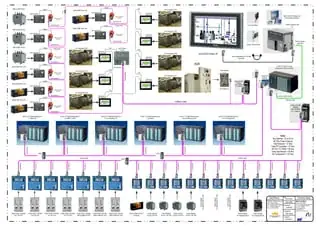
- 3 3. Hiểu cấu trúc cơ bản của một bản vẽ PLC
- 4 4. Các bước vẽ PLC trong Visio chi tiết
- 4.1 4.1. Bước 1: Thiết lập lưới và chuẩn dốc
- 4.2 4.2. Bước 2: Thêm stencil PLC
- 4.3 4.3. Bước 3: Vẽ CPU và Power Supply
- 4.4 4.4. Bước 4: Thêm các module Input/Output
- 4.5 4.5. Bước 5: Kết nối các module với CPU
- 4.6 4.6. Bước 6: Vẽ các thiết bị ngoại vi
- 4.7 4.7. Bước 7: Kết nối dây tín hiệu
- 4.8 4.8. Bước 8: Thêm các nhãn, mô tả và thông số kỹ thuật
- 4.9 4.9. Bước 9: Kiểm tra và chuẩn hoá bản vẽ
- 4.10 4.10. Bước 10: Lưu và xuất bản
- 5 5. Các mẹo nâng cao để tối ưu hoá bản vẽ PLC
- 6 6. Ví dụ thực tế: Vẽ một hệ thống điều khiển bơm cấp nước
- 7 7. Các lỗi thường gặp và cách khắc phục
- 8 8. Tổng kết và lời khuyên cuối cùng
1. Giới thiệu chung về PLC và Visio
1.1. PLC là gì?
PLC (Programmable Logic Controller) – bộ điều khiển logic lập trình – là một thiết bị điện tử được thiết kế đặc biệt để thực hiện các chức năng điều khiển trong môi trường công nghiệp. Với khả năng lập trình linh hoạt, độ bền cao và khả năng chịu môi trường khắc nghiệt, PLC đã trở thành “trái tim” của hầu hết các hệ thống tự động hoá hiện đại, từ dây chuyền sản xuất, hệ thống xử lý nước, đến các hệ thống robot.
1.2. Microsoft Visio là gì?
Microsoft Visio là một phần mềm đồ họa chuyên dụng, giúp người dùng tạo ra các sơ đồ, biểu đồ và bản vẽ kỹ thuật một cách nhanh chóng và chuyên nghiệp. Visio cung cấp một thư viện khổng lồ các hình ảnh (shapes) và mẫu (templates) cho nhiều lĩnh vực: mạng máy tính, quy trình kinh doanh, sơ đồ luồng, và đặc biệt là các ký hiệu điện tử, bao gồm cả ký hiệu PLC.
1.3. Lý do nên vẽ PLC trong Visio
- Trực quan hoá: Giúp kỹ sư, nhà quản lý và các bên liên quan nhanh chóng hiểu được cấu trúc và logic của hệ thống điều khiển.
- Tiết kiệm thời gian: Thay vì vẽ tay từng ký hiệu, Visio cho phép kéo thả, tự động căn chỉnh và kết nối các thành phần.
- Chuẩn hoá: Visio hỗ trợ chuẩn IEC 61131-3 và IEC 60617, giúp bản vẽ tuân thủ các tiêu chuẩn quốc tế.
- Tài liệu hoá: Dễ dàng tạo báo cáo, tài liệu kỹ thuật và bản vẽ kỹ thuật cho dự án.
- Tích hợp: Visio có thể kết nối với các phần mềm CAD khác (AutoCAD, SolidWorks) và các hệ thống quản lý dữ liệu (PLM, PDM).
2. Chuẩn bị môi trường làm việc

Có thể bạn quan tâm: Cách Vẽ Platform Trong Game: Hướng Dẫn Từ Cơ Bản Đến Nâng Cao
2.1. Cài đặt Visio
- Phiên bản đề xuất: Visio 2026, Visio 2026 hoặc Visio for Microsoft 365. Các phiên bản mới nhất có hỗ trợ tốt hơn cho chuẩn IEC và các tính năng kéo thả.
- Yêu cầu hệ thống: Windows 10/11 (64-bit), RAM tối thiểu 4 GB (đề nghị 8 GB), ổ cứng trống ít nhất 2 GB cho cài đặt và lưu trữ bản vẽ.
2.2. Tải bộ ký hiệu PLC
- Microsoft Office Store: Tìm “PLC Shapes” hoặc “Industrial Automation Stencils”. Một số nhà cung cấp như Siemens, Allen-Bradley, Mitsubishi có các stencil (bộ ký hiệu) riêng.
- Trang web của nhà sản xuất: Nhiều hãng PLC cung cấp file stencil (.vssx) hoặc template (.vstx) miễn phí.
- Cộng đồng: Các diễn đàn như PLCtalk, AutomationDirect, PLCOpen thường chia sẻ bộ ký hiệu mở (open-source) dưới dạng file Visio.
2.3. Tạo dự án mới
- Mở Visio → File > New > Templates > Engineering > Electrical Engineering.
- Chọn “PLC Diagram” (nếu có) hoặc “Blank Drawing” để tự tạo.
- Đặt tên file:
PLC_Schematic_Project.vsdx.
3. Hiểu cấu trúc cơ bản của một bản vẽ PLC
3.1. Các thành phần chính
| Thành phần | Mô tả | Ký hiệu Visio |
|---|---|---|
| CPU (Processor) | Bộ xử lý trung tâm, nơi chương trình PLC chạy | CPU |
| Power Supply | Nguồn cấp cho PLC (24 VDC, 120/240 VAC) | Power Supply |
| Input Modules | Nhận tín hiệu từ cảm biến, công tắc | DI (Digital Input), AI (Analog Input) |
| Output Modules | Gửi tín hiệu tới thiết bị công nghiệp (rơle, biến tần) | DO (Digital Output), AO (Analog Output) |
| Communication Modules | Giao tiếp với các thiết bị khác (Ethernet, Profibus) | Comm |
| Terminal Blocks | Điểm kết nối dây | Terminal |
| Cabling | Đường dây truyền tín hiệu | Đường thẳng, màu sắc chuẩn |
3.2. Quy tắc vẽ chuẩn IEC 60617
- Ký hiệu: Sử dụng ký hiệu chuẩn IEC cho mỗi loại thiết bị.
- Kích thước: Giữ tỷ lệ đồng nhất (ví dụ: mỗi ô lưới 0.5 cm).
- Màu sắc: Đỏ – tín hiệu khẩn cấp, xanh – tín hiệu bình thường, vàng – cảnh báo.
- Ghi chú: Ghi đầy đủ tên, địa chỉ, model, và thông số kỹ thuật.
- Kết nối: Dùng các đường line (solid cho tín hiệu, dashed cho mạng truyền thông).
4. Các bước vẽ PLC trong Visio chi tiết
Có thể bạn quan tâm: Cách Vẽ Platform Trong Game: Hướng Dẫn Chi Tiết Từ Cơ Bản Đến Nâng Cao
4.1. Bước 1: Thiết lập lưới và chuẩn dốc
- Mở “Page Setup” → “Drawing Scale” → Chọn “Metric” → Đặt “Drawing Units” = “Centimeters”.
- Grid: View > Grid → Bật “Snap to Grid” và “Dynamic Grid”. Đặt khoảng cách lưới 0.5 cm để dễ căn chỉnh.
4.2. Bước 2: Thêm stencil PLC
- More Shapes > Open Stencil → Chọn file
.vssxđã tải. - Kéo các stencil vào thanh công cụ Shapes để truy cập nhanh.
4.3. Bước 3: Vẽ CPU và Power Supply
- Kéo CPU vào vị trí trung tâm.
- Đặt Power Supply bên trái hoặc bên phải tùy thiết kế.
- Sử dụng Connector Tool (Ctrl+3) để nối Power Supply tới CPU bằng đường line màu xanh (điện áp DC).
4.4. Bước 4: Thêm các module Input/Output
- Input Modules: Kéo các ký hiệu DI/AI và đặt trên cùng một hàng, thường ở phía trái CPU.
- Output Modules: Kéo các ký hiệu DO/AO và đặt ở phía phải CPU.
- Đặt Communication Modules ở phía dưới hoặc trên cùng tùy yêu cầu mạng.
4.5. Bước 5: Kết nối các module với CPU
- Dùng Connector (đầu mũi tên) để nối các cổng I/O tới các cổng tương ứng trên CPU.
- Đặt cờ (tag) cho mỗi đường kết nối: nhấp chuột phải → Data > Shape Data → Nhập “Tag” = “I0.0”, “Q0.0”,…
- Định dạng đường line: Line Style → Solid, Weight = 0.75 pt.
4.6. Bước 6: Vẽ các thiết bị ngoại vi

Có thể bạn quan tâm: Cách Vẽ Pixel Trên Paint: Hướng Dẫn Chi Tiết Từ Cơ Bản Đến Nâng Cao
- Cảm biến, công tắc, bơm, động cơ, biến tần.
- Kéo các ký hiệu từ stencil “Industrial Equipment” hoặc “Electrical Symbols”.
- Đặt các thiết bị gần các module I/O tương ứng để giảm độ dài dây.
4.7. Bước 7: Kết nối dây tín hiệu
- Sử dụng Connector Tool → Kéo từ cổng I/O tới đầu vào thiết bị.
- Đánh dấu màu: Đỏ cho tín hiệu khẩn cấp, Xanh cho tín hiệu thường.
- Đánh số dây (Cable ID) bằng cách thêm Text Box gần mỗi đường dây: “Cable‑01”.
4.8. Bước 8: Thêm các nhãn, mô tả và thông số kỹ thuật
- Text Box: Dùng Ctrl+T để tạo.
- Ghi Tên thiết bị, Model, Địa chỉ I/O, Thông số điện áp.
- Đặt Layer: Tạo layer “Annotations” cho các nhãn, để có thể bật/tắt khi in.
4.9. Bước 9: Kiểm tra và chuẩn hoá bản vẽ
- Validate Diagram (nếu có add‑in) → Kiểm tra lỗi kết nối, thiếu tag.
- Sử dụng Review > Spelling để kiểm tra lỗi chính tả trong nhãn.
- Đảm bảo All shapes are aligned: Chọn các shape → Home > Arrange > Align.
4.10. Bước 10: Lưu và xuất bản
- Lưu dưới dạng
.vsdxđể có thể chỉnh sửa sau này. - Export → File > Save As → Chọn PDF hoặc DWG (nếu cần chia sẻ với AutoCAD).
- Đặt Revision và Date trong phần Document Properties.
5. Các mẹo nâng cao để tối ưu hoá bản vẽ PLC
5.1. Sử dụng Layer để quản lý độ phức tạp
- Layer 1 – Power: Chỉ hiển thị các đường nguồn.
- Layer 2 – Signal: Các dây tín hiệu.
- Layer 3 – Annotations: Nhãn và mô tả.
- Layer 4 – Communication: Mạng Ethernet, Profibus.
- Nhấn Ctrl+L để mở Layers và bật/tắt từng layer khi cần.
5.2. Tạo Macro tự động chèn I/O
Có thể bạn quan tâm: Cách Vẽ Pixel Bằng Paint: Hướng Dẫn Chi Tiết Từ Cơ Bản Đến Nâng Cao
- Mở Developer Tab → Visual Basic.
- Viết macro:
Sub InsertDI() Dim shp As Visio.Shape Set shp = ActivePage.Drop(Application.Documents("PLC Stencil.vssx").Masters("DI"), 2, 2) shp.CellsU("Prop.Tag").FormulaU = """I0.0"""
End Sub
- Gán macro vào nút Quick Access Toolbar để chèn nhanh.
5.3. Sử dụng Data Graphics để hiển thị trạng thái thực tế
- Kết nối Visio với Excel hoặc SQL Database chứa trạng thái PLC (ON/OFF, giá trị analog).
- Data > Link Data to Shapes → Chọn nguồn → Kéo dữ liệu vào các shape.
- Tạo Data Graphic: Hiển thị màu thay đổi (green/red) tùy trạng thái.
5.4. Tích hợp với PLC Programming Software
- Nhiều phần mềm lập trình PLC (Siemens TIA Portal, Rockwell Studio 5000) cho phép export I/O map dưới dạng CSV.
- Import CSV vào Visio → Data > Link Data to Shapes → Tự động gán tag cho các I/O.
5.5. Kiểm tra chuẩn IEC 61131‑3
- Đảm bảo các Function Blocks (FB), Program Organization Units (POU) được mô tả trong bản vẽ.
- Sử dụng Shape Data để lưu Program Name, Version, Author.
6. Ví dụ thực tế: Vẽ một hệ thống điều khiển bơm cấp nước
6.1. Mô tả yêu cầu
- CPU: Siemens S7‑1200.
- Input: 2 công tắc cấp, 1 cảm biến mức nước, 1 cảm biến áp suất.
- Output: 1 bơm, 1 van điện từ, 1 đèn báo lỗi.
- Communication: Ethernet/IP cho SCADA.
6.2. Các bước thực hiện (tóm tắt)

- Kéo CPU S7‑1200 vào trung tâm.
- Thêm Power Supply 24 VDC và nối tới CPU.
- Thêm Input Modules: DI‑16 (công tắc, cảm biến), AI‑4 (áp suất).
- Thêm Output Modules: DO‑16 (bơm, van, đèn).
- Thêm Communication Module: Ethernet‑IP.
- Kéo các thiết bị ngoại vi: Công tắc (Switch), Cảm biến mức (Level Sensor), Bơm (Pump), Van (Solenoid Valve), Đèn báo (Alarm Lamp).
- Kết nối:
- Công tắc 1 → I0.0, Công tắc 2 → I0.1.
- Cảm biến mức → I0.2.
- Cảm biến áp suất → AI0.0.
- Bơm → Q0.0, Van → Q0.1, Đèn báo → Q0.2.
- Ethernet → COM0.
- Thêm nhãn: “Pump Control”, “Safety Stop”, “Pressure Threshold”.
- Kiểm tra: Đảm bảo tất cả các tag đúng, không có dây chéo không cần thiết.
- Xuất PDF và tạo bản in A3 cho phòng điều khiển.
6.3. Kết quả cuối cùng
- Bản vẽ cho thấy rõ ràng luồng tín hiệu từ công tắc và cảm biến tới CPU, và từ CPU tới các thiết bị công nghiệp.
- Các layer được sử dụng để tách riêng dây nguồn, tín hiệu, và giao tiếp.
- Data Graphic được liên kết với bảng Excel mô phỏng trạng thái ON/OFF, giúp người quản lý nhanh chóng kiểm tra.
7. Các lỗi thường gặp và cách khắc phục
| Lỗi | Nguyên nhân | Cách khắc phục |
|---|---|---|
| Kết nối không hiển thị | Đầu nối không “snap” vào cổng | Bật Snap to Shape và kéo lại cho đúng vị trí |
| Tag bị trùng | Nhập cùng một địa chỉ I/O cho nhiều dòng | Sử dụng Data > Shape Data để kiểm tra và sửa |
| Màu dây không đồng nhất | Đặt màu cho từng line riêng lẻ | Chọn nhiều line → Home > Shape Fill > Line Color để đồng nhất |
| Ký hiệu không chuẩn IEC | Dùng stencil không đúng | Tải lại stencil chuẩn IEC 60617 hoặc tự tạo ký hiệu mới |
| Bản vẽ quá lớn, chậm | Quá nhiều shape và connector | Sử dụng Group cho các khối, tắt các layer không cần hiển thị |
8. Tổng kết và lời khuyên cuối cùng
Việc vẽ PLC trong Visio không chỉ là một công việc kỹ thuật mà còn là nghệ thuật truyền tải thông tin một cách rõ ràng, chính xác và dễ hiểu. Khi áp dụng đúng quy trình, từ việc chuẩn bị môi trường, tải stencil chuẩn, thiết lập lưới tới việc sử dụng các tính năng nâng cao như Layer, Data Graphics và Macro, bạn sẽ tạo ra những bản vẽ không chỉ đáp ứng yêu cầu kỹ thuật mà còn giúp đội ngũ bảo trì, vận hành và quản lý dự án nhanh chóng nắm bắt được cấu trúc hệ thống.
Những điểm cần nhớ:
- Luôn tuân thủ chuẩn IEC để đảm bảo tính quốc tế và dễ dàng trao đổi tài liệu.
- Sử dụng Layer để quản lý độ phức tạp, giúp bản vẽ luôn gọn gàng.
- Kết nối dữ liệu thực tế (Data Graphics) để bản vẽ trở thành một công cụ giám sát trực tiếp.
- Lưu trữ bản vẽ ở định dạng .vsdx để có thể bảo trì, cập nhật trong tương lai.
- Kiểm tra lại các tag và kết nối trước khi xuất bản để tránh lỗi trong quá trình lắp đặt.
Hy vọng hướng dẫn chi tiết này sẽ giúp bạn nhanh chóng làm chủ việc vẽ PLC trong Visio, từ những dự án nhỏ lẻ tới các hệ thống công nghiệp quy mô lớn. Chúc bạn thành công và luôn tạo ra những bản vẽ chất lượng, chuẩn hoá và hữu ích!