
TÓM TẮT
- 1 1. Giới thiệu chung về Pline
- 2 2. Các công cụ và lệnh liên quan đến Pline
- 3 3. Bước cơ bản: Vẽ một polyline đơn giản
- 4 4. Các tùy chỉnh nâng cao trong quá trình vẽ
- 5 5. Chỉnh sửa polyline đã vẽ: Lệnh PEDIT
- 6 6. Các kỹ thuật nâng cao
- 7 7. Thực hành thực tế: Vẽ một bản mặt bằng phòng
- 8 8. Lưu ý và lỗi thường gặp
- 9 9. Tổng kết
1. Giới thiệu chung về Pline
Trong AutoCAD, Polyline (viết tắt là Pline) là một trong những đối tượng quan trọng và thường được sử dụng nhất. Khác với các đường thẳng (Line) hay vòng tròn (Circle) thông thường, polyline là một dãy các đoạn thẳng hoặc cung tròn nối liền nhau, tạo thành một đối tượng duy nhất. Nhờ tính linh hoạt, polyline cho phép người dùng:
- Thay đổi hình dạng nhanh chóng bằng cách di chuyển các điểm (vertex) mà không làm mất tính liên tục của đối tượng.
- Áp dụng các thuộc tính chung (như độ dày, màu sắc, kiểu đường) cho toàn bộ đối tượng thay vì phải chỉnh từng phần.
- Thực hiện các thao tác chỉnh sửa (cắt, nối, mở rộng) một cách dễ dàng, tiết kiệm thời gian trong quá trình thiết kế.
Vì vậy, nắm vững cách vẽ và chỉnh sửa polyline là nền tảng để trở thành người dùng AutoCAD thành thạo.
2. Các công cụ và lệnh liên quan đến Pline
Trước khi bắt tay vào vẽ, chúng ta cần làm quen với một số lệnh và công cụ thường dùng:
| Lệnh | Mô tả | Cách gọi |
|---|---|---|
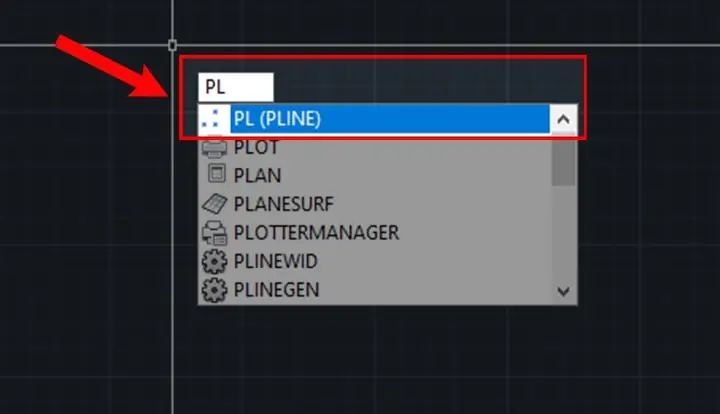
| PLINE | Vẽ polyline mới, cho phép tạo các đoạn thẳng và cung tròn. | Gõ PLINE hoặc nhấn PL trên thanh lệnh. |
| POLYLINE | Tên đầy đủ của lệnh PLINE, cùng chức năng. | Gõ POLYLINE. |
| PEDIT | Chỉnh sửa polyline đã vẽ (cắt, nối, mở, đóng, thay đổi độ dày…). | Gõ PEDIT. |
| JOIN | Nối các đối tượng (line, arc, polyline) thành một polyline duy nhất. | Gõ JOIN. |
| SPLINE | Vẽ spline, một loại đường cong mượt, có thể chuyển đổi sang polyline nếu cần. | Gõ SPLINE. |
| OFFSET | Tạo bản sao song song của polyline ở khoảng cách xác định. | Gõ OFFSET. |
| BREAK | Cắt polyline thành hai phần tại một điểm hoặc đoạn. | Gõ BREAK. |
| TRIM | Cắt bỏ phần thừa của polyline khi giao nhau với các đối tượng khác. | Gõ TRIM. |
| FILLET | Tạo góc bo tròn giữa hai đoạn polyline. | Gõ FILLET. |
| CHAMFER | Tạo góc vuông (cạnh) giữa hai đoạn polyline. | Gõ CHAMFER. |
3. Bước cơ bản: Vẽ một polyline đơn giản
3.1. Khởi động lệnh PLINE

Có thể bạn quan tâm: Cách Vẽ Plc Trong Visio: Hướng Dẫn Chi Tiết Từ Cơ Bản Đến Nâng Cao
- Mở AutoCAD và tạo một bản vẽ mới (File → New).
- Gõ
PLINEtrên command line và nhấn Enter. Bạn cũng có thể nhấn biểu tượng Polyline trên thanh công cụ Draw.
3.2. Đặt các điểm (vertex)
- Đặt điểm đầu: Di chuyển con trỏ tới vị trí mong muốn và click chuột trái hoặc gõ tọa độ (ví dụ:
10,20) rồi nhấn Enter. - Thêm các điểm tiếp theo: Di chuyển tới vị trí tiếp theo và click lại. Lặp lại cho đến khi hoàn thành hình dạng mong muốn.
- Kết thúc polyline: Nhấn Enter hoặc nhấn Esc khi muốn dừng.
Mẹo: Nếu muốn tạo một đoạn cung tròn (arc) giữa hai điểm, sau khi đặt điểm đầu tiên, gõ
A(hoặcARC) trên command line và nhấn Enter, sau đó xác định góc hoặc bán kính cung.
3.3. Đóng polyline (nếu cần)
Nếu muốn polyline thành một vòng khép kín (đóng), sau khi đặt điểm cuối, gõ C (Close) và nhấn Enter. AutoCAD sẽ tự động nối điểm cuối với điểm đầu, tạo thành một hình khép kín.
4. Các tùy chỉnh nâng cao trong quá trình vẽ
4.1. Thay đổi độ dày (Width) và độ dày bên (Bulge)
Có thể bạn quan tâm: Cách Vẽ Platform Trong Game: Hướng Dẫn Từ Cơ Bản Đến Nâng Cao
- Width: Khi vẽ polyline, gõ
Wđể đặt độ dày cho toàn bộ hoặc cho từng đoạn. Ví dụ:W 0.5sẽ tạo đường có độ dày 0.5 đơn vị. - Bulge: Để tạo cung tròn trên một đoạn polyline, sử dụng lệnh
B(Bulge). Nhập giá trị bulge (dương cho cung hướng lên, âm cho hướng xuống). Ví dụ:B 0.5.
4.2. Thêm các đoạn cung tròn (Arc) trong polyline
- Khi đang trong lệnh
PLINE, gõAvà nhấn Enter. - Xác định bán kính hoặc góc của cung:
- Gõ
R→ nhập bán kính → Enter → chọn hướng cung. - Gõ
A→ nhập góc cung (độ) → Enter → chọn hướng cung. - Kết thúc bằng cách nhấn Enter.
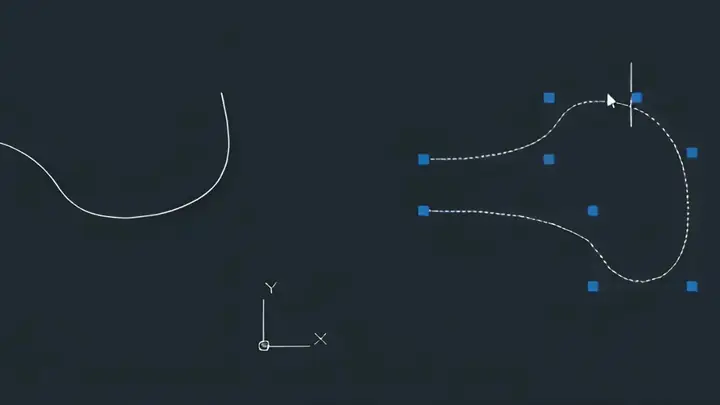
4.3. Chuyển đổi giữa Polyline và Spline
Nếu bạn muốn tạo một đường cong mượt mà hơn, có thể dùng lệnh SPLINE để vẽ, sau đó chuyển sang polyline bằng lệnh PEDIT → Convert to Polyline. Khi chuyển đổi, bạn có thể chỉ định độ phân giải (số lượng đoạn thẳng tạo ra).
5. Chỉnh sửa polyline đã vẽ: Lệnh PEDIT
5.1. Mở lệnh PEDIT
- Gõ
PEDITtrên command line, nhấn Enter. - Chọn polyline cần chỉnh sửa và nhấn Enter.
5.2. Các tùy chọn chính của PEDIT
| Tùy chọn | Mô tả | Cách sử dụng |
|---|---|---|
| EDIT Vertex | Chỉnh sửa các đỉnh (vertex) | Gõ E → chọn đỉnh → di chuyển hoặc xóa. |
| Add Vertex | Thêm đỉnh mới | Gõ A → click vị trí muốn thêm. |
| Delete Vertex | Xóa đỉnh | Gõ D → chọn đỉnh cần xóa. |
| Fit | Làm mượt polyline (tự động thêm nhiều đỉnh) | Gõ F → nhập độ mượt (số độ dài đoạn). |
| Spline | Chuyển polyline sang dạng spline | Gõ S → nhập độ mượt. |
| Close | Đóng polyline nếu chưa đóng | Gõ C. |
| Width | Thay đổi độ dày cho toàn bộ hoặc từng đoạn | Gõ W → nhập giá trị. |
| Offset | Tạo bản sao song song | Gõ O → nhập khoảng cách. |
| Join | Nối các đối tượng thành polyline | Gõ J → chọn các đối tượng. |
| Break | Cắt polyline tại một điểm | Gõ B → chọn điểm bắt đầu và kết thúc. |
| Lengthen | Kéo dài hoặc rút ngắn đoạn | Gõ L → nhập giá trị dương (kéo dài) hoặc âm (rút ngắn). |
5.3. Thực hành: Thêm đỉnh và tạo góc bo tròn

Có thể bạn quan tâm: Cách Vẽ Platform Trong Game: Hướng Dẫn Chi Tiết Từ Cơ Bản Đến Nâng Cao
- Mở
PEDIT→ chọn polyline. - Gõ
A→ click vị trí muốn thêm đỉnh. - Gõ
E→ chọn đỉnh mới → gõF→ nhập giá trị bo tròn (radius) → Enter. - Nhấn Enter để thoát
PEDIT.
6. Các kỹ thuật nâng cao
6.1. Sử dụng Dynamic Input (DUI) để vẽ nhanh hơn
Bật Dynamic Input (phím F12) giúp hiển thị các thông tin nhập trực tiếp tại vị trí con trỏ, như tọa độ, độ dài, góc. Khi vẽ polyline, bạn có thể:
- Nhập độ dài ngay sau khi click điểm đầu, ví dụ:
@15để vẽ đoạn thẳng dài 15 đơn vị. - Nhập góc bằng cách thêm dấu
,<góc>như@15<45(đoạn 15 đơn vị, góc 45° so với hướng hiện tại).
6.2. Tạo polyline theo dạng đường dẫn (Path)
Khi cần vẽ một đường dọc theo một đối tượng khác (ví dụ: theo biên giới một hình dạng), hãy:
- Vẽ đối tượng gốc (có thể là spline, ellipse, hoặc curve).
- Chọn lệnh
PEDIT→Convert to Polyline→ nhập độ mượt. - Sử dụng lệnh
OFFSEThoặcALIGNđể tạo polyline theo đường dẫn mong muốn.
6.3. Sử dụng lệnh XLINE và RAY để tạo hướng chuẩn

Có thể bạn quan tâm: Cách Vẽ Pixel Trên Paint: Hướng Dẫn Chi Tiết Từ Cơ Bản Đến Nâng Cao
Khi cần vẽ polyline theo một hướng cố định (ví dụ: 30° so với trục X), bạn có thể:
- Gõ
XLINE→ nhập góc → tạo một đường vô hạn. - Khi vẽ polyline, bật Ortho (
F8) để giới hạn di chuyển theo các hướng ngang/dọc, hoặc Polar Tracking (F10) để bám vào góc đã thiết lập.
6.4. Tự động tạo polyline từ dữ liệu CSV
Nếu bạn có danh sách các tọa độ trong file CSV, có thể:
- Dùng lệnh
DATAEXTRACTIONđể nhập dữ liệu. - Chuyển dữ liệu thành Points (
POINT). - Chọn các điểm → dùng lệnh
PEDIT→Joinđể tạo polyline từ các điểm đã nhập.
7. Thực hành thực tế: Vẽ một bản mặt bằng phòng
Giả sử bạn muốn vẽ mặt bằng một phòng hình chữ nhật với các góc bo tròn 0.3m.
Bước 1: Vẽ polyline cơ bản
Command: PLINE
Specify start point: 0,0
@5,0
@5,4
@0,4
C (đóng polyline)
Bước 2: Thêm góc bo tròn
- Gõ
PEDIT→ chọn polyline. - Gõ
F→ nhập radius bo góc0.3. - Xác nhận các góc muốn bo (các đỉnh).
Bước 3: Đặt độ dày và màu
- Gõ
PROPERTIES(phímCTRL+1) → chọn polyline → thay đổi Lineweight và Color theo yêu cầu bản vẽ.
Bước 4: Tạo bản sao song song (lối đi)
- Gõ
OFFSET→ nhập khoảng cách0.5→ chọn polyline → click bên trong để tạo lối đi.
Kết quả
Bạn sẽ có một bản mặt bằng phòng với các góc bo tròn, độ dày đường viền chuẩn, và lối đi song song tạo cảm giác thực tế.
8. Lưu ý và lỗi thường gặp
| Lỗi | Nguyên nhân | Cách khắc phục |
|---|---|---|
| Polyline không đóng | Quên lệnh C hoặc không nhấn Enter sau khi vẽ |
Nhấn C trong lệnh PLINE hoặc sử dụng PEDIT → Close. |
| Không tạo được cung tròn | Không chuyển sang chế độ Arc trong PLINE |
Khi trong lệnh PLINE, gõ A → Enter để chuyển sang mode arc. |
| Độ dày không đồng nhất | Đặt width cho từng đoạn khác nhau | Dùng PEDIT → Width → nhập giá trị cho toàn bộ hoặc chỉnh từng đoạn. |
| Không thể chỉnh sửa đỉnh | Đối tượng không phải polyline (ví dụ: line, spline) | Chuyển đối tượng sang polyline bằng PEDIT → Convert to Polyline. |
| Polyline bị lệch khi offset | Đặt chế độ Side không đúng | Khi dùng OFFSET, chọn đúng phía (bên trong hoặc bên ngoài) trước khi click. |
9. Tổng kết
Việc vẽ polyline trong AutoCAD không chỉ là một thao tác cơ bản mà còn mở ra nhiều khả năng chỉnh sửa và tùy biến mạnh mẽ cho các bản vẽ kỹ thuật. Từ việc tạo các đường thẳng đơn giản, đến việc xây dựng các hình dạng phức tạp với cung tròn, độ dày, và các hiệu ứng đặc biệt, tất cả đều có thể thực hiện nhanh chóng bằng các lệnh PLINE, PEDIT và các công cụ hỗ trợ như OFFSET, JOIN, FILLET.
Hãy thực hành thường xuyên, kết hợp với các tính năng như Dynamic Input, Ortho, và Polar Tracking để tăng tốc độ thiết kế. Khi đã thành thạo, bạn sẽ cảm nhận được sự linh hoạt và hiệu quả mà polyline mang lại trong mọi dự án thiết kế – dù là kiến trúc, cơ khí, hay đồ họa 2D.
Chúc bạn thành công và luôn sáng tạo trong mọi bản vẽ!