
TÓM TẮT
- 1 Giới thiệu tổng quan
- 2 1. Chuẩn bị môi trường làm việc trong Photoshop CS6
- 3 2. Sử dụng công cụ Polygon Tool
- 4 3. Tùy chỉnh màu sắc, stroke và fill
- 5 4. Áp dụng Layer Styles (Hiệu Ứng Nâng Cao)
- 6 5. Biến đổi và chỉnh sửa polygon
- 7 6. Kết hợp polygon với các công cụ khác
- 8 7. Lưu và xuất file
- 9 8. Mẹo và thủ thuật nâng cao
- 10 9. Tổng kết
Giới thiệu tổng quan
Adobe Photoshop CS6, một trong những phần mềm chỉnh sửa ảnh và đồ họa mạnh mẽ nhất thời đại, không chỉ dùng để chỉnh sửa ảnh mà còn hỗ trợ tạo ra các hình dạng vector cơ bản như polygon (đa giác). Việc vẽ polygon trong Photoshop CS6 mở ra vô vàn khả năng sáng tạo cho các nhà thiết kế đồ họa, họa sĩ kỹ thuật số và cả những người làm nội dung marketing muốn tạo ra các biểu tượng, logo, nền, hoặc các yếu tố trang trí độc đáo.
Bài viết này sẽ cung cấp cho bạn một hướng dẫn chi tiết, từng bước một, để vẽ polygon bằng Photoshop CS6, bao gồm:
- Chuẩn bị môi trường làm việc
- Sử dụng công cụ Polygon Tool
- Tùy chỉnh các thông số (số cạnh, góc, độ dày, màu sắc, v.v.)
- Ứng dụng các hiệu ứng nâng cao (Stroke, Fill, Gradient, Layer Styles)
- Biến đổi, xoay, phản chiếu và phối hợp với các công cụ khác
- Lưu và xuất file ở các định dạng phù hợp
Sau khi đọc xong bài viết, bạn sẽ nắm vững cách vẽ polygon trong Photoshop CS6 và có thể tự tin áp dụng vào các dự án thực tế.
1. Chuẩn bị môi trường làm việc trong Photoshop CS6
1.1. Kiểm tra phiên bản và cấu hình máy tính
- Đảm bảo bạn đang chạy Adobe Photoshop CS6 (phiên bản đầy đủ, không phải trial đã hết hạn).
- Kiểm tra RAM (ít nhất 2 GB) và độ phân giải màn hình (khuyến nghị 1280×800 pixel trở lên) để tránh lag khi làm việc với các layer phức tạp.
1.2. Tạo một tài liệu mới (New Document)
- Vào File > New (hoặc nhấn
Ctrl + N). - Đặt Width và Height tùy theo nhu cầu (ví dụ: 1920 px × 1080 px cho thiết kế web, hoặc 3000 px × 3000 px cho in ấn).
- Đặt Resolution: 72 ppi cho web, 300 ppi cho in.
- Background Contents: Chọn White hoặc Transparent nếu muốn nền trong suốt.
- Nhấn OK để tạo tài liệu.
1.3. Thiết lập không gian làm việc (Workspace)
Có thể bạn quan tâm: Cách Vẽ Pokémon Đẹp Nhất: Hướng Dẫn Từng Bước Cho Người Mới Bắt Đầu Và Nâng Cao Kỹ Năng
- Vào Window > Workspace > Essentials (hoặc tùy chỉnh theo sở thích).
- Đảm bảo các panels quan trọng như Tools, Layers, Properties, Options Bar luôn hiển thị.
2. Sử dụng công cụ Polygon Tool
2.1. Tìm vị trí công cụ Polygon Tool
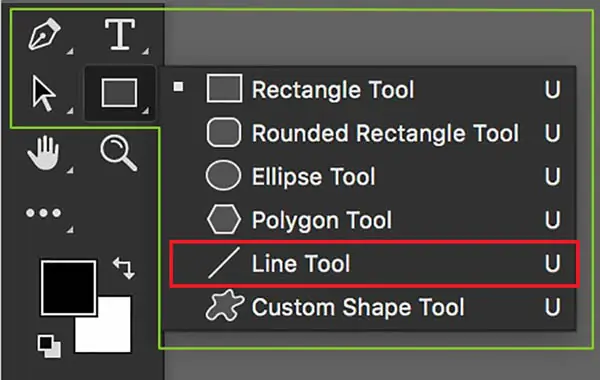
- Trên thanh Tools (bên trái), nhóm công cụ Shape Tools bao gồm: Rectangle Tool, Rounded Rectangle Tool, Ellipse Tool, Polygon Tool, Line Tool, Custom Shape Tool.
- Nhấn giữ chuột vào Rectangle Tool để mở menu con và chọn Polygon Tool (biểu tượng đa giác).
2.2. Chế độ vẽ: Shape, Path, Pixels
Ở Options Bar (thanh tùy chọn ở trên cùng), có ba chế độ:
- Shape: Tạo một layer hình dạng (vector) có thể chỉnh sửa sau này.
- Path: Tạo một đường path không có màu nền, thích hợp cho việc cắt ghép (clipping) hoặc tạo selection.
- Pixels: Vẽ trực tiếp lên bitmap, không thể chỉnh sửa hình dạng sau khi vẽ.
Khuyến nghị: Chọn Shape để có tính năng chỉnh sửa linh hoạt và bảo toàn chất lượng vector.
2.3. Thiết lập số cạnh và góc bắt đầu
- Khi Polygon Tool được chọn, trên Options Bar sẽ xuất hiện các trường nhập:
- Sides: Số cạnh của polygon (mặc định là 5). Bạn có thể nhập bất kỳ số nguyên dương nào (từ 3 trở lên).
- Star Ratio (nếu bật Star): Tỷ lệ giữa các đỉnh ngoài và trong.
- Star Inset: Khoảng cách giữa các đỉnh trong và ngoài.
- Angle: Góc quay khởi tạo (đơn vị độ). Thay đổi giá trị này để xoay polygon ngay khi vẽ.
Ví dụ: Để vẽ một hexagon (đa giác lục giác) thường dùng Sides = 6, Angle = 0°.
2.4. Vẽ polygon trên canvas
- Kéo chuột từ vị trí muốn bắt đầu, giữ Shift để giữ tỉ lệ đồng thời (đảm bảo các cạnh đều).
- Kéo để mở rộng kích thước polygon. Khi thả chuột, polygon sẽ được tạo ra.
- Nếu muốn vẽ một polygon chính xác với kích thước cụ thể, bạn có thể nhập giá trị trong Properties Panel (độ rộng, chiều cao, vị trí X, Y).
3. Tùy chỉnh màu sắc, stroke và fill
3.1. Fill (độ phủ màu)
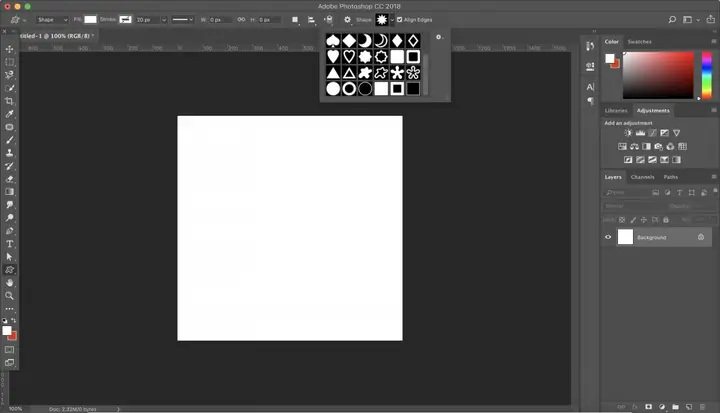
- Trên Options Bar, có hai ô màu: Fill và Stroke.
- Nhấp vào Fill để mở Color Picker, chọn màu mong muốn hoặc nhập mã HEX (
#FF5733), RGB, hoặc HSB. - Để không có màu nền, nhấp vào biểu tượng None (hình vuông có gạch chéo) để tạo polygon chỉ có viền.
3.2. Stroke (đường viền)
Có thể bạn quan tâm: Cách Vẽ Pokémon White Kyurem Chi Tiết Từng Bước: Hướng Dẫn Từ Cơ Bản Đến Nâng Cao
- Nhấp vào ô Stroke, chọn màu và độ dày (thickness) của viền.
- Độ dày được đo bằng pixel; nhập giá trị (ví dụ:
2 px). - Bạn cũng có thể chọn dashed line (đường nét đứt) bằng cách nhấp vào biểu tượng More Options (ba dấu chấm) và chọn Dashed Line.
3.3. Gradient Fill
- Thay vì màu đơn, bạn có thể áp dụng gradient:
- Nhấp vào Fill → Gradient.
- Mở Gradient Editor, chọn hoặc tạo gradient mới.
- Đặt Angle, Scale, và Reverse tùy ý.
- Nhấn OK để áp dụng.
3.4. Opacity và Blending Mode
- Trong Layers Panel, chọn layer polygon.
- Điều chỉnh Opacity (độ trong suốt) và Blending Mode (Normal, Multiply, Overlay, v.v.) để tạo hiệu ứng hòa trộn với các layer khác.
4. Áp dụng Layer Styles (Hiệu Ứng Nâng Cao)
Layer Styles là công cụ mạnh mẽ để làm cho polygon trở nên sinh động.
4.1. Thêm Drop Shadow (Bóng Đổ)
- Nhấp đúp vào layer polygon để mở Layer Style.
- Chọn Drop Shadow, điều chỉnh:
- Blend Mode: Multiply (độ tối hơn).
- Opacity: 50‑75%.
- Angle: Tùy chỉnh ánh sáng (thường là 120°).
- Distance, Spread, Size: Tùy thuộc vào độ sâu mong muốn.
4.2. Inner Glow (Viền Nội)
- Thêm Inner Glow để tạo cảm giác “đục” bên trong polygon.
- Chọn màu sáng hơn màu nền, điều chỉnh Size và Opacity.
4.3. Stroke (Viền Ngoài)
- Ngoài Stroke trên Options Bar, bạn có thể thêm Stroke trong Layer Styles để tạo viền đa lớp, thay đổi Position (Inside, Center, Outside), Opacity, Blend Mode.
4.4. Gradient Overlay
- Thêm Gradient Overlay để phủ một gradient lên toàn bộ polygon, thường dùng để tạo hiệu ứng metal, neon, hoặc tinh tế.
4.5. Bevel & Emboss (Đánh Khối)

Có thể bạn quan tâm: Cách Vẽ Pokémon Truyền Thuyết: Hướng Dẫn Chi Tiết Từ Cơ Bản Đến Nâng Cao
- Dùng để tạo chiều sâu 3D cho polygon:
- Style: Inner Bevel, Outer Bevel, hoặc Emboss.
- Depth, Size, Soften: Điều chỉnh để đạt độ mượt hoặc sắc nét.
- Shading: Đặt Angle, Altitude, Gloss Contour.
4.6. Saving Layer Style
- Khi đã tạo một style ưng ý, nhấn New Style trong Layer Style dialog để lưu lại, có thể áp dụng nhanh cho các polygon khác trong dự án.
5. Biến đổi và chỉnh sửa polygon
5.1. Free Transform (Biến Đổi Tự Do)
- Chọn layer polygon → Edit > Free Transform (
Ctrl + T). - Kéo các góc để thay đổi kích thước, giữ Shift để duy trì tỉ lệ.
- Nhấn Enter để xác nhận.
5.2. Rotate (Xoay)
- Khi ở chế độ Free Transform, di chuyển chuột ra ngoài góc để xuất hiện rotate handle.
- Nhập góc cụ thể trong Options Bar (ví dụ:
45°).
5.3. Skew, Distort, Perspective
- Trong Free Transform, chuột phải vào hình và chọn Skew, Distort, hoặc Perspective để tạo các biến dạng đặc biệt.
5.4. Reflect (Phản Chiếu)
- Edit > Transform > Flip Horizontal hoặc Flip Vertical để lật polygon.
5.5. Edit Path (Chỉnh Sửa Đường Path)

Có thể bạn quan tâm: Cách Vẽ Pokémon Trang Lẻ: Hướng Dẫn Chi Tiết Từ Cơ Bản Đến Nâng Cao
Nếu bạn đã vẽ polygon dưới dạng Path, bạn có thể chỉnh sửa các điểm neo (anchor points) bằng Path Selection Tool (A) và Direct Selection Tool (A).
- Path Selection Tool (A): Chọn toàn bộ path, di chuyển, sao chép.
- Direct Selection Tool (A): Chọn từng anchor point, kéo để thay đổi hình dạng.
5.6. Convert Shape to Smart Object
- Click chuột phải vào layer polygon → Convert to Smart Object.
- Điều này giúp bạn áp dụng các filter (Gaussian Blur, Distort, v.v.) mà không làm mất khả năng chỉnh sửa vector gốc.
6. Kết hợp polygon với các công cụ khác
6.1. Clipping Mask (Mặt Nạ Cắt)
- Đặt một layer ảnh hoặc texture lên trên polygon.
- Kéo layer ảnh lên trên layer polygon trong Layers Panel.
- Nhấn Ctrl + Alt + G (Windows) hoặc Cmd + Option + G (Mac) để tạo Clipping Mask, khiến nội dung chỉ hiển thị trong vùng polygon.
6.2. Pattern Overlay
- Trong Layer Style, chọn Pattern Overlay để lấp đầy polygon bằng một pattern (điểm chấm, lưới, v.v.).
- Bạn có thể tải hoặc tạo pattern tùy chỉnh.
6.3. Text Inside Polygon
- Dùng Horizontal Type Tool (T) để viết chữ.
- Đặt text layer lên trên polygon, sau đó Ctrl + Alt + G để clip text vào polygon.
- Thay đổi Blending Mode hoặc Opacity để tạo hiệu ứng chữ trong hình.
6.4. Sử dụng Custom Shape Tool
- Nếu muốn vẽ polygon có các góc không đều, bạn có thể tạo Custom Shape bằng Edit > Define Custom Shape sau khi đã vẽ một polygon tùy chỉnh bằng Pen Tool.
7. Lưu và xuất file

7.1. Định dạng lưu trữ
- PSD: Giữ nguyên layer, layer styles, và khả năng chỉnh sửa.
- PDF: Khi cần gửi cho người khác mà vẫn giữ vector.
- SVG: Đối với web, xuất file dưới dạng vector (File > Export > Export As > SVG).
- PNG: Khi cần nền trong suốt, chọn Transparency trong Export Options.
7.2. Export for Web (Legacy)
- Vào File > Export > Save for Web (Legacy).
- Chọn PNG‑24 để giữ độ trong suốt, hoặc JPEG cho hình ảnh không cần nền trong suốt.
- Đặt Quality (80‑100) tùy nhu cầu.
7.3. Kiểm tra độ phân giải và kích thước file
- Đối với in ấn, đảm bảo Resolution ≥ 300 ppi và CMYK mode (Image > Mode > CMYK Color).
- Đối với web, chuyển sang RGB và giảm kích thước file bằng cách tối ưu hoá PNG hoặc JPEG.
8. Mẹo và thủ thuật nâng cao
| Thủ thuật | Mô tả |
|---|---|
| Sử dụng Grid & Snap | Bật View > Show > Grid và View > Snap To > Grid để vẽ polygon chính xác tại các vị trí mong muốn. |
| Tạo Polygon Đa Lớp | Vẽ nhiều polygon với số cạnh khác nhau, sắp xếp layer để tạo hiệu ứng “lớp” (layered). |
| Sử dụng Action | Ghi lại một Action để tự động vẽ polygon với các thiết lập cố định (sides, color, stroke). |
| Sử dụng Script | Viết JavaScript (ExtendScript) để tạo hàng loạt polygon với các tham số ngẫu nhiên. |
| Kết hợp với 3D | Chuyển polygon thành 3D Extrude (3D > New 3D Extrusion from Selected Layer) để tạo khối 3D. |
9. Tổng kết
Vẽ polygon trong Adobe Photoshop CS6 không chỉ đơn giản là kéo thả một hình dạng, mà còn là một quá trình sáng tạo đa chiều, bao gồm:
- Thiết lập chính xác số cạnh, góc, và tỉ lệ.
- Tùy chỉnh màu sắc, viền, và các hiệu ứng gradient.
- Áp dụng Layer Styles để tăng chiều sâu và tính thẩm mỹ.
- Biến đổi linh hoạt (xoay, phản chiếu, biến dạng) và kết hợp với các công cụ khác như clipping mask, custom shape, text.
- Lưu và xuất ở định dạng phù hợp cho in ấn hoặc web.
Với những kiến thức và kỹ năng trên, bạn đã sẵn sàng tạo ra các polygon độc đáo, chuyên nghiệp cho bất kỳ dự án nào – từ logo, biểu tượng UI, bản in quảng cáo, tới các tác phẩm nghệ thuật kỹ thuật số. Hãy thực hành thường xuyên, kết hợp với các công cụ khác trong Photoshop CS6 để mở rộng khả năng sáng tạo của mình. Chúc bạn thành công và luôn tạo ra những tác phẩm ấn tượng!