
TÓM TẮT
Mở đầu
Trong thế giới thiết kế đồ họa, việc tạo ra các hình đa giác (polygon) và các hiệu ứng polygonal art (nghệ thuật đa giác) đang ngày càng trở nên phổ biến. Đặc biệt, với Adobe Photoshop CS6 – một trong những phiên bản mạnh mẽ và ổn định nhất của Photoshop, bạn có thể dễ dàng tạo ra những tác phẩm nghệ thuật polygonal đầy ấn tượng chỉ bằng vài thao tác đơn giản. Bài viết này sẽ hướng dẫn chi tiết cách vẽ polygonal bằng Photoshop CS6, bao gồm:
- Các công cụ và thiết lập cơ bản.
- Quy trình vẽ polygon cơ bản.
- Kỹ thuật tạo hiệu ứng polygonal art (low‑poly).
- Các mẹo tối ưu hoá workflow.
- Ứng dụng thực tế trong thiết kế logo, poster, UI/UX và illustration.
Hãy cùng đi vào từng bước chi tiết để bạn có thể tự tin tạo ra những tác phẩm polygonal chuyên nghiệp chỉ trong vài phút.
1. Chuẩn bị môi trường làm việc trong Photoshop CS6
1.1. Kiểm tra phiên bản và cài đặt cơ bản
- Phiên bản: Đảm bảo bạn đang sử dụng Adobe Photoshop CS6 (có thể là 32‑bit hoặc 64‑bit). Các tính năng polygon trong CS6 vẫn đầy đủ và ổn định.
- Cập nhật: Nếu có bản cập nhật (CS6.1), hãy cài đặt để tránh lỗi không mong muốn.
- Cấu hình máy: Đề nghị RAM tối thiểu 4 GB, GPU hỗ trợ OpenGL để sử dụng các tính năng hiển thị nhanh.
1.2. Tạo một tài liệu mới

Có thể bạn quan tâm: Cách Vẽ Polygon Bằng Adobe Photoshop Cs6: Hướng Dẫn Chi Tiết Từ A Đến Z
- File → New (Ctrl+N).
- Kích thước: Tùy theo dự án, thường dùng 1920 × 1080 px cho thiết kế màn hình, hoặc 1080 × 1080 px cho mạng xã hội.
- Độ phân giải: 300 dpi nếu muốn in ấn, 72 dpi cho web.
- Đặt Background Contents là Transparent để dễ dàng thao tác.
1.3. Thiết lập Workspace
- Vào Window → Workspace → Essentials (hoặc Graphics and Web) để hiển thị các panel cần thiết: Tools, Layers, Properties, Color, History.
- Kéo panel Options Bar (thanh tùy chọn) lên trên để nhanh chóng thay đổi mode vẽ.
2. Công cụ Polygon trong Photoshop CS6
2.1. Polygon Tool (U)
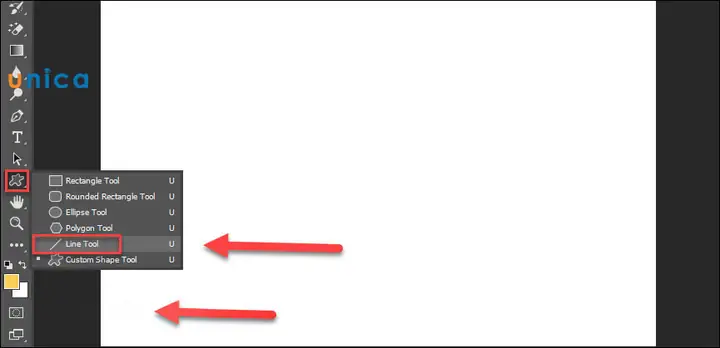
- Chọn công cụ: Nhấn phím U để chuyển sang công cụ Shape. Nhấn và giữ để mở menu con và chọn Polygon Tool.
- Cài đặt Options Bar:
- Sides: Số cạnh của đa giác. Mặc định là 5 (pentagon). Thay đổi tùy nhu cầu (3 – 12 thường dùng).
- Star Ratio: Nếu muốn tạo hình sao, điều chỉnh tỉ lệ để các đỉnh trong và ngoài cách nhau.
- Fill: Chọn màu nền (solid, gradient, hoặc pattern). Đối với polygonal art, thường để No Fill và chỉ sử dụng Stroke.
- Stroke: Đặt màu viền và độ dày (pixel). Độ dày thường 1‑3 px cho low‑poly, có thể tăng lên 5‑10 px cho hiệu ứng line art.
- Anti‑Alias: Bật để đường viền mịn.
2.2. Pen Tool (P) – Vẽ polygon tự do
Nếu muốn tạo các đa giác không đều hoặc các hình dạng polygonal phức tạp, Pen Tool là lựa chọn mạnh mẽ:

Có thể bạn quan tâm: Cách Vẽ Pokémon Đẹp Nhất: Hướng Dẫn Từng Bước Cho Người Mới Bắt Đầu Và Nâng Cao Kỹ Năng
- Chọn Pen Tool (P).
- Đặt Path mode (không fill).
- Nhấp để tạo các anchor points, kết nối chúng thành hình đa giác tùy ý.
- Khi hoàn thành, nhấn Enter để đóng path.
- Sau đó, vào Stroke Path để tạo viền.
2.3. Shape Builder (CS6 không có, nhưng có Pathfinder) – Kết hợp các shape
- Layer → New → Layer via Copy (Ctrl+J) để sao chép shape.
- Sử dụng Layer → Combine Shapes → Add/Subtract/Intersect để tạo các polygon phức hợp.
3. Quy trình vẽ polygon cơ bản
Bước 1: Vẽ đa giác đầu tiên
- Chọn Polygon Tool.
- Trong Options Bar, nhập Sides = 6 (hexagon) và Fill = No Fill, Stroke = 2 px, màu #333333.
- Nhấn và kéo trên canvas, giữ Shift để giữ tỉ lệ đều (đảm bảo hình đều).
Bước 2: Nhân bản và xoay
- Duplicate: Nhấn Ctrl+J để sao chép layer.
- Transform: Ctrl+T (Free Transform). Nhập Angle (ví dụ 30°) và Enter.
- Lặp lại quá trình này để tạo một chuỗi các đa giác xoay quanh một trục.
Bước 3: Sắp xếp lưới (grid)
- Vào View → Show → Grid (Ctrl+’) để hiển thị lưới.
- Preferences → Guides, Grid & Slices để điều chỉnh Gridline Every (ví dụ 50 px) và Subdivisions (5).
- Dùng Snap to Grid (View → Snap To → Grid) để các polygon tự động căn chỉnh.
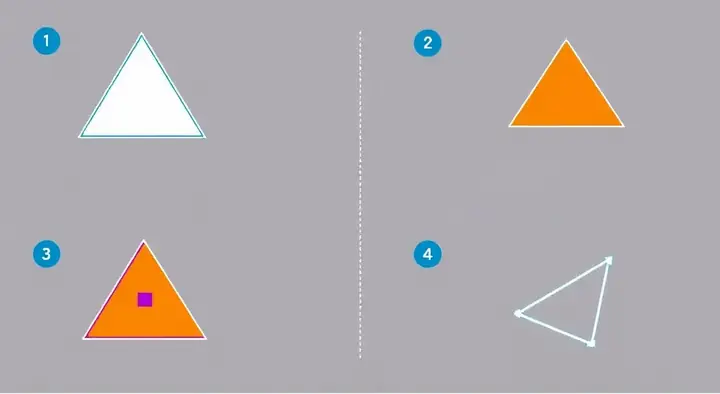
Bước 4: Tạo hiệu ứng low‑poly
Có thể bạn quan tâm: Cách Vẽ Pokémon White Kyurem Chi Tiết Từng Bước: Hướng Dẫn Từ Cơ Bản Đến Nâng Cao
- Tạo nền: Dùng Gradient Tool (G) với gradient linear hoặc radial, màu sắc tùy chọn.
- Vẽ các đa giác: Bắt đầu từ góc trên bên trái, vẽ các đa giác nhỏ (3‑6 cạnh), thay đổi màu stroke để tạo độ sâu.
- Fill màu: Khi đã có khung, chuyển Fill sang Solid Color và áp dụng màu sắc ngẫu nhiên hoặc dựa trên color palette (từ Adobe Color).
- Blend Mode: Thử Overlay, Multiply, Screen cho các layer polygon để tạo sự hòa quyện màu sắc.
4. Kỹ thuật Polygonal Art (Low‑Poly) Nâng Cao
4.1. Sử dụng Pen Tool + Gradient Mesh
- Vẽ Pen Path cho từng mảnh polygon.
- Chọn Layer → New Fill Layer → Gradient và clip (Alt+Click) vào layer path.
- Thay đổi Gradient để mỗi mảnh có sắc thái riêng, tạo cảm giác 3‑chiều.
4.2. Áp dụng Filter → Stylize → Triangulate (Plugin)
Photoshop CS6 không có filter Triangulate mặc định, nhưng bạn có thể cài plugin như Triangulator hoặc Polygonalizer:
- Cài plugin và khởi động lại Photoshop.
- Chọn Filter → Triangulate.
- Điều chỉnh Points (số điểm), Smoothing, Randomness để tạo lưới tam giác.
- Áp dụng và tinh chỉnh màu bằng Adjustment Layers (Hue/Saturation, Color Balance).
4.3. Tạo 3D Polygonal Shapes bằng 3D Workspace
- Vào 3D → New 3D Layer From File, nhập một hình đa giác (SVG) đã tạo.
- Trong 3D Panel, chuyển Extrusion Depth để tạo độ dày.
- Sử dụng Material để thay đổi màu, ánh sáng, và tạo hiệu ứng metalic hoặc matte.
4.4. Kết hợp Layer Masks để cắt polygon

Có thể bạn quan tâm: Cách Vẽ Pokémon Truyền Thuyết: Hướng Dẫn Chi Tiết Từ Cơ Bản Đến Nâng Cao
- Tạo một Polygon Shape trên layer mới.
- Thêm Layer Mask cho layer hình nền.
- Chọn Mask → Reveal All, sau đó dùng Brush Tool (B) với màu đen để ẩn các vùng không cần.
- Đối với các hình dạng phức tạp, sử dụng Pen Tool để vẽ path, rồi Convert Path to Selection, và áp dụng vào mask.
5. Mẹo tối ưu hoá workflow
| Mẹo | Mô tả | Lợi ích |
|---|---|---|
| Smart Objects | Đặt các polygon vào Smart Object trước khi biến đổi | Giữ chất lượng, dễ dàng chỉnh sửa sau |
| Actions | Ghi lại một chuỗi thao tác (vẽ, sao chép, xoay) | Tự động hoá việc tạo lưới đa giác |
| Keyboard Shortcuts | U → Polygon, Ctrl+J → Duplicate, Ctrl+T → Transform, Shift+Ctrl+Alt+E → Stamp Visible |
Tăng tốc độ làm việc |
| Color Swatches | Lưu palette low‑poly (đã chọn) trong Swatches panel | Đảm bảo tính nhất quán màu sắc |
| Layer Comps | Tạo các phiên bản khác nhau (với/không viền, màu nền khác) | Dễ dàng so sánh và lựa chọn thiết kế cuối cùng |
6. Ứng dụng thực tế
6.1. Thiết kế Logo polygonal
- Phác thảo: Vẽ phác thảo logo bằng Pen Tool.
- Chia thành các mảnh: Sử dụng Polygon Tool để tạo các mảnh đa giác, giữ No Fill.
- Màu sắc: Áp dụng Gradient Overlay hoặc Solid Fill cho từng mảnh.
- Export: File → Export → Export As → PNG (transparent) hoặc SVG (để dùng trên web).
6.2. Poster quảng cáo low‑poly
- Dùng Background Gradient để tạo nền.
- Vẽ lưới polygonal bằng Polygon Tool với Stroke 1‑2 px.
- Thêm Typography (Text Tool) và áp dụng Clipping Mask để chữ nhận màu từ nền polygonal.
6.3. UI/UX – Icons và Backgrounds
- Thiết kế icons dạng low‑poly (ví dụ: mũi tên, nút) bằng Polygon Tool + Color Overlay.
- Tạo background cho ứng dụng di động: lưới đa giác với màu pastel, giảm độ chi tiết để không làm rối mắt người dùng.
6.4. Illustration – Cảnh thiên nhiên
- Vẽ đỉnh núi: Polygon đa giác lớn, màu gradient xanh‑xám.
- Thêm cây: Polygon tam giác (3‑sides) với màu xanh lá.
- Kết hợp Layer Styles (Inner Shadow, Outer Glow) để tạo chiều sâu.
7. Lưu và xuất file đúng chuẩn
- Lưu dự án:
File → Save As → .psdđể giữ nguyên các layer và Smart Objects. - Xuất ảnh:
- Web:
File → Export → Save for Web (Legacy), chọn PNG‑24 hoặc JPEG (80‑90%). - In ấn:
File → Save As → .tifhoặc PDF với chế độ CMYK. - Xuất vector: Nếu muốn file vector, hãy File → Export → Paths to Illustrator hoặc dùng Export As → SVG (cần chuyển các shape sang vector bằng cách
Layer → Convert to Smart Objecttrước).
8. Tổng kết
Việc vẽ polygonal bằng Photoshop CS6 không chỉ đơn giản là sử dụng công cụ Polygon mà còn bao gồm một loạt các kỹ thuật từ Pen Tool, Layer Mask, Gradient, cho tới 3D Workspace và plugin bên ngoài. Khi nắm vững các bước cơ bản và áp dụng các mẹo tối ưu hoá workflow, bạn sẽ nhanh chóng tạo ra những tác phẩm low‑poly đẹp mắt, phù hợp cho mọi dự án thiết kế: từ logo, poster, UI/UX đến illustration phức tạp.
Hãy thực hành từng bước, thử nghiệm với các màu sắc và cấu trúc đa giác khác nhau, và không ngừng khám phá các plugin hỗ trợ để mở rộng khả năng sáng tạo của mình. Với Photoshop CS6, mọi ý tưởng polygonal của bạn đều có thể hiện thực hoá một cách nhanh chóng và chuyên nghiệp.
Chúc bạn thành công và sáng tạo không ngừng!