
TÓM TẮT
- 1 Mở Đầu
- 2 1. Kiến Thức Cơ Bản Về Quạt Ly Tâm
- 3 2. Chuẩn Bị Trước Khi Vẽ
- 4 3. Các Bước Vẽ Quạt Ly Tâm Bằng AutoCAD
- 5 4. Vẽ Quạt Ly Tâm Bằng SolidWorks
- 6 5. Vẽ Quạt Ly Tâm Bằng Fusion 360
- 7 6. Các Yếu Tố Ảnh Hưởng Đến Hiệu Suất Quạt Ly Tâm
- 8 7. Lưu Ý Khi Thiết Kế Để Sản Xuất
- 9 8. Kiểm Tra và Đánh Giá Sau Khi Vẽ
- 10 9. Quy Trình Sản Xuất Thực Tế
- 11 10. Một Số Ứng Dụng Thực Tế Của Quạt Ly Tâm
- 12 11. Tổng Kết
Mở Đầu
Quạt ly tâm là một trong những thành phần quan trọng trong hệ thống truyền động và truyền năng lượng, đặc biệt trong các ứng dụng công nghiệp như máy nén, bơm, máy phát điện và nhiều thiết bị khác. Việc thiết kế và vẽ quạt ly tâm chính xác không chỉ giúp tối ưu hoá hiệu suất mà còn giảm thiểu hao hụt năng lượng, âm thanh và rung động. Bài viết này sẽ cung cấp cho bạn một hướng dẫn chi tiết, từng bước một, về cách vẽ quạt ly tâm bằng các phần mềm CAD (Computer-Aided Design) thông dụng như AutoCAD, SolidWorks, và Fusion 360. Ngoài ra, chúng tôi sẽ giới thiệu những kiến thức cơ bản về cấu tạo, nguyên lý hoạt động và các yếu tố cần lưu ý khi thiết kế.
1. Kiến Thức Cơ Bản Về Quạt Ly Tâm
1.1. Định Nghĩa
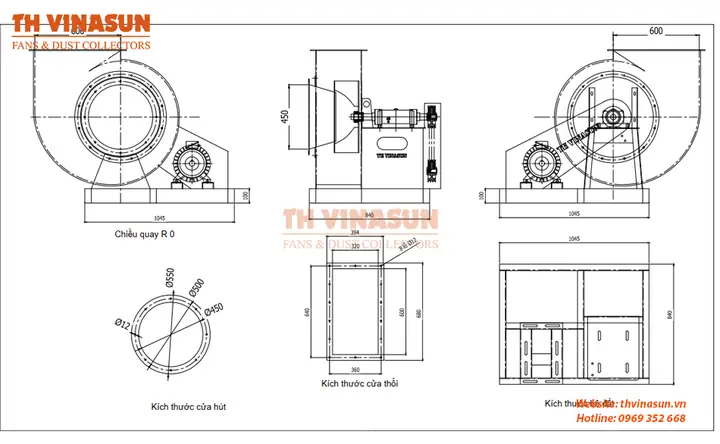
Quạt ly tâm (centrifugal fan) là thiết bị dùng để tạo ra dòng không khí hoặc khí bằng cách chuyển đổi năng lượng quay của trục motor thành năng lượng động của không khí thông qua các cánh quạt quay quanh trục. Khi không khí đi vào trung tâm (hub) của quạt, nó sẽ được đẩy ra phía ngoại vi theo hướng vuông góc với trục quay, tạo ra áp suất tĩnh và lưu lượng khí.
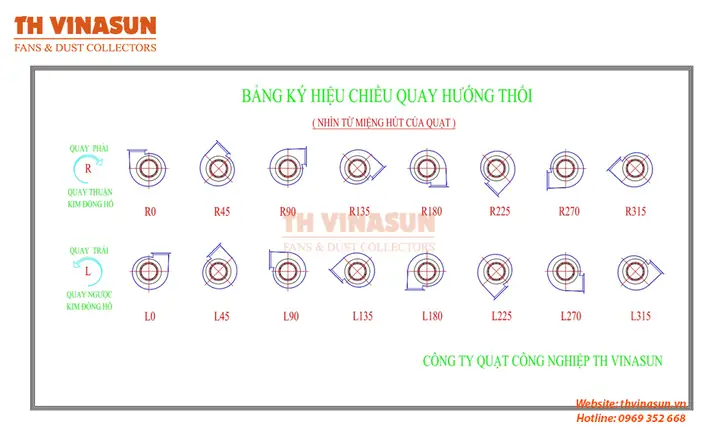
1.2. Cấu Tạo Chính
- Trục (Shaft): Trục chính truyền động từ motor tới cánh quạt.
- Cánh Quạt (Impeller): Thường có dạng bánh xe với các cánh được thiết kế đặc biệt để tăng áp suất và lưu lượng.
- Vỏ (Housing): Bao bọc cánh quạt, giúp hướng luồng khí ra ngoài.
- Đầu vào (Inlet) và Đầu ra (Outlet): Định hướng luồng khí vào và ra khỏi quạt.
- Bảo vệ (Guard): Đảm bảo an toàn cho người vận hành.
1.3. Nguyên Lý Hoạt Động
Khi trục quay, cánh quạt tạo ra lực ly tâm đẩy không khí ra khỏi trung tâm, chuyển đổi năng lượng quay thành năng lượng động của không khí. Áp suất tĩnh tăng lên do sự co lại của luồng khí trong vỏ, đồng thời lưu lượng khí (CFM – Cubic Feet per Minute) được duy trì hoặc tăng tùy thuộc vào thiết kế cánh quạt.
1.4. Các Thông Số Quan Trọng
Có thể bạn quan tâm: Cách Vẽ Quạt Có Trang: Hướng Dẫn Từng Bước Để Tạo Nên Những Bức Vẽ Đẹp Và Sáng Tạo
| Thông Số | Định Nghĩa | Đơn Vị |
|---|---|---|
| Đường kính cánh (Diameter) | Đường kính trung bình của cánh quạt | mm hoặc inch |
| Số cánh (Number of Blades) | Số lượng cánh quạt trên impeller | – |
| Góc cánh (Blade Angle) | Góc nghiêng của cánh so với mặt phẳng quay | độ |
| Tốc độ quay (RPM) | Số vòng quay mỗi phút | rpm |
| Áp suất tĩnh (Static Pressure) | Áp suất tạo ra tại đầu ra | Pa hoặc mmH₂O |
| Lưu lượng (Airflow) | Lượng không khí di chuyển qua quạt | CFM hoặc m³/h |
2. Chuẩn Bị Trước Khi Vẽ
2.1. Thu Thập Yêu Cầu Kỹ Thuật
- Mục đích sử dụng: Hệ thống HVAC, máy nén, bơm khí, vv.
- Áp suất tĩnh yêu cầu: Xác định mức áp suất cần đạt.
- Lưu lượng không khí: Định mức CFM hoặc m³/h.
- Điều kiện môi trường: Nhiệt độ, độ ẩm, áp suất môi trường.
- Kích thước không gian lắp đặt: Độ rộng, chiều cao, chiều sâu.
2.2. Lựa Chọn Phần Mềm CAD
| Phần Mềm | Ưu Điểm | Nhược Điểm |
|---|---|---|
| AutoCAD | Đa năng, phổ biến, hỗ trợ 2D/3D | Không tối ưu cho mô phỏng lưu lượng |
| SolidWorks | Mạnh về mô hình 3D, có simulation CFD | Yêu cầu cấu hình máy mạnh |
| Fusion 360 | Dễ học, tích hợp cloud, giá thành hợp lý | Giới hạn trong mô phỏng phức tạp |
2.3. Tài Nguyên Hỗ Trợ
- Bảng dữ liệu (Datasheets) của motor: Công suất, tốc độ, kích thước.
- Tiêu chuẩn thiết kế: ASME, ISO 15783 (đối với quạt công nghiệp).
- Thư viện mẫu (templates) của phần mềm: Nhiều phần mềm cung cấp sẵn mẫu impeller.
3. Các Bước Vẽ Quạt Ly Tâm Bằng AutoCAD
3.1. Tạo Sketch Cơ Bản
- Mở AutoCAD và tạo file mới: Chọn “New” → “Drawing”.
- Thiết lập đơn vị: Gõ
UNITS→ chọnMillimeters(mm) hoặcInches. - Vẽ đường tròn trung tâm (Hub):
- Lệnh
CIRCLE, nhập tọa độ (0,0) và bán kính hub (thường 10-20% đường kính cánh). - Ví dụ:
CIRCLE 0,0 30(bán kính 30 mm).
3.2. Vẽ Cánh Quạt
3.2.1. Xác Định Đường Kính Cánh
- Đường kính cánh (D) = Đường kính tổng (D_total) – 2 × độ dày vỏ.
- Ví dụ: D_total = 300 mm, độ dày vỏ = 15 mm → D = 270 mm → bán kính R = 135 mm.
3.2.2. Vẽ Profile Cánh
- Vẽ một nửa cánh (Half Blade) bằng lệnh
POLYLINEhoặcSPLINE. - Đặt các điểm kiểm soát:
- Điểm bắt đầu tại hub (bán kính hub).
- Điểm giữa tại khoảng 0.4R (điểm có độ dày lớn nhất).
- Điểm cuối tại R (điểm cắt vào vỏ).
- Thêm góc cánh (Blade Angle):
- Dùng lệnh
ROTATEđể nghiêng profile cánh theo góc thiết kế (thường 30° – 45°). - Sao chép cánh:
- Dùng lệnh
ARRAY→Polar Array. - Nhập số cánh (ví dụ 8) và góc tổng (360°).
3.2.3. Hoàn Thiện Cánh
- Kết nối các cánh lại với hub: Dùng
TRIMhoặcJOINđể loại bỏ các đoạn thừa. - Kiểm tra giao nhau: Đảm bảo các cánh không giao nhau, khoảng cách hợp lý.
3.3. Vẽ Vỏ (Housing)
- Vẽ đường tròn ngoài:
CIRCLEvới bán kính R_out = R + độ dày vỏ (ví dụ R_out = 150 mm). - Tạo mặt cắt (Section) cho inlet và outlet:
- Dùng
ARChoặcLINEtạo phần mở vào và ra. - Thông thường, inlet nằm ở góc 0° (trục ngang) và outlet ở góc 90° hoặc 180° tùy thiết kế.
- Thêm chi tiết bảo vệ: Vẽ các thanh chắn (guard) bằng
RECTANGLEhoặcPOLYLINE.
3.4. Tạo Mô Hình 3D

Có thể bạn quan tâm: Cách Vẽ Quá Trình Cầu: Hướng Dẫn Chi Tiết Từ Cơ Bản Đến Nâng Cao
- Chuyển sang môi trường 3D:
VIEW→SE ISOMETRIC. - Dùng lệnh
EXTRUDEcho các đối tượng 2D: - Extrude hub, cánh, và housing với độ dày tương ứng (thông thường 5-10 mm).
- Ghép các thành phần:
UNIONđể hợp nhất các khối lại thành một mô hình duy nhất. - Kiểm tra mô hình: Dùng
SECTIONđể xem mặt cắt và chắc chắn không có lỗi giao nhau.
3.5. Lưu và Xuất File
- Lưu bản vẽ 2D:
DWGhoặcDXF. - Lưu mô hình 3D:
STEPhoặcIGESđể chia sẻ với các phần mềm simulation (CFD).
4. Vẽ Quạt Ly Tâm Bằng SolidWorks
4.1. Khởi Tạo Part Mới
- Mở SolidWorks → New → Part.
- Chọn Plane Front và tạo sketch.
4.2. Vẽ Hub
- Dùng
Circle→ nhập bán kính hub (ví dụ 30 mm) →Extrude Boss/Base→ độ dày 20 mm.
4.3. Vẽ Cánh Quạt
4.3.1. Sketch Profile
- Chọn Plane XY và vẽ profile cánh bằng công cụ
SplinehoặcLine. - Đặt các điểm kiểm soát tương tự AutoCAD.
4.3.2. Thêm Góc Cánh
- Sử dụng
Sketch Rotateđể nghiêng profile cánh theo góc 35°.
4.3.3. Tạo Cánh Quạt 3D
- Dùng
Extrude CuthoặcBoss/Baseđể tạo chiều dày cánh (10-12 mm). - Sao chép cánh:
Circular Pattern→ chọn trục Z → nhập số cánh (8).
4.4. Thiết Kế Housing
- Sketch một vòng tròn lớn hơn trên Plane XY (bán kính R_out).
- Extrude để tạo thành vỏ (độ dày 15 mm).
- Cắt inlet và outlet: Dùng
Cut Extrudevới sketch hình chữ nhật hoặc hình tròn.
4.5. Ghép Các Thành Phần
- Sử dụng
Combine→Addđể hợp các phần lại. - Kiểm tra
Interferenceđể phát hiện va chạm.
4.6. Simulation CFD (Tùy Chọn)
Có thể bạn quan tâm: Cách Vẽ Quy Trình Sales Hiệu Quả: Từ Khái Niệm Đến Thực Thi
- Mở
Flow Simulation→Wizard. - Chọn môi trường khí: Air, nhiệt độ môi trường.
- Đặt điều kiện biên: Inlet (velocity hoặc pressure), outlet (pressure).
- Chạy phân tích: Kiểm tra lưu lượng, áp suất tĩnh, và nhiệt độ.
4.7. Xuất File
- Lưu Part:
.SLDPRT. - Export cho CNC:
.STL(đối với in 3D) hoặc.STEP(đối với gia công CNC).
5. Vẽ Quạt Ly Tâm Bằng Fusion 360
5.1. Tạo Sketch
- Mở Fusion 360 → New Design.
- Select
Create Sketch→ Plane XY.`
5.2. Vẽ Hub và Cánh
- Hub: Dùng
Center Diameter Circle. - Cánh: Dùng
Line+ArchoặcSpline. - Góc cánh: Dùng
Rotatetrong sketch, nhập góc.
5.3. Pattern Cánh
- Select
Create→Pattern→Circular Pattern. - Chọn cánh đã vẽ, trục Z, nhập số lượng (8).
5.4. Extrude
- Extrude hub và cánh cùng lúc bằng
Press Pull→ nhập chiều dày (12 mm).
5.5. Thiết Kế Housing
- Sketch một vòng tròn lớn hơn →
Extrude→ độ dày vỏ. - Create inlet/outlet: Sketch rectangle hoặc circle trên mặt vỏ →
CutbằngExtrude.
5.6. Kiểm Tra và Render
- Inspect → Interference để kiểm tra va chạm.
- Render → Appearance để tạo hình ảnh thật hơn.
5.7. Export

Có thể bạn quan tâm: Cách Vẽ Quang Trục Phụ: Hướng Dẫn Chi Tiết Từ Cơ Bản Đến Nâng Cao
- File → Export → chọn
STEP,IGES, hoặcSTLtùy nhu cầu.
6. Các Yếu Tố Ảnh Hưởng Đến Hiệu Suất Quạt Ly Tâm
6.1. Số Cánh (Blade Count)
- Ít cánh (3-4): Thích hợp cho áp suất cao, lưu lượng thấp.
- Nhiều cánh (8-12): Lưu lượng cao, áp suất thấp, ít tiếng ồn.
6.2. Góc Cánh (Blade Angle)
- Góc lớn (>45°): Tăng áp suất tĩnh, giảm lưu lượng.
- Góc nhỏ (<30°): Tăng lưu lượng, giảm áp suất.
6.3. Độ Dày Cánh (Blade Thickness)
- Độ dày lớn làm tăng độ bền, giảm rung, nhưng tăng khối lượng và chi phí.
6.4. Hình Dạng Cánh
- Cánh thẳng (Straight): Đơn giản, chi phí thấp.
- Cánh cong (Backward Curved): Hiệu suất cao, giảm tiếng ồn.
- Cánh dốc (Forward Curved): Thích hợp cho áp suất thấp, lưu lượng cao.
6.5. Vật Liệu
- Thép carbon: Bền, chịu nhiệt cao, giá rẻ.
- Thép không gỉ (Stainless): Chống ăn mòn, dùng trong môi trường ẩm ướt.
- Nhựa (Polycarbonate, ABS): Nhẹ, ít tiếng ồn, dùng cho quạt nhỏ.
7. Lưu Ý Khi Thiết Kế Để Sản Xuất
- Khoảng cách giữa cánh và vỏ: Không nên quá chật (<0.5 mm) để tránh va chạm khi quay.
- Tính cân bằng (Balance): Cân bằng tĩnh và động để giảm rung. Sử dụng phần mềm
Balancingtrong SolidWorks hoặcDynamic Balancetrong Fusion 360. - Độ dày tường vỏ: Đủ để chịu được áp suất và lực ly tâm, thường từ 5-10 mm tùy kích thước.
- Khoảng cách hub – cánh: Đảm bảo không có khoảng trống quá lớn gây mất năng lượng.
- Chiều dài trục: Đủ để gắn motor và hỗ trợ cánh quạt, thường 1.5-2 lần đường kính cánh.
- Tiêu chuẩn an toàn: Đánh dấu các vùng cấm chạm, lắp ráp bảo vệ.
8. Kiểm Tra và Đánh Giá Sau Khi Vẽ
8.1. Kiểm Tra Kỹ Thuật (Technical Review)
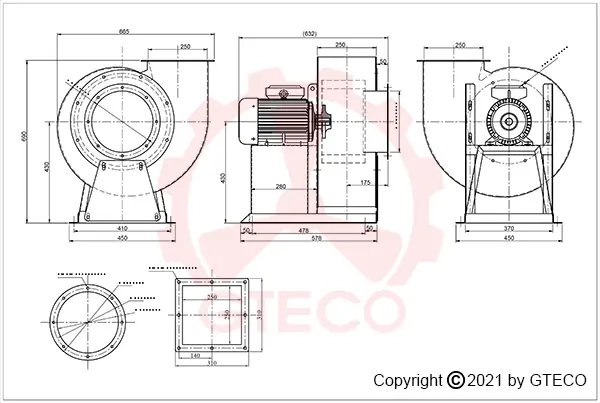
- Kiểm tra kích thước: Dùng
Measuretrong CAD để xác nhận các thông số. - Kiểm tra Interference: Đảm bảo không có phần nào giao nhau.
- Kiểm tra cân bằng: Sử dụng công cụ
Mass Propertiesđể xem trọng tâm và mô men quán tính.
8.2. Mô Phỏng CFD (Computational Fluid Dynamics)
- Mục tiêu: Xác định lưu lượng, áp suất tĩnh, và tiếng ồn.
- Các bước:
- Nhập mô hình 3D vào phần mềm CFD (ANSYS Fluent, SolidWorks Flow Simulation, hoặc Fusion 360 Simulation).
- Đặt điều kiện biên (inlet velocity, outlet pressure).
- Chạy mô phỏng laminar hoặc turbulent tùy Reynolds number.
- Phân tích kết quả: Đánh giá đường dòng, vùng tách, và tổn thất áp suất.
8.3. Đánh Giá Tiếng ồn
- Phân tích tần số: Sử dụng
Acoustic Simulationtrong ANSYS hoặcSound Simulationtrong SolidWorks. - Biện pháp giảm tiếng ồn: Thay cánh backward curved, tăng số cánh, hoặc lắp đặt bộ giảm rung.
9. Quy Trình Sản Xuất Thực Tế
- Chuyển Đổi File CAD sang CAM: Dùng phần mềm CAM (Mastercam, Fusion 360 CAM) để tạo G-code cho máy CNC.
- Chọn Công Cụ Cắt: Phụ thuộc vào vật liệu (đầu cắt HSS cho thép, carbide cho nhựa).
- Thiết Lập Thông Số Máy CNC: Tốc độ quay (RPM), tốc độ di chuyển (feed rate), độ sâu cắt.
- Gia Công Hub và Cánh: Thực hiện gia công 2‑5 mặt để đạt độ chính xác.
- Gia Công Housing: Thông thường dùng khoan, cắt xoay.
- Lắp Ráp: Gắn hub, cánh, và housing, sau đó lắp motor.
- Kiểm Tra Cuối Cùng: Đo áp suất, lưu lượng, tiếng ồn, và cân bằng.
10. Một Số Ứng Dụng Thực Tế Của Quạt Ly Tâm
- HVAC (Heating, Ventilation, Air Conditioning): Dàn gió cho hệ thống thông gió công nghiệp.
- Máy nén khí: Đưa không khí vào buồng nén.
- Bơm nước và bột: Khi dùng với cánh quạt đặc biệt cho chất lỏng.
- Máy phát điện: Tản nhiệt cho rotor và stator.
- Dụng cụ công nghiệp: Máy khoan, máy cắt plasma, nơi cần dòng khí mạnh.
11. Tổng Kết
Việc vẽ quạt ly tâm không chỉ là một công việc kỹ thuật mà còn là quá trình sáng tạo, đòi hỏi hiểu biết sâu rộng về cơ học, khí động học và các công cụ CAD hiện đại. Bằng cách nắm vững các bước từ thu thập yêu cầu → lập sketch → tạo mô hình 3D → kiểm tra và mô phỏng → chuẩn bị sản xuất, bạn sẽ có thể thiết kế một chiếc quạt ly tâm đáp ứng đầy đủ các tiêu chuẩn về hiệu suất, độ bền và an toàn.
Hãy luôn lưu ý:
- Đối tượng sử dụng và điều kiện môi trường khi lựa chọn góc cánh, số cánh và vật liệu.
- Kiểm tra cân bằng để giảm rung và tiếng ồn.
- Sử dụng phần mềm mô phỏng CFD để tối ưu hoá thiết kế trước khi đưa vào sản xuất thực tế.
Với kiến thức và quy trình chi tiết ở trên, bạn đã sẵn sàng để tạo ra những bản vẽ quạt ly tâm chuyên nghiệp, đáp ứng mọi yêu cầu của dự án công nghiệp hay nghiên cứu. Chúc bạn thành công và luôn sáng tạo trong mọi thiết kế!