
TÓM TẮT
- 1 1. Giới thiệu chung về việc vẽ quạt trong CAD
- 2 2. Những yếu tố quan trọng cần hiểu trước khi vẽ quạt
- 3 3. Chuẩn bị môi trường AutoCAD
- 4 4. Bước thực hiện vẽ quạt 3D trong AutoCAD
- 5 5. Tạo bản vẽ 2D (Detail Drawing) từ mô hình 3D
- 6 6. Các mẹo và lưu ý khi vẽ quạt trong CAD
- 7 7. Ví dụ thực tế: Vẽ quạt trục đứng 4 cánh cho hệ thống HVAC
- 8 8. Kết luận
1. Giới thiệu chung về việc vẽ quạt trong CAD
Trong môi trường thiết kế kỹ thuật, việc mô phỏng các bộ phận cơ khí, thiết bị điện, hoặc các chi tiết kiến trúc bằng phần mềm CAD (Computer Aided Design) là một trong những công việc quan trọng và thường xuyên gặp phải. Trong số các bộ phận này, quạt (fan) là một thành phần không thể thiếu trong hầu hết các hệ thống thông gió, làm mát, hoặc thậm chí là trong các thiết kế nội thất công nghiệp. Việc vẽ quạt một cách chính xác không chỉ giúp bản vẽ trở nên chuyên nghiệp mà còn hỗ trợ quá trình sản xuất, lắp đặt và bảo trì sau này.
Bài viết dưới đây sẽ cung cấp hướng dẫn chi tiết cách vẽ quạt trong CAD, tập trung vào phần mềm AutoCAD – một trong những công cụ CAD phổ biến nhất hiện nay. Tuy nhiên, các bước và nguyên tắc được trình bày cũng có thể áp dụng cho các phần mềm CAD khác như SolidWorks, Inventor, hoặc Fusion 360 với một số điều chỉnh nhỏ.
2. Những yếu tố quan trọng cần hiểu trước khi vẽ quạt
2.1. Các thành phần cơ bản của một chiếc quạt
Một chiếc quạt thông thường bao gồm các bộ phận sau:
| Thành phần | Mô tả | Lưu ý khi vẽ |
|---|---|---|
| Cánh quạt (Blade) | Thường có 3‑5 cánh, dạng cong hoặc thẳng, tạo ra lực đẩy không khí. | Độ dày, góc nghiêng, chiều dài và số lượng cánh phải được xác định chính xác. |
| Trục quay (Shaft) | Trục kim loại truyền động quay cho cánh. | Đường kính, chiều dài và vị trí lắp đặt quan trọng. |
| Vỏ bọc (Housing) | Bao quanh trục và cánh, thường có dạng trụ hoặc hình nón. | Độ dày thành, đường kính trong và ngoài ảnh hưởng đến luồng không khí. |
| Lưới bảo vệ (Guard) | Ngăn người hoặc vật thể chạm vào cánh quay. | Độ dày, khoảng cách giữa lưới và cánh. |
| Động cơ (Motor) | Được gắn vào trục hoặc bên trong vỏ, cung cấp năng lượng. | Thông thường không vẽ chi tiết trong bản vẽ cơ bản, chỉ biểu tượng. |
| Cổng kết nối (Mounting Flange) | Để gắn quạt vào khung, ống dẫn hoặc tường. | Kích thước lỗ gắn, vị trí lắp đặt. |
2.2. Các tiêu chuẩn thiết kế quạt

Có thể bạn quan tâm: Cách Vẽ Quạt Ly Tâm: Hướng Dẫn Chi Tiết Từ A Đến Z
- Tiêu chuẩn IEC 60335 (đối với quạt điện gia dụng).
- Tiêu chuẩn ASME B107.10 (đối với quạt công nghiệp).
Bạn cần tham khảo các tiêu chuẩn này để biết các kích thước tối thiểu, góc nghiêng cánh, và khoảng cách an toàn.
2.3. Đơn vị đo và tỉ lệ
- Đơn vị: thường dùng mm (milimet) trong thiết kế cơ khí.
- Tỉ lệ: Khi vẽ trong AutoCAD, nên thiết lập Drawing Units sang “Decimal” và chọn mm. Đối với bản vẽ chi tiết, tỉ lệ thường là 1:1 (kích thước thực). Khi in ra bản vẽ tổng thể, có thể dùng tỉ lệ 1:10 hoặc 1:20.
3. Chuẩn bị môi trường AutoCAD
3.1. Tải và cài đặt AutoCAD
- Đảm bảo bạn đang sử dụng phiên bản AutoCAD 2026 trở lên để được hỗ trợ đầy đủ các lệnh 3D.
- Kiểm tra System Requirements để máy tính đáp ứng tối thiểu.
3.2. Thiết lập file mới

Có thể bạn quan tâm: Cách Vẽ Quạt Có Trang: Hướng Dẫn Từng Bước Để Tạo Nên Những Bức Vẽ Đẹp Và Sáng Tạo
- Mở AutoCAD → New → Drawing.
- Command: UNITS → Đặt Length = Decimal, Insertion scale = Millimeters.
- Command: LIMITS → Đặt giới hạn bản vẽ (ví dụ: 0,0 đến 500,0).
- Command: GRID → Bật lưới và SNAP để dễ dàng vẽ các đường thẳng chính xác.
3.3. Tạo layer cho từng thành phần
| Layer | Màu | Mô tả |
|---|---|---|
| Quạt_Canh | Red | Các đường nét của cánh quạt |
| Quạt_Truc | Blue | Trục quay |
| Quạt_Vo | Green | Vỏ bọc |
| Quạt_Guard | Magenta | Lưới bảo vệ |
| Quạt_Dim | Cyan | Kích thước, chú giải |
Việc phân lớp giúp quản lý, ẩn/hiện các thành phần khi cần, đồng thời dễ dàng chỉnh sửa.
4. Bước thực hiện vẽ quạt 3D trong AutoCAD
4.1. Vẽ trục quay (Shaft)
- Command: CYLINDER
- Center point: nhập
0,0,0. - Radius: nhập
r_truc = 5(mm). -
Height: nhập
h_truc = 120(mm) – tùy thuộc vào chiều dài trục. -
Đổi layer sang Quạt_Truc và áp dụng màu.
4.2. Vẽ cánh quạt (Blade)
4.2.1. Vẽ hình dạng cánh bằng 2D
- Command: POLYLINE → vẽ đường bao ngoài của cánh.
- Bắt đầu từ trục, kéo ra ngoài với độ dài L_canh = 80 mm.
- Đặt độ dày (thickness) khoảng 3 mm.
- Command: OFFSET → offset đường bao trong khoảng 2 mm để tạo độ dày cánh.
4.2.2. Tạo profile và xoay
- Command: REGION → chuyển polyline thành region.
- Command: EXTRUDE → extrude region lên thick_canh = 3 mm.
- Đổi layer Quạt_Canh.
4.2.3. Xoay cánh quanh trục
- Command: ARRAYPOLAR →
- Select objects: chọn cánh vừa extrude.
- Center point: nhập
0,0,0. - Number of items: nhập N_canh = 4 (hoặc 5 tùy thiết kế).
-
Angle to fill: nhập 360.
-
Xóa cánh đầu tiên (ở vị trí trùng trục) nếu cần.
4.3. Vẽ vỏ bọc (Housing)
- Command: CYLINDER →
- Center:
0,0,0. - Radius: R_out = 100 mm (đường kính ngoài).
-
Height: H_vo = 150 mm.
-
Command: CYLINDER (làm vỏ trong) →
-
Radius: R_in = 90 mm.
-
Command: SUBTRACT → trừ vỏ trong ra vỏ ngoài, tạo thành ống dày 10 mm.
-
Đặt layer Quạt_Vo và áp dụng màu xanh.
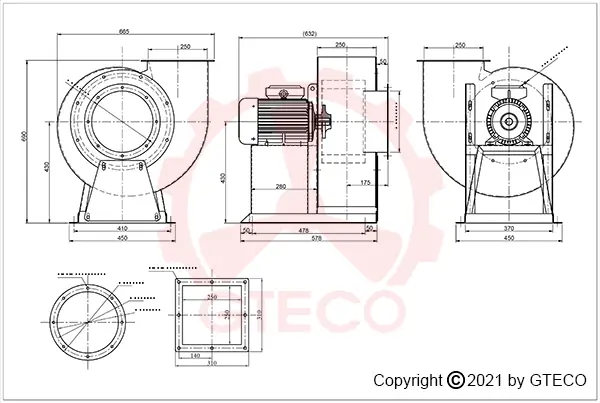
4.4. Vẽ lưới bảo vệ (Guard)
Có thể bạn quan tâm: Cách Vẽ Quá Trình Cầu: Hướng Dẫn Chi Tiết Từ Cơ Bản Đến Nâng Cao
- Command: CIRCLE → vẽ vòng tròn bảo vệ với R_guard = 105 mm.
- Command: ARRAYRECT → tạo lưới dạng lư thẳng:
- Đặt Number of columns và rows sao cho khoảng cách giữa các sợi lưới khoảng 10 mm.
- Scale các thanh lưới để đạt độ dày 2 mm.
- Command: INTERSECT → cắt lưới theo vòng tròn để giữ trong vòng bảo vệ.
4.5. Thêm chi tiết gắn (Mounting Flange)
- Command: CIRCLE → vẽ vòng lỗ gắn với R_flange = 60 mm.
- Command: POLYLINE → vẽ 4 lỗ gắn (hole) dạng Circle với diameter = 10 mm ở các vị trí 90° nhau.
- Command: SUBTRACT → trừ các lỗ ra khỏi flange.
4.6. Hoàn thiện và kiểm tra mô hình
- Command: ORBIT → xoay mô hình để kiểm tra mọi chi tiết.
- Kiểm tra overlap: dùng INTERSECT để chắc chắn không có phần nào giao nhau không hợp lý.
- Đặt visual style thành Realistic để xem bề mặt và vật liệu.
5. Tạo bản vẽ 2D (Detail Drawing) từ mô hình 3D
5.1. Tạo layout và viewport
- Command: LAYOUT → tạo một layout mới (ví dụ: “Quạt_Detail”).
- Command: MVIEW → tạo viewport và đặt tỉ lệ 1:1 hoặc 1:2 tùy nhu cầu.
5.2. Đánh dấu kích thước (Dimensions)
Có thể bạn quan tâm: Cách Vẽ Quy Trình Sales Hiệu Quả: Từ Khái Niệm Đến Thực Thi
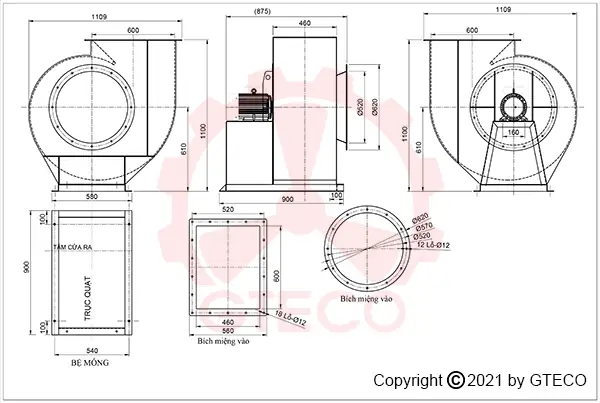
- Linear Dimension (DIMLINEAR): đo đường kính trục, chiều dài cánh, đường kính vỏ ngoài, khoảng cách giữa các lỗ gắn.
- Radial Dimension (DIMRADIUS): đo bán kính vòng lưới, vòng flange.
- Angular Dimension (DIMANGULAR): đo góc nghiêng cánh (thường 30‑45°).
5.3. Thêm chú giải và ghi chú
- TEXT: ghi chú “Material: Aluminium 6061‑T6”, “Blade angle: 35°”, “Motor: 0.75 HP”.
- TABLE: tạo bảng thông số kỹ thuật (điện áp, tốc độ quay, lưu lượng khí).
5.4. Định dạng bản vẽ
| Thành phần | Đơn vị | Giá trị mẫu |
|---|---|---|
| Đường kính trục | mm | 10 |
| Số cánh | – | 4 |
| Chiều dài cánh | mm | 80 |
| Góc nghiêng cánh | ° | 35 |
| Đường kính ngoài vỏ | mm | 200 |
| Độ dày vỏ | mm | 10 |
| Tốc độ quay (RPM) | – | 1450 |
| Công suất motor | HP | 0.75 |
6. Các mẹo và lưu ý khi vẽ quạt trong CAD
- Sử dụng tham chiếu (Xref): Khi thiết kế hệ thống thông gió lớn, đặt quạt dưới dạng Xref để dễ dàng cập nhật và chia sẻ.
- Lưu trữ block: Tạo block cho các thành phần thường dùng (cánh, trục, flange) để tái sử dụng nhanh.
- Kiểm tra cắt (Section): Dùng lệnh SECTIONPLANE để tạo mặt cắt, giúp kiểm tra độ dày tường và khoảng cách cánh‑vỏ.
- Render vật liệu: Gán vật liệu (Aluminum, Steel, Plastic) và sử dụng Render để trình bày bản vẽ cho khách hàng.
- Export sang STL: Nếu muốn in 3D mẫu thử, dùng EXPORT → STL và kiểm tra mesh trước khi gửi tới máy in.
7. Ví dụ thực tế: Vẽ quạt trục đứng 4 cánh cho hệ thống HVAC
7.1. Thông số kỹ thuật
| Thông số | Giá trị |
|---|---|
| Đường kính trục | 12 mm |
| Số cánh | 4 |
| Chiều dài cánh | 90 mm |
| Góc nghiêng cánh | 38° |
| Đường kính vỏ ngoài | 220 mm |
| Độ dày vỏ | 12 mm |
| Tốc độ quay | 1800 RPM |
| Công suất motor | 1 HP |
7.2. Các bước thực hiện (tóm tắt)
- Tạo trục:
CYLINDER→ R=6, H=130. - Vẽ cánh: dùng POLYLINE tạo profile 90×3 mm, EXTRUDE 3 mm, ARRAYPOLAR 4 cánh.
- Vỏ:
CYLINDERR=110, H=160 → trừCYLINDERR=98, H=160. - Lưới:
CIRCLER=115 → tạo lưới 10×10 mm bằng ARRAYRECT, cắt bằng INTERSECT. - Flange:
CIRCLER=70 → tạo 4 lỗ 12 mm, trừ. - Hoàn thiện: Kiểm tra, tạo bản vẽ 2D, thêm kích thước và ghi chú.
Kết quả là một mô hình 3D hoàn chỉnh, có thể xuất ra PDF hoặc DWG để trình bày, hoặc gửi cho nhà máy gia công.
8. Kết luận
Việc vẽ quạt trong CAD không chỉ đòi hỏi kỹ năng sử dụng phần mềm mà còn cần hiểu rõ cấu tạo, tiêu chuẩn kỹ thuật và các yếu tố an toàn. Qua bài viết này, bạn đã nắm được:
- Các thành phần cơ bản của quạt và cách xác định kích thước.
- Các bước chuẩn bị môi trường AutoCAD, tạo layer và thiết lập đơn vị.
- Quy trình chi tiết vẽ từng bộ phận (trục, cánh, vỏ, lưới bảo vệ, flange) bằng các lệnh 3D.
- Cách tạo bản vẽ 2D chi tiết, thêm kích thước, chú giải và bảng thông số.
- Một số mẹo tối ưu và lưu ý thực tiễn giúp công việc nhanh hơn và chất lượng cao hơn.
Hy vọng hướng dẫn này sẽ là tài liệu tham khảo hữu ích cho các kỹ sư cơ khí, thiết kế nội thất, hoặc bất kỳ ai cần vẽ quạt trong CAD một cách chuyên nghiệp. Nếu bạn gặp khó khăn trong quá trình thực hiện, đừng ngại tham khảo thêm tài liệu hướng dẫn của Autodesk, hoặc tham gia các cộng đồng CAD để nhận được sự hỗ trợ nhanh chóng.
Chúc bạn thành công trong việc tạo ra những bản vẽ quạt chuẩn xác và ấn tượng!