
TÓM TẮT
- 1 Lời mở đầu
- 2 1. Tổng quan về các công cụ vẽ quy trình trong Word
- 3 2. Chuẩn bị môi trường làm việc
- 4 3. Bước 1: Tạo khung quy trình bằng SmartArt (phương pháp nhanh)
- 5 4. Bước 2: Vẽ quy trình bằng Shapes – Chi tiết từng bước
- 5.1 4.1 Mở thanh công cụ Shapes
- 5.2 4.2 Lựa chọn các ký hiệu chuẩn cho quy trình
- 5.3 4.3 Vẽ các khối (Shapes)
- 5.4 4.4 Thêm connector (đường nối)
- 5.5 4.5 Căn chỉnh và phân phối đều các khối
- 5.6 4.6 Thêm văn bản mô tả phụ (Annotation)
- 5.7 4.7 Định dạng màu sắc và phong cách
- 5.8 4.8 Tạo nhóm (Group) cho toàn bộ quy trình
- 6 5. Tối ưu hoá quy trình: Các mẹo nâng cao
- 7 6. Lưu và chia sẻ quy trình
- 8 7. So sánh SmartArt vs Shapes vs Visio
- 9 8. Các lỗi thường gặp và cách khắc phục
- 10 9. Thực hành: Tạo quy trình “Xử Lý Đơn Hàng” trong Word
- 11 10. Kết luận
Lời mở đầu
Trong môi trường làm việc hiện đại, việc trình bày quy trình công việc, quy trình sản xuất hay quy trình nghiệp vụ một cách rõ ràng, trực quan là yếu tố quan trọng giúp nâng cao hiệu suất và giảm thiểu sai sót. Microsoft Word – một trong những phần mềm soạn thảo văn bản phổ biến nhất trên thế giới – không chỉ mạnh về việc xử lý văn bản mà còn cung cấp đầy đủ các công cụ để vẽ sơ đồ, biểu đồ và đặc biệt là quy trình.
Bài viết dưới đây sẽ hướng dẫn bạn cách vẽ quy trình trong Word một cách chi tiết, từ việc chuẩn bị, lựa chọn công cụ, thiết kế các khối (shape) và kết nối chúng, tới các mẹo tối ưu hoá, tùy chỉnh màu sắc, font chữ, và cách lưu trữ, chia sẻ quy trình dưới dạng file Word hay PDF. Ngoài ra, chúng tôi cũng sẽ so sánh một số phương pháp khác (như sử dụng SmartArt, Visio, hay các công cụ trực tuyến) để bạn có thể lựa chọn giải pháp phù hợp nhất với nhu cầu và môi trường làm việc của mình.
Lưu ý: Bài viết này được viết cho người dùng có trình độ từ trung cấp đến nâng cao, vì vậy chúng tôi sẽ không chỉ dừng lại ở các bước cơ bản mà còn khai thác các tính năng ẩn, phím tắt và macro giúp tăng tốc độ thiết kế quy trình.
1. Tổng quan về các công cụ vẽ quy trình trong Word
Microsoft Word cung cấp ba cách chính để tạo quy trình:
| Công cụ | Đặc điểm | Khi nào dùng |
|---|---|---|
| SmartArt | Thư viện các mẫu sơ đồ đã được thiết kế sẵn (Process, Cycle, Hierarchy, etc.). Dễ dàng nhập nội dung, tự động căn chỉnh. | Khi cần nhanh chóng tạo quy trình đơn giản, không yêu cầu tùy chỉnh chi tiết. |
| Shapes (Hình dạng) | Cho phép vẽ các khối (hình chữ nhật, elip, mũi tên…) và kết nối chúng bằng đường line, connector. Linh hoạt, tùy biến cao. | Khi muốn thiết kế quy trình phức tạp, tự do bố trí vị trí, kiểu connector, màu sắc. |
| Microsoft Visio (hoặc Visio Viewer) | Phần mềm chuyên dụng cho sơ đồ, tích hợp sâu với Office. | Khi quy trình quá phức tạp, cần các biểu tượng chuẩn, tính năng tự động cập nhật dữ liệu. |
Trong phần tiếp theo, chúng ta sẽ tập trung vào Shapes – công cụ mạnh mẽ và linh hoạt nhất để vẽ quy trình trong Word, đồng thời giới thiệu cách tận dụng SmartArt cho những trường hợp nhanh gọn.
2. Chuẩn bị môi trường làm việc
2.1 Kiểm tra phiên bản Word
Các tính năng vẽ quy trình đã được cải tiến qua các phiên bản Office. Đối với:
- Word 2026, 2026, Office 365: Hỗ trợ đầy đủ SmartArt, Shapes, và tính năng “Draw” (vẽ tay) trên Windows 10/11.
- Word 2026: Tương đối ổn, nhưng không có tính năng “Draw” và một số connector mới.
- Word 2026: Vẫn có Shapes và SmartArt, nhưng giao diện cũ hơn.
Nếu bạn đang sử dụng phiên bản cũ hơn Word 2026, một số bước có thể hơi khác, nhưng nguyên tắc chung vẫn giữ nguyên.
2.2 Kích hoạt Ribbon “Draw” (nếu cần)
Có thể bạn quan tâm: Cách Vẽ Quy Trình Nghiệp Vụ Hiệu Quả: Hướng Dẫn Từ A Đến Z
Trong Word 2026 trở lên, Microsoft bổ sung tab Draw cho phép vẽ tay trực tiếp. Để bật:
- Vào File → Options → Customize Ribbon.
- Đánh dấu Draw trong danh sách bên phải, nhấn OK.
Tab Draw cung cấp bút, highlight, và công cụ “Ink to Shape” – rất hữu ích khi bạn muốn vẽ nhanh các khối và để Word tự động chuyển chúng thành hình dạng chuẩn.
2.3 Thiết lập trang
Trước khi bắt đầu vẽ, bạn nên xác định kích thước trang và lề sao cho phù hợp với mục đích:
- Kích thước giấy: A4 (210 mm × 297 mm) thường dùng cho tài liệu nội bộ, A3 cho bản in lớn.
- Lề: Đặt lề rộng (2 cm) để có không gian di chuyển các khối mà không bị cắt.
- Hướng trang: Landscape (Ngang) thường phù hợp hơn cho quy trình có nhiều bước theo chiều ngang.
Cách thực hiện:
- Layout → Orientation → Landscape.
- Layout → Margins → Custom Margins → nhập giá trị 2 cm cho mọi phía.
3. Bước 1: Tạo khung quy trình bằng SmartArt (phương pháp nhanh)
Nếu quy trình của bạn không quá phức tạp (tối đa 10‑12 bước), SmartArt là lựa chọn nhanh:
3.1 Chèn SmartArt
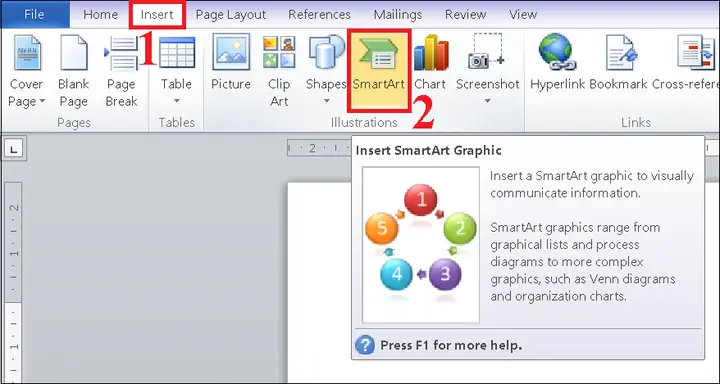
- Insert → SmartArt.
- Chọn Process trong danh mục bên trái.
- Lựa chọn mẫu “Basic Process” hoặc “Continuous Picture List” tùy vào nhu cầu.
- Nhấn OK.
3.2 Nhập nội dung
- Click vào từng hình khối và gõ nội dung (ví dụ: “Tiếp nhận yêu cầu”, “Phân tích”, “Phê duyệt”, …).
- Sử dụng Text Pane (bên trái) để nhập nhanh hơn, mỗi dòng tương ứng với một khối.
3.3 Tùy chỉnh màu sắc và kiểu dáng
- SmartArt Tools → Design → Change Colors: Chọn bảng màu phù hợp với thương hiệu.
- SmartArt Tools → Format → Shape Styles: Thêm viền, hiệu ứng bóng đổ nếu cần.
3.4 Thêm hoặc xóa khối
- Add Shape: Đặt con trỏ vào khối muốn chèn trước hoặc sau, chọn Add Shape After hoặc Add Shape Before.
- Delete Shape: Chọn khối và nhấn Delete.
3.5 Khi nào nên chuyển sang Shapes?
- Khi muốn thêm connector tùy chỉnh (đường cong, mũi tên đa hướng).
- Khi cần đặt các khối không đều (ví dụ: nhánh phụ, vòng lặp).
- Khi muốn sử dụng biểu tượng đặc thù (icon, hình ảnh).
Nếu gặp bất kỳ giới hạn nào trong SmartArt, chúng ta sẽ chuyển sang sử dụng Shapes để có độ linh hoạt tối đa.
Có thể bạn quan tâm: Cách Vẽ Plants Vs Zombies 2: Hướng Dẫn Chi Tiết Từng Bước Để Tạo Ra Những Bức Tranh Đầy Sắc Màu
4. Bước 2: Vẽ quy trình bằng Shapes – Chi tiết từng bước
4.1 Mở thanh công cụ Shapes
- Insert → Shapes: Bạn sẽ thấy một danh sách các hình dạng cơ bản (Rectangle, Rounded Rectangle, Oval, Arrow, Connector, …) và các biểu tượng (flowchart symbols).
4.2 Lựa chọn các ký hiệu chuẩn cho quy trình
| Ký hiệu | Tên | Mô tả |
|---|---|---|
| Rectangle | Process | Thực hiện một bước công việc. |
| Diamond | Decision | Điểm quyết định, có nhánh “Có/Không”. |
| Parallelogram | Input/Output | Nhận dữ liệu hoặc xuất kết quả. |
| Oval | Start/End | Bắt đầu hoặc kết thúc quy trình. |
| Document | Document | Tài liệu, báo cáo. |
| Data | Database | Cơ sở dữ liệu, kho dữ liệu. |
| Connector | Arrow | Dẫn đường luồng dữ liệu. |
Bạn có thể tìm các ký hiệu này trong mục Flowchart trong danh sách Shapes.
4.3 Vẽ các khối (Shapes)
- Chọn hình dạng: Ví dụ, chọn Rounded Rectangle cho bước “Tiếp nhận yêu cầu”.
- Kéo thả vào vị trí mong muốn trên trang.
- Đặt kích thước: Để đồng nhất, bạn có thể sử dụng Size & Position (chuột phải → Size and Position) và nhập chiều rộng/chiều cao cố định (ví dụ: 5 cm × 2 cm).
- Nhập nội dung: Click vào hình, gõ “Tiếp nhận yêu cầu”. Định dạng font (Arial 11, đậm) để dễ đọc.
Mẹo: Để tạo các khối có kích thước đồng nhất nhanh chóng, chọn một khối đã thiết kế, nhấn Ctrl + D (duplicate), di chuyển vị trí và thay đổi nội dung.
4.4 Thêm connector (đường nối)
Có ba loại connector chính:
- Straight Arrow (đường thẳng)
- Elbow Arrow (đường góc vuông)
- Curved Arrow (đường cong)
4.4.1 Sử dụng Connector tự động gắn vào shape
- Vào Insert → Shapes → Lines → Arrow (chọn loại muốn).
- Đưa con trỏ gần một shape, khi xuất hiện các điểm “anchor” (điểm nối) màu xanh, click để bắt đầu.
- Kéo tới shape thứ hai, thả khi điểm “anchor” xuất hiện.
- Khi di chuyển shape, connector sẽ tự động “bám” vào các anchor, duy trì kết nối.
4.4.2 Tùy chỉnh connector
- Định dạng: Click chuột phải vào connector → Format Shape → Line: Thay đổi màu, độ dày, kiểu mũi tên (đầu mũi, cuối mũi).
- Đường uốn: Chọn Curve → kéo để tạo các điểm điều khiển (control points) tùy ý.
- Đường gấp: Chọn Elbow Connector → di chuyển các góc bằng cách kéo các “handle” xuất hiện giữa các đoạn.
4.5 Căn chỉnh và phân phối đều các khối
Để quy trình trông chuyên nghiệp, các khối cần được căn chỉnh và phân phối đều:
- Select multiple shapes: Giữ Shift, click vào các shape cần căn.
- Drawing Tools → Format → Align:
- Align Left/Center/Right: Căn lề trái/giữa/phải.
- Align Top/Middle/Bottom: Căn trên/giữa/dưới.
- Distribute Horizontally/Vertically: Đảm bảo khoảng cách giữa các khối đồng đều.
- Grid and Guides: Vào View → Gridlines và View → Guides để bật lưới và các đường dẫn giúp căn chỉnh chính xác.
4.6 Thêm văn bản mô tả phụ (Annotation)
Nếu cần giải thích chi tiết cho một bước, bạn có thể:
- Insert → Text Box: Vẽ một hộp văn bản gần shape, nhập nội dung phụ.
- Link Text Box to Shape: Click vào shape, sau đó vào Insert → Shape → Edit Text → nhập nội dung bổ sung, hoặc sử dụng Comment để ghi chú.
4.7 Định dạng màu sắc và phong cách
Để quy trình đồng nhất với bộ nhận diện thương hiệu:
- Select all shapes (Ctrl + A khi trong khu vực vẽ).
- Drawing Tools → Format → Shape Fill: Chọn màu nền.
- Shape Outline: Chọn màu viền và độ dày (thường 0.75 pt).
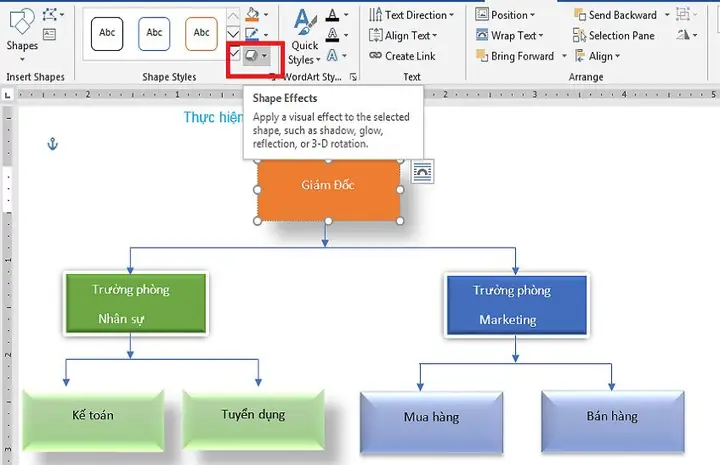
- Shape Effects: Thêm Shadow hoặc Soft Edges nếu muốn.
- Quick Styles: Lựa chọn một trong các mẫu có sẵn để áp dụng nhanh.
4.8 Tạo nhóm (Group) cho toàn bộ quy trình

Có thể bạn quan tâm: Cách Vẽ Phối Cảnh Căn Phòng: Hướng Dẫn Chi Tiết Từ Cơ Bản Đến Nâng Cao
Sau khi hoàn thiện, để tránh việc các shape bị tách rời khi di chuyển:
- Select all → Right‑click → Group → Group.
Như vậy, toàn bộ quy trình sẽ trở thành một đối tượng duy nhất, dễ dàng di chuyển, sao chép hoặc thay đổi kích thước.
5. Tối ưu hoá quy trình: Các mẹo nâng cao
5.1 Sử dụng “Theme” và “Style Set”
Word cho phép bạn áp dụng Theme (bảng màu, font) cho toàn bộ tài liệu. Điều này giúp quy trình đồng bộ với các slide PowerPoint hay tài liệu khác:
- Design → Themes: Chọn một theme (ví dụ: “Office”, “Integral”).
- Design → Colors: Nếu theme không phù hợp, tạo Custom Colors (New Theme Colors) và lưu lại.
5.2 Tạo “Shape Styles” tùy chỉnh và lưu làm mẫu
Nếu bạn thường xuyên vẽ quy trình với cùng một kiểu shape (ví dụ: rectangle xanh, viền trắng), hãy tạo Style và lưu:
- Định dạng shape theo mong muốn.
- Right‑click → Save as New Quick Style (trong mục Shape Styles).
- Khi cần vẽ shape mới, chỉ cần chọn style đã lưu.
5.3 Sử dụng “Macros” để tự động hoá
Nếu quy trình có cấu trúc lặp lại (ví dụ: mỗi dự án đều có 5 bước chuẩn), bạn có thể ghi macro:
Sub InsertProcessStep() Dim shp As Shape Set shp = ActiveDocument.Shapes.AddShape(msoShapeRoundedRectangle, 100, 100, 150, 50) With shp .Fill.ForeColor.RGB = RGB(91, 155, 213) 'Màu nền xanh nhạt .Line.ForeColor.RGB = RGB(0, 0, 0) 'Viền đen .TextFrame2.TextRange.Text = "Bước mới" .TextFrame2.TextRange.Font.Name = "Calibri" .TextFrame2.TextRange.Font.Size = 11 .TextFrame2.VerticalAnchor = msoAnchorMiddle .TextFrame2.HorizontalAnchor = msoAnchorCenter End With
End Sub
Bạn có thể gán macro này vào một Button trên Quick Access Toolbar để chèn nhanh bước mới.
5.4 Sử dụng “Ink to Shape” (vẽ tay → chuyển thành shape)
Nếu bạn thích vẽ tay trên màn hình cảm ứng hoặc tablet:
- Vào Draw → Ink to Shape.
- Vẽ một hình chữ nhật bằng bút cảm ứng.
- Word sẽ tự động chuyển nó thành Rounded Rectangle chuẩn.
Điều này giúp bạn nhanh chóng phác thảo sơ bộ, sau đó chỉnh sửa chi tiết.
5.5 Kiểm tra “Accessibility” (khả năng tiếp cận)

Có thể bạn quan tâm: Cách Vẽ Phố Cổ Hà Nội: Hướng Dẫn Chi Tiết Từ Cơ Bản Đến Nâng Cao
Đảm bảo quy trình có thể đọc được bằng phần mềm hỗ trợ (screen reader):
- Alt Text: Click chuột phải vào mỗi shape → Edit Alt Text → mô tả ngắn gọn (ví dụ: “Bước 1: Tiếp nhận yêu cầu”).
- Contrast: Kiểm tra độ tương phản màu nền và chữ (WCAG khuyến cáo tỉ lệ ít nhất 4.5:1).
6. Lưu và chia sẻ quy trình
6.1 Lưu dưới định dạng .docx
- File → Save As → chọn Word Document (.docx).
- Đặt tên file có chứa từ “QuyTrinh” và ngày (VD:
QuyTrinh_DuyetDon_2024-04-15.docx).
6.2 Xuất ra PDF để bảo mật định dạng
- File → Export → Create PDF/XPS Document.
- Trong tùy chọn Options, chọn Document structure tags for accessibility nếu cần.
- Lưu file vào OneDrive hoặc SharePoint.
- Sử dụng Share → Copy link → gửi cho đồng nghiệp.
- Set permissions: “Can view” hoặc “Can edit” tùy mục đích.
6.4 Nhúng quy trình vào PowerPoint hoặc Excel
- Copy (Ctrl + C) quy trình (đã nhóm) → Paste trong PowerPoint.
- Khi dán, chọn Keep Source Formatting để giữ nguyên màu, font.
6.5 Tạo “Template” cho quy trình chuẩn
Nếu bạn thường xuyên tạo các quy trình giống nhau:
- Hoàn thiện một quy trình mẫu.
- File → Save As → Word Template (.dotx).
- Khi cần tạo quy trình mới, mở file mẫu → File → New → Personal → chọn template.
7. So sánh SmartArt vs Shapes vs Visio
| Tiêu chí | SmartArt | Shapes | Visio |
|---|---|---|---|
| Độ nhanh | Rất nhanh (có sẵn mẫu) | Trung bình (cần vẽ từng khối) | Chậm (cần mở phần mềm khác) |
| Tùy biến | Hạn chế (mẫu cố định) | Cao (có thể tự do bố trí) | Rất cao (có thư viện biểu tượng phong phú) |
| Khả năng mở rộng | Thích hợp cho quy trình < 15 bước | Phù hợp cho quy trình trung bình‑phức tạp | Lý tưởng cho quy trình lớn, đa nhánh |
| Khả năng đồng bộ | Dễ dàng đồng bộ với PowerPoint | Cần sao chép thủ công | Tích hợp sâu với Office 365 (Data linking) |
| Chi phí | Miễn phí (đã có trong Word) | Miễn phí | Cần mua bản Visio (hoặc Visio Online) |
| Học nhanh | Dễ học | Cần thời gian học các connector | Cần đào tạo chuyên sâu |
Kết luận: Nếu bạn cần tốc độ và đơn giản, dùng SmartArt. Nếu muốn độ linh hoạt và thiết kế tùy chỉnh, chọn Shapes. Nếu quy trình cực kỳ phức tạp và cần biểu tượng chuẩn, cân nhắc Visio.
8. Các lỗi thường gặp và cách khắc phục
| Lỗi | Nguyên nhân | Giải pháp |
|---|---|---|
| Connector không bám vào shape | Đã vẽ connector trước khi shape, hoặc không dùng “anchor”. | Xóa connector, chọn Connector và kéo từ anchor xanh của shape. |
| Khi di chuyển shape, connector bị lệch | Connector được vẽ dưới dạng “Line” thay vì “Connector”. | Xóa line, chèn lại Connector (Insert → Shapes → Connector). |
| Text bị tràn ra ngoài shape | Kích thước shape quá nhỏ hoặc font quá lớn. | Tăng chiều rộng/chiều cao shape, giảm kích thước font, hoặc bật Wrap Text. |
| Màu không đồng nhất khi copy/paste | Khi sao chép từ tài liệu khác, style không truyền. | Sử dụng Paste Special → Keep Text Only, sau đó áp dụng style lại. |
| File quá nặng | Quá nhiều hình ảnh, hiệu ứng, hoặc lưu dưới định dạng .docx cũ. | Xóa các hiệu ứng không cần, nén hình ảnh (File → Options → Advanced → Image Size and Quality → Do not compress images) hoặc lưu dưới .docx mới. |
9. Thực hành: Tạo quy trình “Xử Lý Đơn Hàng” trong Word

Dưới đây là một ví dụ thực tế, minh họa các bước từ khởi tạo đến xuất bản.
9.1 Bước chuẩn bị
- Mở Word → Layout → Orientation → Landscape.
- Thiết lập lề 2 cm và bật Gridlines (View → Gridlines).
9.2 Vẽ các khối chính
| Bước | Hình dạng | Nội dung |
|---|---|---|
| 1 | Oval (Start) | “Bắt đầu” |
| 2 | Rectangle | “Tiếp nhận đơn hàng” |
| 3 | Diamond | “Kiểm tra tồn kho?” |
| 4a | Rectangle (Yes) | “Xác nhận giao hàng” |
| 4b | Rectangle (No) | “Thông báo thiếu hàng” |
| 5 | Oval (End) | “Kết thúc” |
- Dùng Insert → Shapes → Flowchart để lấy các ký hiệu nhanh.
- Đặt các khối theo thứ tự từ trái qua phải, giữ khoảng cách 2 cm giữa các khối.
9.3 Kết nối bằng connector
- Sử dụng Elbow Arrow để nối “Bắt đầu” → “Tiếp nhận đơn hàng”.
- Nối “Tiếp nhận đơn hàng” → “Kiểm tra tồn kho?” (Straight Arrow).
- Từ “Kiểm tra tồn kho?” tạo hai connector: một tới “Xác nhận giao hàng” (Yes), một tới “Thông báo thiếu hàng” (No).
- Cuối cùng, nối cả hai nhánh về “Kết thúc”.
9.4 Định dạng
- Shape Fill: xanh nhạt cho các bước, vàng nhạt cho quyết định, xanh lá cho Start/End.
- Shape Outline: đen, 0.75 pt.
- Font: Calibri, 11, đậm cho tiêu đề.
- Thêm Alt Text cho mỗi shape (đặc biệt là Decision) để hỗ trợ người dùng đọc màn hình.
9.5 Nhóm và lưu
- Select All → Group.
- File → Save As → Word Template (.dotx) → đặt tên “QuyTrinh_XuLyDonHang.dotx”.
Bạn có thể mở template này bất kỳ lúc nào, thay đổi nội dung các bước mà không cần vẽ lại.
10. Kết luận
Vẽ quy trình trong Word không còn là công việc “khó nhằn” như trong quá khứ. Với bộ công cụ SmartArt, Shapes, và các tính năng nâng cao như Connector, Theme, Macro, bạn có thể tạo ra những sơ đồ quy trình vừa chuyên nghiệp, vừa linh hoạt, đáp ứng mọi nhu cầu từ báo cáo nội bộ, tài liệu đào tạo, cho tới bản trình bày trước khách hàng.
Hãy nhớ:
- Lựa chọn công cụ phù hợp: SmartArt cho nhanh, Shapes cho tùy biến, Visio cho phức tạp.
- Chuẩn bị bố cục trang (kích thước, lề, hướng) trước khi vẽ.
- Sử dụng connector tự động để duy trì liên kết khi di chuyển shape.
- Áp dụng Theme và Style để đồng nhất màu sắc, font.
- Kiểm tra Accessibility để tài liệu thân thiện với mọi người.
- Lưu dưới dạng Template để tái sử dụng và giảm thời gian thiết kế.
Với những kiến thức và công cụ này, bạn đã sẵn sàng tạo ra mọi loại quy trình – dù là đơn giản hay phức tạp – chỉ trong vài phút, mà không cần rời khỏi môi trường Word quen thuộc. Chúc bạn thành công và luôn sáng tạo trong công việc!