
Có thể bạn quan tâm: Cách Vẽ R √3: Hướng Dẫn Chi Tiết Từ Cơ Bản Đến Nâng Cao
TÓM TẮT
- 1 1. Giới thiệu chung về ramp cong trong Revit
- 2 2. Kiến thức nền tảng: Ramp là gì và tại sao cần ramp cong?
- 3 3. Chuẩn bị môi trường làm việc trong Revit
- 4 4. Phương pháp tạo ramp cong trong Revit
- 5 5. Tạo ramp cong bằng Sweep
- 6 6. Tạo ramp cong bằng Blend (đối với vòng cung)
- 7 7. Tối ưu hoá ramp cong để đáp ứng tiêu chuẩn
- 8 8. Phương pháp nâng cao: Adaptive Component cho ramp cong
- 9 9. Các lỗi thường gặp và cách khắc phục
- 10 10. Mẹo và thủ thuật nhanh
- 11 11. Kết luận
1. Giới thiệu chung về ramp cong trong Revit
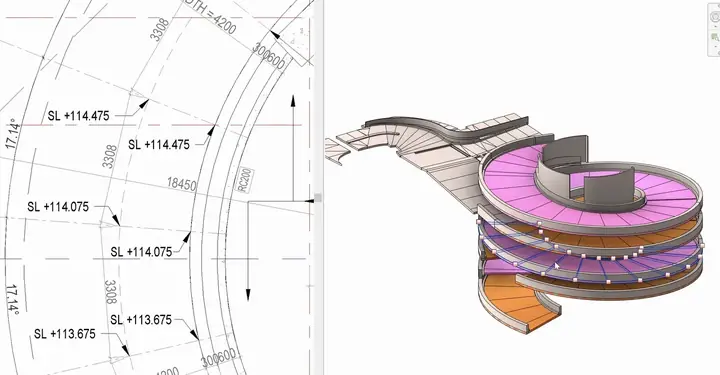
Ramp (cầu thang nghiêng) là một thành phần quan trọng trong thiết kế kiến trúc và xây dựng, đặc biệt là trong các dự án công cộng, bệnh viện, trung tâm thương mại, khu dân cư và các công trình cần đáp ứng tiêu chuẩn tiếp cận cho người khuyết tật. Trong môi trường BIM (Building Information Modeling) hiện đại, Autodesk Revit là một trong những công cụ mạnh mẽ và phổ biến nhất để mô hình hoá các yếu tố kiến trúc, trong đó có ramp. Tuy nhiên, việc tạo ra một ramp cong – tức là ramp có đường đi không thẳng mà có độ cong, uốn lượn – thường gây khó khăn cho người mới bắt đầu vì Revit không cung cấp công cụ “Ramp Cong” trực tiếp như các phần mềm CAD truyền thống.
Bài viết này sẽ cung cấp cho bạn một hướng dẫn chi tiết, từng bước một, để vẽ ramp cong trong Revit, bao gồm:
- Khái niệm cơ bản và lý thuyết về ramp cong.
- Chuẩn bị môi trường làm việc và các thiết lập cần thiết.
- Các phương pháp tạo ramp cong (sử dụng Sweep, Blend, Adaptive Components và Family Editor).
- Hướng dẫn chi tiết cách tạo ramp cong bằng Sweep và Blend.
- Cách tùy chỉnh và tối ưu hoá ramp cong để đáp ứng các tiêu chuẩn thiết kế (độ dốc, chiều rộng, độ cao, vòng quay).
- Các lưu ý quan trọng, mẹo và thủ thuật để tránh lỗi thường gặp.
- Kết luận và tài nguyên tham khảo.
Sau khi đọc xong bài viết này, bạn sẽ có khả năng tự tin tạo ra các ramp cong chất lượng cao trong Revit, đáp ứng cả yêu cầu thẩm mỹ và tiêu chuẩn kỹ thuật, đồng thời nâng cao hiệu quả làm việc trong môi trường BIM.
2. Kiến thức nền tảng: Ramp là gì và tại sao cần ramp cong?
2.1. Định nghĩa ramp
Ramp (cầu thang nghiêng) là một cấu trúc được thiết kế để tạo ra một bề mặt nghiêng, cho phép người dùng di chuyển từ một mức độ cao này sang mức độ cao khác mà không cần phải leo lên bậc thang. Ramp thường được sử dụng để:
- Đảm bảo tính khả dụng cho người khuyết tật (theo tiêu chuẩn ADA, VNTA, …).
- Dễ dàng di chuyển các phương tiện (xe đẩy, xe đạp, xe máy, xe tải nhẹ) trong các khu vực công cộng.
- Tạo điểm kết nối giữa các tầng, khu vực đỗ xe, lối vào, lối ra.
2.2. Lý do sử dụng ramp cong
Mặc dù ramp thẳng là phổ biến nhất, nhưng ramp cong lại mang đến một số lợi ích đáng kể:
| Lợi ích | Mô tả |
|---|---|
| Thẩm mỹ | Đường cong mang lại cảm giác mềm mại, hiện đại, phù hợp với kiến trúc không gian mở. |
| Tiết kiệm không gian | Khi không gian hạ tầng bị giới hạn, ramp cong có thể “quấn” quanh các vật thể, tận dụng tối đa diện tích. |
| Cải thiện trải nghiệm | Người dùng cảm thấy thoải mái hơn khi không phải đi lên một dốc thẳng dài. |
| Tối ưu lưu thông | Đường cong giúp phân luồng người và phương tiện một cách tự nhiên, giảm ùn tắc. |
| Đáp ứng yêu cầu dự án | Một số dự án yêu cầu thiết kế “cầu thang uốn lượn” để phù hợp với phong cách kiến trúc hoặc quy hoạch đô thị. |
2.3. Tiêu chuẩn kỹ thuật cần lưu ý
Khi thiết kế ramp, dù là thẳng hay cong, bạn cần tuân thủ các tiêu chuẩn sau (có thể khác nhau tùy quốc gia, dự án):
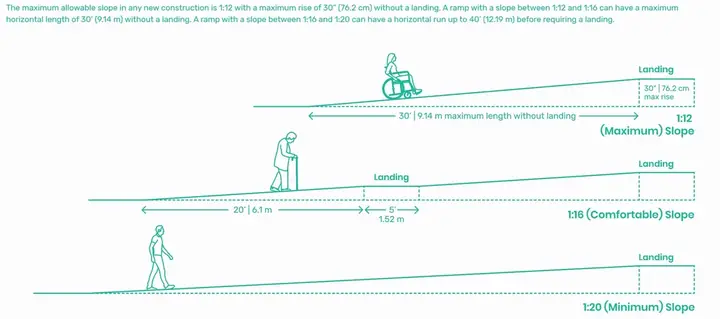
- Độ dốc (slope): Thông thường không vượt quá 1:12 (8,33%) cho người khuyết tật, 1:8 (12,5%) cho các khu vực công cộng không yêu cầu tiêu chuẩn ADA.
- Chiều rộng (width): Tối thiểu 900 mm cho người khuyết tật (có tay vịn), 1200 mm cho giao thông xe đẩy.
- Chiều cao bệ (landing): Cần có bệ dừng (landing) mỗi 9m dốc (hoặc mỗi 1800 mm chiều rộng) để người dùng nghỉ ngơi.
- Tay vịn (handrail): Độ cao 900-1000 mm, phải liên tục và có độ bền.
- Mặt sàn (surface): Cần có độ ma sát đủ, không trơn trượt, không có chỗ gập ghềnh.
Khi tạo ramp cong trong Revit, mọi thông số trên cần được thiết lập chính xác, không chỉ để đáp ứng tiêu chuẩn mà còn để tránh các lỗi khi xuất bản vẽ kỹ thuật hoặc khi thực hiện mô phỏng (analysis).
3. Chuẩn bị môi trường làm việc trong Revit
Có thể bạn quan tâm: Cách Vẽ Ram Dốc Trong Sketchup: Hướng Dẫn Chi Tiết Từ Cơ Bản Đến Nâng Cao
3.1. Phiên bản Revit đề xuất
- Revit 2026 trở lên: Các phiên bản mới hơn có cải tiến về UI và công cụ “Adaptive Component” mạnh mẽ hơn, giúp tạo ramp cong dễ dàng hơn.
- Revit LT: Không hỗ trợ một số tính năng nâng cao (như Adaptive Components), nên nên dùng bản đầy đủ.
3.2. Thiết lập dự án cơ bản
- Tạo Project mới:
File > New > Project > Architectural Template. - Đặt đơn vị:
Manage > Project Units. ChọnMillimeterscho độ dài,Degreescho góc. - Kích hoạt View 3D: Tạo một 3D view để quan sát mô hình trong không gian ba chiều.
- Đặt Levels: Xác định các mức độ (levels) cần thiết cho ramp (ví dụ Level 1 = 0m, Level 2 = 3m).
3.3. Kiểm tra Template Family
- Trước khi tạo ramp, bạn nên kiểm tra template family
Generic ModelhoặcAdaptive Componentđể chắc chắn rằng các tham số (parameters) được bật (instance vs type).
4. Phương pháp tạo ramp cong trong Revit
Có ba phương pháp phổ biến để tạo ramp cong:
| Phương pháp | Ưu điểm | Nhược điểm |
|---|---|---|
| Sweep (Đường dẫn + Profile) | Dễ thực hiện, linh hoạt trong việc thay đổi profile, có thể áp dụng cho các đường cong phức tạp. | Không tự động tạo “ramp” với các tham số tiêu chuẩn (độ dốc, landing). |
| Blend (Hình dạng tròn + Hình dạng dài) | Tạo các đoạn cong trơn tru, thích hợp cho ramp dạng vòng tròn hoặc bán vòng. | Yêu cầu tính toán thủ công độ dốc và chiều cao. |
| Adaptive Components (Family custom) | Tối ưu cho việc tái sử dụng, có thể gán tham số để tự động tính toán độ dốc, độ cao, landing. | Đòi hỏi kiến thức Family Editor và một chút lập trình (formula). |
Bài viết sẽ tập trung chi tiết vào hai phương pháp Sweep và Blend, vì chúng phù hợp với hầu hết người dùng Revit và không yêu cầu tạo Family mới. Tuy nhiên, ở phần cuối, mình sẽ đề cập nhanh cách tạo Adaptive Component cho những người muốn tự động hoá.
5. Tạo ramp cong bằng Sweep
5.1. Khái niệm Sweep
Sweep trong Revit là một công cụ cho phép bạn “kéo” một profile (hình cắt ngang) dọc theo một đường dẫn (path) để tạo ra một khối 3D. Đối với ramp cong, chúng ta sẽ:
- Profile: Định nghĩa hình dạng bề mặt ngang của ramp (thông thường là hình chữ nhật với chiều rộng và độ dày).
- Path: Định nghĩa đường cong mà ramp sẽ đi theo (có thể là một spline, arc, hoặc line).
5.2. Bước 1: Tạo Profile
- Mở View 2D: Chọn một plan view (ví dụ
Level 1). - Vào tab “Create” → “Component” → “Model In-Place”.
- Chọn Family Category:
Generic Models. - Đặt tên:
Ramp_Conic_Profile. - Vẽ Profile:
- Chọn công cụ
Rectangle. - Nhấp để đặt một góc tại vị trí gốc (0,0), kéo ra kích thước: Width = 1200 mm (độ rộng ramp chuẩn), Height = 150 mm (độ dày bề mặt, có thể thay đổi tùy vật liệu).
- Đánh dấu “Finish Edit Mode”.
5.3. Bước 2: Tạo Path (đường dẫn)
- Vẫn ở môi trường “Model In-Place”, chọn
Create > Model In-Placemột lần nữa, nhưng lần này đặt tênRamp_Conic_Path. - Chọn công cụ “Spline”:
- Nhấp vào các điểm để tạo một đường cong mượt mà. Đối với ramp cong, thường bắt đầu từ vị trí (0,0,0) và kết thúc tại vị trí (x, y, z) tương ứng với độ cao mong muốn.
- Ví dụ: Để tạo ramp lên 3m, chúng ta cần một độ dốc 1:12 -> chiều dài = 3m 12 = 36m. Nếu muốn đường cong hình vòng cung 180°, chúng ta có thể đặt các điểm kiểm soát sao cho chiều dài thực tế gần 36m.
- Xác định độ cao (Z):
- Khi vẽ spline, bạn có thể chỉnh Z bằng cách vào
Properties→Elevationhoặc sử dụngModify > Movevà thay đổi tọa độ Z cho các điểm. - Đảm bảo độ cao cuối cùng = 3000 mm (Level 2).
5.4. Bước 3: Tạo Sweep
- Quay lại View 3D để dễ dàng quan sát.
- Chọn “Create > Sweep”.
- Chọn Profile: Click vào profile bạn đã tạo (
Ramp_Conic_Profile). - Chọn Path: Click vào đường spline (
Ramp_Conic_Path). - Kết quả: Revit sẽ tạo một khối 3D theo đường cong, có chiều rộng 1200 mm và độ dày 150 mm.
5.5. Điều chỉnh độ dốc và landing
Ramp cong bằng Sweep không tự động tạo landing. Bạn cần:
- Tạo landing riêng: Dùng
FloorhoặcModel In-Placeđể tạo một mặt phẳng nằm ngang tại vị trí muốn dừng (ví dụ mỗi 9m độ dài). Đặt chiều rộng bằng ramp và độ dày tùy ý. - Kiểm tra độ dốc: Dùng công cụ
Measuretrong 3D view để đo khoảng cách dọc và chiều cao, tính tỉ lệ. Nếu không đúng, chỉnh lại đường spline (điểm kiểm soát) cho phù hợp.
5.6. Thêm tay vịn (handrail)
Có thể bạn quan tâm: Cách Vẽ Rai Mặt Nghiêng: Hướng Dẫn Chi Tiết Từ Cơ Bản Đến Nâng Cao
- Tạo một Model In-Place mới, tên
Ramp_Conic_Handrail. - Sử dụng “Pipe” hoặc “Extrusion”:
- Vẽ một đường thẳng dọc theo cạnh ramp (sử dụng
Reference Planeđể tạo đường thẳng dọc). - Extrude hoặc Sweep một profile hình tròn (đường kính 30 mm) dọc theo đường này.
- Đặt độ cao: Từ mặt sàn ramp lên 900 mm để tạo tay vịn.
- Sao chép cho cạnh còn lại: Dùng
Copyvà di chuyển 1200 mm sang bên kia.
6. Tạo ramp cong bằng Blend (đối với vòng cung)
6.1. Khi nào dùng Blend?
Blend thích hợp khi ramp có hình dạng hình bán vòng hoặc đoạn vòng tròn, vì nó cho phép bạn “pha trộn” giữa hai profile khác nhau (ví dụ: một hình tròn ở đầu, một hình chữ nhật ở cuối) và tự động tạo bề mặt cong mượt.
6.2. Bước 1: Xác định các “Section” (cắt ngang)
Bạn cần tạo hai profile:
- Profile 1 (đầu ramp): Thường là một hình chữ nhật (độ rộng 1200 mm, độ dày 150 mm) đặt ở mức thấp (Level 1).
- Profile 2 (đầu trên): Cũng là hình chữ nhật nhưng đặt ở độ cao mong muốn (Level 2). Nếu muốn ramp dốc đồng nhất, cả hai profile có cùng kích thước.
6.3. Bước 2: Tạo Blend
- Vào “Create > Blend”.
- Chọn “Start Profile”: Chọn profile đầu tiên (ở Level 1). Đặt vị trí tại tâm vòng (tâm vòng là điểm gốc của vòng cung).
- Chọn “End Profile”: Chọn profile thứ hai (ở Level 2). Đặt vị trí theo bán kính vòng.
- Xác định “Path”:
- Khi tạo Blend, Revit sẽ tự động tạo một “path” dạng vòng cung giữa hai profile dựa trên khoảng cách và góc.
- Bạn có thể chỉnh “Angle” trong
Properties→Angle(đặt giá trị 180° cho vòng nửa góc, 360° cho vòng tròn). - Kết quả: Ramp cong dạng vòng sẽ xuất hiện.
6.4. Điều chỉnh bán kính và độ dốc
- Bán kính (Radius): Thay đổi bằng cách kéo các điểm điều khiển trên 3D view hoặc nhập giá trị trong
Properties→Radius. - Độ dốc: Được tính bằng
Height / (π Radius (Angle/360)). Nếu không đạt tiêu chuẩn, thay đổiRadiushoặcAnglecho phù hợp.
6.5. Thêm landing và tay vịn
- Landing: Tạo một
FloorhoặcModel In-Placenằm ngang tại vị trí bắt đầu và cuối vòng (nếu cần). - Tay vịn: Sử dụng
PipehoặcExtrusiondọc theo đường tròn (có thể dùngArcđể vẽ đường tay vịn, sau đó Sweep một profile tròn).
7. Tối ưu hoá ramp cong để đáp ứng tiêu chuẩn
7.1. Sử dụng Parameters để tự động tính toán
Trong Family Editor, bạn có thể tạo các type parameters như:
RampWidth(mm)RampThickness(mm)RampSlope(1:xx)RampHeight(mm)RampLength(mm) – tính tự động:RampHeight RampSlope
Công thức:
RampLength = RampHeight RampSlope
Khi thay đổi RampHeight hoặc RampSlope, Revit sẽ tự động cập nhật độ dài đường cong (đối với Sweep, bạn cần dùng Reference Array để kéo dài spline theo RampLength).
7.2. Kiểm tra clash và clearance
- Clash Detection: Sử dụng Navisworks hoặc Revit “Interference Check” để đảm bảo ramp không va chạm với các cấu kiện khác (cột, tường, hệ thống điện).
- Clearance: Đảm bảo khoảng trống ít nhất 1500 mm cho xe đẩy và 900 mm cho người đi bộ.
7.3. Gán vật liệu và hoàn thiện bề mặt

Có thể bạn quan tâm: Cách Vẽ Ra Gường 3ds Max: Hướng Dẫn Chi Tiết Từ A Đến Z
- Chọn
Materialcho ramp (ví dụ:Concrete - Polished,Steel Grating). - Đặt finish trong
Properties→Material→GraphicsvàAppearance.
7.4. Export và Documentation
- Sheet Set: Tạo sheet cho từng view (Plan, Section, 3D) để trình bày ramp.
- Tag: Gắn tag cho ramp (
Tag by Category) để hiển thị thông số (độ dốc, chiều rộng). - Schedule: Tạo schedule “Ramp Schedule” để liệt kê các ramp trong dự án, bao gồm các tham số quan trọng.
8. Phương pháp nâng cao: Adaptive Component cho ramp cong
8.1. Khi nào nên dùng Adaptive Component?
- Khi bạn cần tái sử dụng ramp cong trong nhiều dự án với các kích thước khác nhau.
- Khi muốn tự động tính toán các tham số (độ dốc, landing) mà không cần chỉnh thủ công mỗi lần.
- Khi muốn kết hợp với Dynamo để tạo ramp tự động dựa trên đường đi của mạng lưới (ví dụ: ramp dọc theo đường ống).
8.2. Các bước tạo Adaptive Component
- Mở Family Editor →
File > New > Family > Adaptive Component.rft. - Tạo Adaptive Points:
Create Adaptive Points→ Đặt 3 điểm:Start,Mid,End.Startở mức thấp,Endở mức cao,Midđể điều chỉnh độ cong.- Tạo Sweep:
- Vẽ profile (hình chữ nhật) như trước.
- Dùng
Create Sweep→ Chọn profile → ChọnAdaptive Pointslàm path (chọnCreate Path From Adaptive Points). - Thêm Parameters:
RampHeight,RampSlope,RampWidth,RampThickness.- Đặt công thức tính
RampLength = RampHeight RampSlope. - Liên kết
Adaptive Pointsvới các tham số này (sử dụngReference Value). - Lưu và Load vào Project.
- Sử dụng trong Project:
- Chọn “Place Adaptive Component”.
- Đặt các điểm trên mặt đất hoặc tường, Revit sẽ tự động tính độ dốc và tạo ramp.
8.3. Lợi ích và hạn chế
- Lợi ích: Tự động hoá, tái sử dụng, giảm thời gian thiết kế.
- Hạn chế: Đòi hỏi kiến thức Family Editor và công thức, thời gian tạo ban đầu lâu hơn.
9. Các lỗi thường gặp và cách khắc phục
| Lỗi | Nguyên nhân | Cách khắc phục |
|---|---|---|
| Ramp bị “twist” (xoắn) khi dùng Sweep | Path không đồng nhất, hoặc profile không vuông góc với path | Kiểm tra Reference Plane và sử dụng Align để đảm bảo profile vuông góc. |
| Độ dốc không đúng | Độ dài path không tính đúng, hoặc không tính theo tỷ lệ | Sử dụng Measure để đo lại, chỉnh lại spline hoặc radius. |
| Landing không nằm ngang | Khi tạo floor landing trên một mặt không phẳng | Đặt Reference Plane ngang, dùng Set Work Plane trước khi vẽ floor. |
| Tay vịn không dài đủ | Không căn chỉnh đúng độ cao và chiều dài | Kiểm tra Offset và Height trong thuộc tính handrail. |
| Ramp không hiển thị trong 2D view | Sweep hoặc Blend được tạo trong 3D only | Đảm bảo Visibility/Graphics cho Model được bật trong view. |
10. Mẹo và thủ thuật nhanh
- Sử dụng “Reference Plane” để định vị chính xác: Tạo các plane ngang và dọc để căn chỉnh profile và path.
- Copy‑Paste nhanh: Khi cần nhiều ramp cong giống nhau, dùng
Ctrl + C,Ctrl + Vtrong 3D view, sau đó di chuyển bằngMove. - Dynamo để tự động hoá: Viết script Dynamo để tạo ramp dựa trên đường polyline, tự động tính độ dốc và landing.
- Lưu Family riêng: Sau khi tạo Ramp Conic, lưu dưới dạng
.rfađể tái sử dụng trong các dự án khác. - Kiểm tra “Worksharing”: Khi làm việc nhóm, lock các phần quan trọng (như Adaptive Component) để tránh xung đột.
11. Kết luận
Việc vẽ ramp cong trong Revit không còn là một thách thức khó khăn nếu bạn nắm vững các công cụ cơ bản như Sweep, Blend và Adaptive Components. Bằng cách:
- Xác định rõ yêu cầu kỹ thuật và tiêu chuẩn (độ dốc, chiều rộng, landing, tay vịn).
- Chuẩn bị môi trường làm việc và các profile, path chính xác.
- Áp dụng các bước chi tiết đã trình bày để tạo ramp cong, đồng thời tối ưu hoá thông qua tham số và kiểm tra clash.
Bạn sẽ có được một mô hình ramp cong chất lượng, đáp ứng cả yêu cầu thẩm mỹ và chức năng. Đừng quên lưu các family đã tạo để tái sử dụng, và luôn kiểm tra lại các tham số để đảm bảo dự án luôn phù hợp với quy chuẩn.
Tài nguyên tham khảo
- Autodesk Knowledge Network: “Create a curved ramp using Sweep” – https://knowledge.autodesk.com
- Revit Forum: Chủ đề “Adaptive Component Ramp” – https://forum.autodesk.com
- Dynamo BIM: “Automate Ramp Creation” – https://dynamobim.org
- Tiêu chuẩn Việt Nam: TCVN 9385:2026 – “Cầu thang, ramp cho người khuyết tật”.
Hy vọng bài viết đã cung cấp cho bạn một hướng dẫn toàn diện, chi tiết và thực tiễn để vẽ ramp cong trong Revit. Chúc bạn thành công trong các dự án thiết kế và luôn tạo ra những không gian tiếp cận, an toàn và đẹp mắt!