TÓM TẮT

Mở Đầu

Trong lĩnh vực kiến trúc và thiết kế xây dựng, việc tạo ra các yếu tố kết cấu như ramp (đường dốc) không chỉ đáp ứng yêu cầu thẩm mỹ mà còn phải tuân thủ các tiêu chuẩn an toàn, tiện nghi và khả năng sử dụng cho người dùng, đặc biệt là người khuyết tật. Autodesk Revit, với khả năng mô hình hoá thông tin xây dựng (BIM), cung cấp một loạt công cụ mạnh mẽ để thiết kế, chỉnh sửa và quản lý ramp dốc một cách chính xác và hiệu quả.

Bài viết này sẽ hướng dẫn chi tiết cách vẽ ramp dốc trong Revit, bao gồm:

  1. Chuẩn bị môi trường làm việc – cài đặt, thiết lập đơn vị, và hiểu cấu trúc cơ bản của Revit.
  2. Cách tạo ramp bằng công cụ “Ramp” – các bước cơ bản, tùy chỉnh kích thước, độ dốc, và hình dạng.
  3. Sử dụng “Component” và “Family” để tạo ramp tùy chỉnh – khi công cụ mặc định không đáp ứng yêu cầu.
  4. Cách tạo ramp với độ dốc không đồng nhất (multi‑slope) và ramp cong.
  5. Thiết lập tiêu chuẩn an toàn (ADA, VN 09‑101) và tính toán độ dốc tối ưu.
  6. Kết hợp ramp với các đối tượng khác (tường, sàn, lan can, cửa).
  7. Kiểm tra clash, mô phỏng và xuất bản bản vẽ.
  8. Mẹo và thủ thuật nâng cao – sử dụng Dynamo, parametric families và shared parameters.

Mục tiêu cuối cùng là giúp bạn, dù là người mới bắt đầu hay đã có kinh nghiệm, có thể tự tin tạo ra các ramp dốc chất lượng, đáp ứng tiêu chuẩn và dễ dàng tích hợp vào dự án BIM của mình.

1. Chuẩn Bị Môi Trường Làm Việc Trước Khi Vẽ Ramp

1.1. Cài Đặt và Cập Nhật Revit

  • Phiên bản đề xuất: Revit 2026 hoặc mới hơn, vì các tính năng mới như “Ramp Tool Enhancements” và hỗ trợ tốt hơn cho các chuẩn quốc tế.
  • Cập nhật: Đảm bảo bạn đã cài bản Service Pack mới nhất để tránh lỗi khi tạo ramp phức tạp.

1.2. Thiết Lập Đơn Vị và Môi Trường Dự Án

  1. Mở “Project Units”: Manage → Project Units.
  2. Chọn “Length” và đặt đơn vị là mm (hoặc cm) để có độ chính xác cao cho các phép tính độ dốc.
  3. Thiết lập “Angle” thành Degrees để dễ dàng nhập góc dốc.

1.3. Hiểu Cấu Trúc Cơ Bản Của Revit

  • Levels (Cấp độ): Ramp luôn được gắn vào các level; cần xác định level đầu (bottom) và level cuối (top).
  • Grids & Reference Planes: Dùng để căn chỉnh ramp với các phần khác của mô hình.
  • View Types: Sử dụng “3D View” hoặc “Section View” để kiểm tra hình dạng ramp trong không gian ba chiều.

2. Tạo Ramp Bằng Công Cụ “Ramp” Cơ Bản

2.1. Khởi Động Công Cụ Ramp

  1. Vào tab Architecture → Circulation → Ramp.
  2. Khi con trỏ chuyển thành biểu tượng ramp, bạn sẽ thấy thanh công cụ “Options Bar” hiện lên.

2.2. Các Thông Số Quan Trọng Trên Options Bar

Thông Số Mô Tả Giá Trị Mặc Định Ghi Chú
Ramp Type Loại ramp (Standard, Curved, etc.) Standard Chọn “Curved” nếu cần ramp cong.
Base Level Level bắt đầu Level 1 Chọn level phù hợp với mặt đất.
Top Level Level kết thúc Level 2 Đảm bảo độ cao phù hợp với mục tiêu.
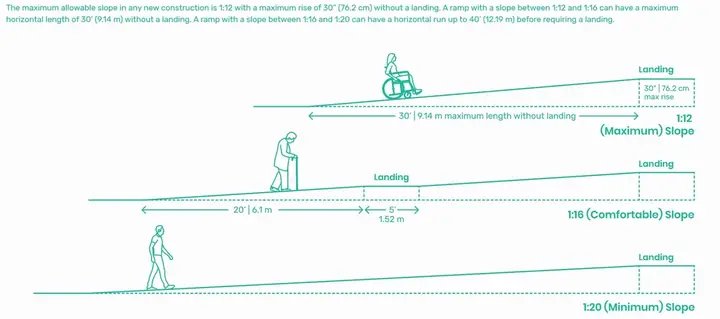
Slope Độ dốc (tỷ lệ % hoặc góc) 8% (≈ 4.57°) Theo tiêu chuẩn ADA: 1:12 (≈ 8.33%).
Width Bề rộng ramp 1200 mm Tối thiểu 900 mm cho người đi bộ.
Landing Length Độ dài landing (nơi nghỉ) 1200 mm Yêu cầu mỗi 3m dốc phải có landing.
Ramp Curve Độ cong (đối với ramp cong) 0 Đặt giá trị dương để tạo độ cong.

2.3. Bước Vẽ Ramp Cơ Bản

  1. Chọn Base Point: Click vào vị trí trên mặt đất (level bottom) nơi ramp sẽ bắt đầu.
  2. Kéo Đến Top Point: Di chuyển chuột lên vị trí mong muốn trên level trên, Revit sẽ tự động tính độ dốc dựa trên khoảng cách và độ cao.
  3. Xác Nhận: Nhấn Enter để hoàn tất.

Lưu ý: Nếu độ dốc vượt quá giới hạn (ví dụ > 20% hoặc < 5%), Revit sẽ hiển thị cảnh báo. Bạn cần điều chỉnh Slope trong Options Bar hoặc thay đổi vị trí top/bottom.

Cách Vẽ Ramp Dốc Revit

2.4. Chỉnh Sửa Ramp Sau Khi Tạo

  • Select Ramp → Edit Type: Thay đổi các thông số như Width, Landing Length, Slope.
  • Move: Dùng công cụ Move để di chuyển ramp mà không thay đổi độ dốc.
  • Align: Dùng Align để căn ramp với tường, cột hoặc railings.

3. Tạo Ramp Tùy Chỉnh Bằng Family (Component)

Khi yêu cầu thiết kế phức tạp (ví dụ: ramp có các bậc riêng biệt, nền gỗ, hoặc kết hợp với hệ thống chiếu sáng), việc sử dụng Family là cách tốt nhất.

3.1. Tạo Một Family Ramp Mới

  1. File → New → Family.
  2. Chọn template: Ramp.rft (có sẵn trong thư mục Templates\Structural\ hoặc Architecture\).
  3. Reference Planes: Đặt các reference planes cho Left, Right, Base, Top, và Landing.

3.2. Xây Dựng Hình Học

  • Sử dụng Extrusion để tạo mặt dốc.
  • Đặt Height bằng độ cao giữa Base và Top.
  • Đặt Width bằng giá trị mong muốn (có thể dùng Instance Parameter để cho phép người dùng thay đổi khi đặt family).

3.3. Thêm Parameter

  • Instance Parameters: Width, Slope, Landing Length, Material.
  • Type Parameters: Standard Slope (theo chuẩn ADA), Minimum Width, Minimum Landing.

3.4. Lưu và Load Vào Dự Án

  • Save As → đặt tên Ramp_Custom.rfa.
  • Load into Project → chọn Place at Level và đặt vị trí mong muốn.

3.5. Ưu Điểm Của Family

  • Tính linh hoạt: Thay đổi kích thước ngay trong dự án.
  • Tái sử dụng: Dùng lại trong các dự án khác.
  • Kết hợp dữ liệu: Gắn shared parameters để xuất báo cáo (ví dụ: tổng chiều dài ramp, diện tích bề mặt).

4. Vẽ Ramp Với Độ Dốc Không Đồng Nhất (Multi‑Slope) Và Ramp Cong

4.1. Multi‑Slope Ramp (Độ Dốc Thay Đổi)

Revit không hỗ trợ trực tiếp multi‑slope trong công cụ Ramp mặc định, nhưng có thể thực hiện bằng cách:

Cách 1: Dùng Nhiều Ramp Liên Tiếp

  1. Vẽ ramp đầu tiên với độ dốc A.
  2. Thêm Landing ở vị trí chuyển đổi.
  3. Vẽ ramp thứ hai từ landing đến mức tiếp theo, đặt Slope = B.

Cách 2: Sử Dụng Family Ramp Được Định Nghĩa Parameter “Slope Curve”

  • Tạo family như mục 3, nhưng thêm Formula cho chiều cao: Height = Width Tan(Slope PI/180).
  • Thêm Reference Plane cho “Mid‑Slope” và áp dụng Conditional Formula để thay đổi độ dốc tại một đoạn nhất định.

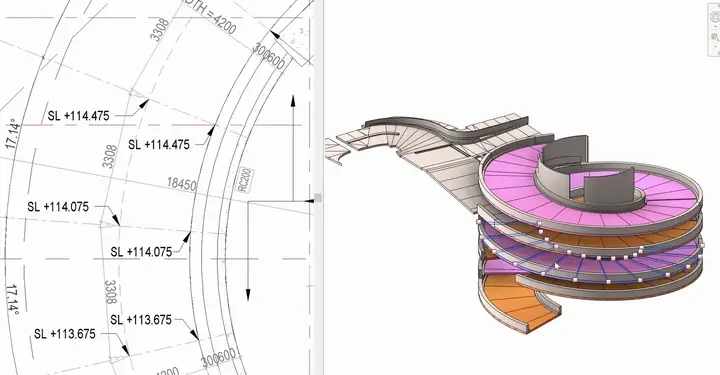
4.2. Ramp Cong (Curved Ramp)

Cách Vẽ Ramp Dốc Revit

4.2.1. Sử Dụng Công Cụ “Ramp – Curved”

  1. Chọn Ramp Type = Curved trên Options Bar.
  2. Đặt Radius và Angle trong thanh công cụ.
  3. Xác định Start Point và End Point. Revit sẽ tự động tính độ dốc dựa trên chiều cao và khoảng cách cung.

4.2.2. Tạo Ramp Cong Bằng Family

  • Dùng Blend hoặc Revolve để tạo mặt dốc cong.
  • Đặt Reference Plane cho Radius và Angle, cho phép điều chỉnh linh hoạt.

4.2.3. Lưu Ý Khi Thiết Kế Ramp Cong

  • Độ dốc trung bình: Tính bằng Height / (Arc Length). Đảm bảo không vượt quá giới hạn an toàn.
  • Landing: Phải đặt ở vị trí ngắt cung hoặc tại góc thay đổi hướng.

5. Tiêu Chuẩn An Toàn Và Tính Toán Độ Dốc Tối Ưu

5.1. Tiêu Chuẩn Quốc Tế (ADA – Americans with Disabilities Act)

Thông Số Yêu Cầu
Độ dốc tối đa 1:12 (≈ 8.33%) cho ramp dài ≤ 1.5 m
Độ dốc tối thiểu 1:20 (≈ 5%)
Landing Mỗi 9.1 m dốc phải có landing ít nhất 1.2 m x 1.2 m
Bề rộng tối thiểu 915 mm (cho một người) – 1220 mm (cho hai người)

5.2. Tiêu Chuẩn Việt Nam (VN 09‑101:2009)

  • Độ dốc: 1:12 đến 1:8 cho ramp công cộng.
  • Landing: Mỗi 3 m dốc cần landing ít nhất 1.2 m.
  • Bề rộng: Tối thiểu 900 mm, khuyến nghị 1200 mm.

5.3. Công Thức Tính Độ Dốc

\text{Slope (\%)} = \frac{\text{Height (mm)}}{\text{Run (mm)}} \times 100

\text{Run} = \frac{\text{Height}}{\text{Slope}}

Ví dụ: Nếu độ cao cần vượt qua là 600 mm và độ dốc tối đa là 8%:

\text{Run} = \frac{600}{0.08} = 7500 \text{ mm} = 7.5 \text{ m}

Nếu khoảng cách không đủ, cần chia thành nhiều đoạn và thêm landing.

5.4. Áp Dụng Vào Revit

  • Sử dụng “Dimension” để đo Height và Run.
  • Thay đổi “Slope” trên Options Bar để đạt giá trị phù hợp.
  • Kiểm tra “Clash” giữa ramp và các đối tượng khác để tránh va chạm.

6. Kết Hợp Ramp Với Các Đối Tượng Khác

6.1. Gắn Ramp Vào Tường Và Cột

  • Align ramp với tường để tạo mối nối liền mạch.
  • Attach Top/Bottom: Khi chọn ramp, dùng Modify → Attach Top/Bottom để gắn vào tường hoặc sàn.

6.2. Thêm Lan Cán (Railings)

  1. Architecture → Circulation → Railing.
  2. Chọn Ramp làm “Host”. Revit sẽ tự động tạo railing dọc theo cạnh ramp.
  3. Railing Type: Chọn “Stair Railing” hoặc tạo Custom Railing.

6.3. Đặt Cửa (Doors) và Cửa Sổ (Windows) Gần Ramp

  • Dùng Offset để đảm bảo khoảng cách an toàn (thường ≥ 150 mm) giữa cửa và ramp.
  • Kiểm tra Clearance trong Section View để đảm bảo không có chướng ngại vật.

6.4. Phối Hợp Với Hệ Thống Chiếu Sáng

  • Lighting Fixtures có thể đặt trên landing hoặc dọc theo cạnh ramp.
  • Đảm bảo Height của đèn đủ để chiếu sáng toàn bộ bề mặt ramp, giảm nguy cơ trượt ngã.

7. Kiểm Tra Clash, Mô Phỏng và Xuất Bản Bản Vẽ

Cách Vẽ Ramp Dốc Revit

7.1. Kiểm Tra Clash (Va Chạm)

  • Mở “Interference Check”: Collaborate → Interference Check → Run Interference Check.
  • Chọn Categories: Floors, Walls, Railings, Mechanical, … để phát hiện va chạm.
  • Sửa chữa bằng cách Move, Resize hoặc Add Landing.

7.2. Mô Phỏng Người Đi (Walkthrough)

  • View → Walkthrough: Tạo camera path đi dọc ramp để kiểm tra trải nghiệm người dùng.
  • Kiểm tra Slope và Landing trong môi trường 3D.

7.3. Xuất Bản Bản Vẽ

  1. Sheet Creation: View → Sheet → tạo sheet mới.
  2. Kéo Plan View, Section View, 3D View của ramp vào sheet.
  3. Đánh dấu Dimensions, Annotations, Tags (ví dụ: “Ramp Slope = 8%”).
  4. Print/Export: PDF hoặc DWG cho nhà thầu.

7.4. Báo Cáo Thông Số Kỹ Thuật

  • Sử dụng Schedule: View → Schedules → Schedule/Quantities.
  • Chọn Category = Ramps.
  • Thêm các Fields: Level, Width, Slope, Length, Material.
  • Export sang Excel để tổng hợp dữ liệu.

8. Mẹo Và Thủ Thuật Nâng Cao

8.1. Sử Dụng Dynamo Để Tự Động Hóa

  • Mục tiêu: Tạo ramp tự động dựa trên dữ liệu CSV (độ cao, độ dốc, vị trí).
  • Workflow:
  • Read CSV → Data.ImportCSV.
  • Loop qua mỗi dòng, tạo Level, Point, và Ramp bằng node FamilyInstance.ByPoint.
  • Áp dụng Parameter.SetValue để thiết lập Slope, Width.

8.2. Shared Parameters cho Báo Cáo Phức Tạp

  • Tạo Shared Parameter: Manage → Shared Parameters → Create.
  • Định nghĩa Parameter: Ramp_TotalLength, Ramp_SurfaceArea.
  • Gán cho Ramp Family (type hoặc instance) để xuất báo cáo chi tiết.

8.3. Tối Ưu Hóa Performance Khi Có Nhiều Ramp

  • Use Worksets: Đặt các ramp vào workset riêng để giảm tải khi mở dự án.
  • Hide Unused Levels: Tắt các level không cần thiết.
  • Purge Unused: Manage → Purge Unused để loại bỏ family không dùng.

8.4. Tích Hợp Với Navisworks

  • Export mô hình IFC hoặc NWC để kiểm tra clash với hệ thống MEP trong Navisworks.
  • Kiểm tra Clearance và Travel Path của người dùng trong môi trường 3D.

9. Tổng Kết – Những Điều Cần Nhớ Khi Vẽ Ramp Dốc Trong Revit

  1. Hiểu Rõ Yêu Cầu Tiêu Chuẩn: Độ dốc, bề rộng, landing – là nền tảng để quyết định thiết kế.
  2. Lựa Chọn Công Cụ Phù Hợp: Dùng Ramp Tool cho thiết kế nhanh, Family cho ramp tùy chỉnh sâu.
  3. Kiểm Tra Va Chạm và An Toàn: Sử dụng Interference Check và Walkthrough để phát hiện lỗi sớm.
  4. Tối Ưu Hóa Thông Số và Báo Cáo: Sử dụng Schedules và Shared Parameters để thu thập dữ liệu.
  5. Áp Dụng Tự Động Hóa Khi Cần: Dynamo giúp tiết kiệm thời gian cho các dự án quy mô lớn.
  6. Luôn Cập Nhật Kiến Thức: Các bản cập nhật Revit thường mang lại tính năng mới cho ramp (ví dụ: “Ramp Path Optimization” trong Revit 2026).

Với những kiến thức và kỹ năng trên, bạn đã sẵn sàng để tạo ra các ramp dốc chuyên nghiệp, đáp ứng tiêu chuẩn an toàn và thẩm mỹ trong mọi dự án BIM. Hãy thực hành, thử nghiệm các tùy chỉnh và không ngừng cải thiện quy trình làm việc để đạt được hiệu quả tối đa. Chúc bạn thành công!

Rate this post
Mục nhập này đã được đăng trong Blog. Đánh dấu trang permalink.

Để lại một bình luận

Email của bạn sẽ không được hiển thị công khai. Các trường bắt buộc được đánh dấu *