
Có thể bạn quan tâm: Cách Vẽ Ram Dốc Trong Sketchup: Hướng Dẫn Chi Tiết Từ Cơ Bản Đến Nâng Cao
TÓM TẮT
Giới thiệu chung
Ramp (cầu thang dốc) là một trong những thành phần quan trọng trong mô hình kiến trúc, đặc biệt là trong các dự án công trình công cộng, bệnh viện, trung tâm thương mại, hay khu dân cư. Việc thiết kế ramp không chỉ đáp ứng yêu cầu thẩm mỹ mà còn phải tuân thủ các chuẩn mực về an toàn, khả năng tiếp cận và tiêu chuẩn xây dựng. Autodesk Revit, với khả năng mô hình hoá thông tin xây dựng (BIM), cung cấp một loạt công cụ mạnh mẽ giúp kiến trúc sư và kỹ sư nhanh chóng tạo ra các ramp chất lượng, đồng thời giảm thiểu sai sót trong quá trình thiết kế và thi công.
Bài viết này sẽ hướng dẫn chi tiết cách vẽ ramp trong Revit, bao gồm:
- Chuẩn bị và thiết lập dự án
- Sử dụng công cụ Ramp trong Revit
- Điều chỉnh các tham số quan trọng (độ dốc, chiều rộng, độ cao, v.v.)
- Tạo ramp phức tạp (nhiều đoạn, gấp, vòng tròn, v.v.)
- Áp dụng các loại vật liệu và finish
- Kiểm tra và xác nhận tính khả thi (check clearance, compliance)
- Xuất bản và chia sẻ mô hình
Mục tiêu cuối cùng là giúp bạn nắm vững quy trình từ A‑Z, tự tin tạo ra các ramp đáp ứng tiêu chuẩn quốc tế và quy định địa phương.
Có thể bạn quan tâm: Cách Vẽ Rai Mặt Nghiêng: Hướng Dẫn Chi Tiết Từ Cơ Bản Đến Nâng Cao
1. Chuẩn bị và thiết lập dự án
1.1. Khởi tạo dự án mới
- Mở Revit và chọn File > New > Project.
- Chọn template phù hợp (ví dụ: Architectural Template).
- Đặt tên dự án và lưu vào thư mục dự án.
1.2. Đặt đơn vị đo lường
- Vào Manage > Project Units.
- Đặt Length thành Millimeters (mm) hoặc Meters (m) tùy theo tiêu chuẩn địa phương.
- Đối với các thông số độ dốc, thường sử dụng % hoặc Degrees; bạn có thể tùy chỉnh trong Format > Units.
1.3. Thiết lập mặt bằng và các lớp (Levels)
- Tạo các Levels tương ứng với các tầng cần thiết (Ground, First Floor, etc.).
- Đảm bảo Elevation của mỗi Level được đặt chính xác (ví dụ: Ground = 0 m, First Floor = 3 m).
- Ramp sẽ được tạo dựa trên độ cao giữa các Level này.
1.4. Xác định tiêu chuẩn thiết kế ramp
| Tiêu chuẩn | Giá trị đề xuất |
|---|---|
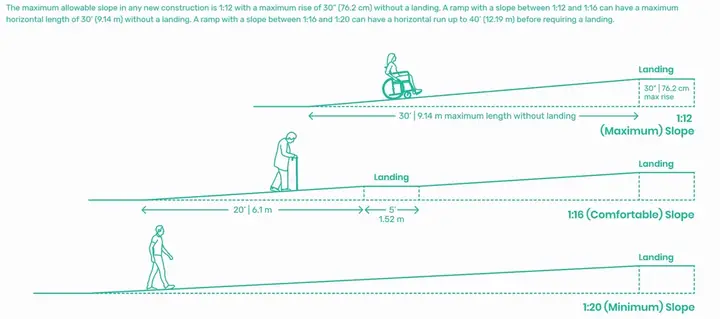
| Độ dốc tối đa | 1:12 (≈ 8.33 %) hoặc 5 % cho khu vực công cộng |
| Chiều rộng tối thiểu | 1200 mm (cho người đi bộ) |
| Bề mặt không trơn trượt | Gạch, bê tông bề mặt nhám |
| Độ nghiêng (handrail) | 42‑45 ° |
Lưu ý: Các giá trị này có thể thay đổi tùy theo quy định của từng quốc gia hoặc dự án.
2. Sử dụng công cụ Ramp trong Revit
2.1. Tìm và kích hoạt công cụ Ramp
- Trên Architecture tab, chọn Component > Model In-Place → Ramp.
- Hoặc nhanh hơn, trong Create tab, chọn Ramp trực tiếp.
2.2. Chọn loại ramp
Revit cung cấp 3 loại ramp cơ bản:
| Loại | Mô tả |
|---|---|
| Straight Ramp | Dốc thẳng, thường dùng cho khoảng cách ngắn. |
| Winder Ramp | Dốc có các góc quẹo (45°, 90°) để thay thế cầu thang xoay. |
| Spiral Ramp | Dốc xoắn ốc, thích hợp cho không gian hẹp. |
2.3. Vẽ ramp thẳng (Straight Ramp)

Có thể bạn quan tâm: Cách Vẽ Ramp Dốc Trong Revit: Hướng Dẫn Chi Tiết Từ A Đến Z
- Chọn “Straight Ramp”.
- Xác định vị trí bắt đầu: Click vào điểm đầu trên mặt nền (hoặc trên một Level).
- Kéo chuột để xác định chiều dài và click để kết thúc.
- Revit sẽ tự động tạo một ramp dựa trên Height (độ cao) và Slope (độ dốc) mặc định (thường là 1:12).
2.4. Điều chỉnh các tham số cơ bản
Sau khi tạo ramp, một Properties palette sẽ xuất hiện. Các trường quan trọng bao gồm:
| Thuộc tính | Mô tả | Giá trị đề xuất |
|---|---|---|
| Base Level | Level bắt đầu | Ground |
| Top Level | Level kết thúc | First Floor |
| Height | Độ cao cần đạt | Tự động tính từ Base và Top Level |
| Slope | Độ dốc (ratio) | 1:12 (≈ 8.33 %) |
| Width | Chiều rộng ramp | ≥ 1200 mm |
| Landing Width | Độ rộng sàn nghỉ | ≥ 1500 mm (nếu có) |
| Landing Length | Độ dài sàn nghỉ | ≥ 1200 mm |
| Ramp Type | Type (Straight, Winder, Spiral) | Straight |
Bạn có thể nhập giá trị trực tiếp hoặc sử dụng các sliders.
2.5. Thêm railing (tay vịn)
- Chọn Modify | Add Railing → Railing.
- Đặt Railing Height (thường 900‑1000 mm).
- Revit sẽ tự động gắn railing dọc theo cạnh của ramp.
3. Tạo ramp phức tạp: Nhiều đoạn, gấp, vòng tròn
3.1. Ramp gấp (Winder)
- Chọn “Winder Ramp”.
- Đặt Start Point và kéo để tạo đoạn đầu.
- Nhấn Enter để kết thúc đoạn đầu.
- Di chuyển chuột để tạo điểm quay (góc 45° hoặc 90°).
- Lặp lại cho các đoạn tiếp theo cho tới khi đạt độ cao mong muốn.
Mẹo: Sử dụng “Copy” để sao chép đoạn ramp có cùng độ dốc, giảm thời gian vẽ.
3.2. Ramp xoắn ốc (Spiral)
- Chọn “Spiral Ramp”.
- Đặt Center Point (trung tâm vòng xoắn).
- Nhập Radius (bán kính) và Number of Turns (số vòng).
- Đặt Height và Slope.
- Revit sẽ tự động tạo Spiral Ramp với các đoạn quay trơn tru.
3.3. Kết hợp nhiều ramp
- Đối với dự án lớn, bạn có thể tạo các ramp riêng lẻ và sau đó nối chúng bằng “Join Geometry” (Modify tab → Join Geometry).
- Đảm bảo Landing giữa các đoạn đủ rộng để người dùng có thể dừng lại an toàn.
4. Áp dụng vật liệu và finish
4.1. Gán vật liệu cho ramp
- Chọn ramp → Properties palette → Materials.
- Nhấn vào ô Material → Edit Type → Materials.
- Chọn vật liệu có sẵn (Concrete, Tile, Steel) hoặc tạo mới bằng “Create New Material”.
- Đặt Texture, Color, và Finish (độ nhám) để đáp ứng tiêu chuẩn không trơn trượt.
4.2. Thêm lớp hoàn thiện (Finish Layers)
- Trong Material Editor, chuyển tới tab Appearance → Layers.
- Thêm lớp Anti‑Slip Coating (ví dụ: epoxy) với độ nhám R > 0.8.
4.3. Áp dụng handrail và guardrail
- Vào Architecture > railing → Railings.
- Chọn kiểu “Standard Handrail” hoặc “Guardrail”, tùy thuộc vào độ cao và mục đích.
- Định vị sao cho handrail cách edge của ramp khoảng 50 mm.
5. Kiểm tra tính khả thi và tuân thủ chuẩn
5.1. Kiểm tra clearance (khoảng trống)
Có thể bạn quan tâm: Cách Vẽ Ramp Cong Trong Revit: Hướng Dẫn Chi Tiết Từ A Đến Z
- Sử dụng Section View để cắt qua ramp và kiểm tra Clearance giữa tay vịn, tường, và các vật thể khác.
- Đảm bảo minimum clearance là 900 mm (đối với wheelchair) và 1500 mm cho người đi bộ.
5.2. Kiểm tra độ dốc và chiều rộng
- Vào Analyze > Space > Room → Properties để xem Area và Volume.
- Sử dụng “Measure” tool để xác nhận slope và width chính xác.
5.3. Kiểm tra compliance với chuẩn quốc tế
| Chuẩn | Yêu cầu | Kiểm tra trong Revit |
|---|---|---|
| ADA (Mỹ) | Độ dốc ≤ 1:12, width ≥ 915 mm, handrail 34‑38 in | Kiểm tra các thuộc tính trong Properties |
| EN 16582 (EU) | Width ≥ 1200 mm, slope ≤ 5 % | Sử dụng Schedule để tổng hợp và kiểm tra |
| Australian Standard AS 1428 | Width ≥ 1000 mm, handrail 865‑1000 mm | Kiểm tra bằng Section và Detail |
6. Tối ưu hoá mô hình và xuất bản
6.1. Tạo Schedule cho ramp
- Vào View > Schedules > Schedule/Quantities.
- Chọn Category: Ramps.
- Thêm các trường: Type, Length, Width, Height, Slope, Material.
- Lưu Schedule để sử dụng trong hồ sơ dự toán.
6.2. Thêm annotation và dimensions
- Dùng Annotate > Dimension để đặt linear, aligned, và angular dimensions cho ramp.
- Thêm Text Notes mô tả độ dốc, vật liệu, và yêu cầu an toàn.
6.3. Xuất bản (Print/Export)
- Print: File > Print > Choose PDF printer → Print Range: 1‑2 sheets (Plan + Section).
- Export: File > Export > CAD Formats (DWG) hoặc IFC để chia sẻ với các nhà thầu.
6.4. Lưu phiên bản và backup
- Sử dụng Worksets nếu dự án lớn, để các thành viên có thể checkout và check‑in các phần liên quan tới ramp.
- Đặt Auto‑Save mỗi 10 phút để tránh mất dữ liệu.
7. Các mẹo và thủ thuật nâng cao
- Sử dụng “Family” tùy chỉnh: Nếu chuẩn ramp có các chi tiết đặc biệt (ví dụ: ramp có lối vào nghiêng bên), tạo Family riêng trong Family Editor và load vào dự án.
- Parametric Ramp: Đặt type parameters cho Slope, Width, Landing Length để nhanh chóng thay đổi toàn bộ các ramp cùng loại.
- Link Revit Models: Khi làm việc với nhiều discipline (Structural, MEP), link các mô hình lại và kiểm tra va chạm (clash) giữa ramp và hệ thống ống nước, điện.
- Phối hợp với Navisworks: Export mô hình sang Navisworks để thực hiện 4D simulation (thời gian thi công) và kiểm tra accessibility trong môi trường ảo.
- Sử dụng Dynamo: Tự động tạo ramp dựa trên dữ liệu bảng tính (Excel) bằng cách viết script Dynamo để đọc độ cao, độ dốc và tự động tạo ramp tương ứng.
8. Kết luận
Việc vẽ ramp trong Revit không chỉ là một thao tác kỹ thuật đơn thuần mà còn đòi hỏi sự hiểu biết sâu sắc về các tiêu chuẩn thiết kế, khả năng tiếp cận và an toàn cho người sử dụng. Nhờ vào các công cụ mạnh mẽ của Revit như Ramp Tool, Railing, Material Editor, và Schedules, bạn có thể:
- Tạo ramp nhanh chóng, chính xác, đáp ứng các yêu cầu về độ dốc, chiều rộng và độ cao.
- Tùy biến ramp thành các dạng phức tạp (gấp, xoắn ốc) để phù hợp với không gian thực tế.
- Kiểm tra tính khả thi và tuân thủ chuẩn quốc tế ngay trong môi trường BIM.
- Tối ưu hoá quy trình thiết kế, giảm thiểu lỗi và tăng hiệu quả giao tiếp với các bên liên quan.
Hy vọng qua bài viết này, bạn đã nắm vững toàn bộ quy trình từ chuẩn bị dự án, vẽ ramp, tùy chỉnh tham số, kiểm tra chuẩn, đến xuất bản và chia sẻ mô hình. Hãy áp dụng những kiến thức này vào dự án thực tế của mình, tạo ra các không gian tiếp cận tốt hơn và nâng cao chất lượng công trình.
Chúc bạn thành công!