
TÓM TẮT
- 1 1. Giới thiệu chung về ren và Mastercam
- 2 2. Kiến thức nền tảng về ren
- 3 3. Chuẩn bị môi trường làm việc trong Mastercam
- 4 4. Các phương pháp vẽ ren trong Mastermaster
- 5 5. Thực hành: Ví dụ chi tiết vẽ ren M8×1.25 trên trục kim loại
- 6 6. Các lỗi thường gặp và cách khắc phục
- 7 7. Mẹo tối ưu hoá thời gian gia công ren
- 8 8. Tổng kết
1. Giới thiệu chung về ren và Mastercam
Ren là một trong những chi tiết quan trọng nhất trong cơ khí, được sử dụng để kết nối, truyền lực, hoặc giữ các bộ phận lại với nhau. Việc tạo ra các đường ren chính xác, mượt mà và bền bỉ là yếu tố quyết định tới chất lượng của sản phẩm cuối cùng. Trong thời đại CAD/CAM hiện đại, phần mềm Mastercam đã trở thành lựa chọn hàng đầu của các kỹ sư và nhà máy gia công CNC nhờ tính năng mạnh mẽ, giao diện thân thiện và khả năng tùy biến cao.
Bài viết này sẽ cung cấp cho bạn một hướng dẫn chi tiết, từ những kiến thức nền tảng về ren, các loại ren phổ biến, cho tới cách thiết lập và vẽ ren trong Mastercam. Bạn sẽ được hướng dẫn từng bước thực hiện, các lưu ý quan trọng, và một số mẹo tối ưu hoá quá trình gia công để đạt được kết quả tốt nhất.
Lưu ý: Bài viết được viết dưới dạng hướng dẫn thực hành, vì vậy bạn cần có một bản cài đặt Mastercam (phiên bản 2026 trở lên) và một máy CNC hoặc mô phỏng để kiểm tra kết quả.
2. Kiến thức nền tảng về ren
Có thể bạn quan tâm: Cách Vẽ Rem Trong Re:zero – Hướng Dẫn Chi Tiết Từ Cơ Bản Đến Nâng Cao
2.1. Các loại ren cơ bản
| Loại ren | Đặc điểm | Ứng dụng thường gặp |
|---|---|---|
| Ren thô (Coarse thread) | Đường ren dày, bước ren lớn (pitch). | Gia công nhanh, kết nối chịu tải lớn. |
| Ren mịn (Fine thread) | Đường ren mỏng, bước ren nhỏ. | Độ chính xác cao, giảm độ rung. |
| Ren ACME | Ren dạng tam giác, góc 29° hoặc 30°, bề mặt chịu tải tốt. | Máy móc, truyền động. |
| Ren Trapezoidal (TR) | Giống ACME nhưng có góc 30° và bề mặt trơn hơn. | Máy tiện, truyền động. |
| Ren Metric (M) | Đơn vị mm, chuẩn quốc tế. | Hầu hết các ứng dụng công nghiệp. |
| Ren Unified (UNC/UNF) | Đơn vị inch, chuẩn Mỹ. | Động cơ, thiết bị tiêu chuẩn Mỹ. |
| Ren Tapered (Conical) | Ren có góc dần, dùng cho các bộ phận hình nón. | Đầu khoan, dụng cụ cắt. |
2.2. Thông số quan trọng của ren
- Pitch (Bước ren): Khoảng cách dọc trục giữa hai đường ren liên tiếp.
- Major Diameter (Đường kính lớn): Đường kính cực đại của ren.
- Minor Diameter (Đường kính nhỏ): Đường kính cực tiểu của ren.
- Thread Angle (Góc ren): Góc tạo thành bởi hai bề mặt ren, thường là 60° (metric) hoặc 29-30° (ACME).
- Lead (Chiều dài một vòng ren): Đối với ren đơn (single start) lead = pitch; đối với ren đa (multi start) lead = pitch × số start.
Hiểu rõ các thông số trên sẽ giúp bạn thiết lập đúng trong Mastercam và tránh những lỗi không mong muốn trong quá trình gia công.
3. Chuẩn bị môi trường làm việc trong Mastercam

Có thể bạn quan tâm: Cách Vẽ Relay Trong Altium Designer: Hướng Dẫn Chi Tiết Từ A Đến Z
3.1. Mở dự án mới và thiết lập đơn vị
- Mở Mastercam →
File→New. - Chọn Units phù hợp với dự án của bạn (mm hoặc inch). Đối với ren metric, chọn mm.
- Đặt Work Coordinate System (WCS):
Toolpath→Coordinate System→Create. Đặt trục Z ở vị trí an toàn (thường là 10–20 mm trên bề mặt vật liệu).
3.2. Tạo hoặc nhập mô hình chi tiết
- Tự vẽ: Sử dụng
Design→Create→Cylinder,Prism, … để tạo chi tiết cần ren. - Nhập file:
File→Open→ Chọn file CAD (STEP, IGES, SolidWorks,…) nếu bạn đã có mô hình sẵn.
3.3. Kiểm tra và sửa lỗi mô hình
- Dùng
Analyze→Check Geometryđể phát hiện các lỗi như mặt phẳng không kín, bề mặt lỗ không tròn. - Sửa lỗi bằng
RepairhoặcModifyđể đảm bảo mô hình sạch sẽ, tránh lỗi trong quá trình tạo đường ren.
3.4. Định nghĩa công cụ (Tool)
- Vào
Tool Manager→Create New Tool. - Chọn Tool Type:
Thread Mill(cho ren cắt bằng dao ren) hoặcTap(cho ren cắt bằng dao vít). - Nhập các thông số: đường kính, chiều dài cắt, góc đầu dao, chiều dài cánh dao (flute length), số răng (teeth), v.v.
- Đặt Tool Path Parameters: tốc độ quay (RPM), tốc độ di chuyển (Feed Rate), và các tham số khử rung (e.g., lead-in/lead-out).
4. Các phương pháp vẽ ren trong Mastermaster

Có thể bạn quan tâm: Cách Vẽ Redhood Trong Minecraft: Hướng Dẫn Chi Tiết Từ A Đến Z
Mastercam cung cấp ba phương pháp chính để tạo đường ren:
- Thread Mill (Đánh ren bằng dao cắt)
- Tap (Đánh ren bằng dao vít)
- Helical Sweep (Quét xoắn ốc) – dùng cho mô hình 3D phức tạp
4.1. Phương pháp Thread Mill
4.1.1. Khi nào sử dụng
- Khi muốn tạo ren trên vật liệu dày, hoặc ren có góc lớn (ACME, Trapezoidal).
- Khi cần độ chính xác cao và bề mặt mịn.
- Khi vật liệu là hợp kim, thép cứng, nhôm..
4.1.2. Các bước thực hiện
Bước 1: Chọn công cụ Thread Mill trong Tool Manager.
Bước 2: Định nghĩa thông số ren
- Thread Type: Metric (M), UNC, UNF, ACME, Trapezoidal…
- Pitch: Nhập giá trị pitch.
- Major Diameter: Nhập đường kính lớn (hoặc nhập Minor Diameter và Mastercam sẽ tính ngược lại).
- Thread Length: Độ dài ren cần tạo.
- Thread Direction: Clockwise (CW) hoặc Counter-Clockwise (CCW) tùy theo hướng quay của máy.
Bước 3: Đặt vị trí bắt đầu (Start Point)
- Chọn Start Point trên bề mặt vật liệu (thường là vị trí đầu ren).
- Đảm bảo Z-axis ở vị trí an toàn (Safe Height) rồi giảm xuống tới Depth of Cut (độ sâu cắt) – thường là 0.2–0.5 mm cho mỗi pass tùy vật liệu.
Bước 4: Chọn Passes và Depth per Pass
- Đối với ren mịn, thường dùng 2–3 pass để tránh quá tải dao.
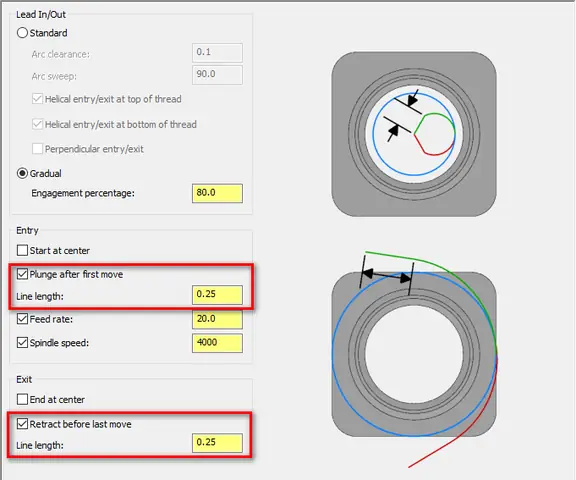
- Đặt Lead In và Lead Out để giảm rung.
Bước 5: Kiểm tra và mô phỏng (Simulation)
- Nhấn
Simulationđể xem đường đi của dao. Kiểm tra va chạm, độ sâu, và thời gian gia công. - Nếu có lỗi, chỉnh lại Feed Rate, RPM, hoặc Depth per Pass.
Bước 6: Tạo G-code
- Khi hài lòng, vào
Post Processor→Post→ Chọn máy CNC tương ứng. - Lưu file G-code và tải lên máy CNC để chạy.
4.1.3. Mẹo tối ưu
- Sử dụng “Thread Roughing” và “Thread Finishing”: Tạo một pass thô (deep) rồi một pass hoàn thiện (fine) để giảm thời gian.
- Cân nhắc gốc dao (Tool Nose Radius): Đối với ren mịn, nên dùng dao có bán kính đầu nhỏ hơn 0.1× pitch.
- Sử dụng chế độ “Adaptive Machining” nếu Mastercam hỗ trợ, giúp dao tự động điều chỉnh tốc độ dựa trên tải.
4.2. Phương pháp Tap (đánh ren bằng dao vít)
4.2.1. Khi nào sử dụng
- Khi muốn tạo ren trong lỗ đã được khoan sẵn.
- Đối với ren tiêu chuẩn (M, UNC, UNF) với độ sâu không quá lớn.
- Khi thời gian gia công là yếu tố quan trọng.
4.2.2. Các bước thực hiện
Bước 1: Định nghĩa công cụ Tap
- Trong
Tool Manager, chọnTap. - Nhập Tap Diameter, Length, Pitch, và Flutes (số răng cắt).
Bước 2: Đặt vị trí bắt đầu
- Chọn Hole Center là điểm trung tâm lỗ đã khoan.
- Đặt Z Safe Height và Z Start Height (thường là 2–3 mm phía trên bề mặt vật liệu).
Bước 3: Định nghĩa thông số gia công
- Feed per Revolution (FPR) = Pitch / Number of Starts (thông thường 1 start → FPR = Pitch).
- Spindle Speed (RPM): Tính theo công thức
RPM = (Cutting Speed × 1000) / (π × Tap Diameter)
(Chọn Cutting Speed phù hợp với vật liệu: 30–50 m/min cho thép, 80–120 m/min cho nhôm).
Bước 4: Tạo chuỗi lệnh
- Lead In: Di chuyển nhanh lên vị trí an toàn.
- Tap In: Chạy theo pitch đồng thời quay trục.
- Dwell: Dừng ngắn (0.1–0.2 s) ở mỗi vòng để giảm lực.
- Lead Out: Rút dao ra nhanh chóng.
Bước 5: Mô phỏng và kiểm tra
- Sử dụng
Simulationđể kiểm tra quá trình quay và di chuyển trục Z. - Đảm bảo không có va chạm dao với bề mặt lỗ.
Bước 6: Xuất G-code
- Như trong phương pháp Thread Mill.
4.2.3. Lưu ý quan trọng
- Không dùng Tap cho vật liệu cứng quá (đặc biệt là thép nhiệt luyện) nếu không có đủ sức ép và tốc độ quay.
- Sử dụng “Peck Drilling” (điều chỉnh quay ngắt) nếu cần giảm tải cho dao vít.
- Kiểm tra độ chính xác của lỗ khoan: Độ lệch >0.1 mm có thể gây lỗi ren.
4.3. Phương pháp Helical Sweep (Quét xoắn ốc)
4.3.1. Khi nào sử dụng
- Khi ren có hình dạng phức tạp, không đồng trục hoặc có góc nghiêng.
- Khi muốn tạo ren trên bề mặt phẳng 3D (ví dụ: ren trên mặt bề mặt của một khối không tròn).
- Khi muốn kiểm soát chi tiết hơn về profile của ren (điểm đầu, đầu cuối).
4.3.2. Các bước thực hiện
Bước 1: Tạo profile ren
- Vào
Design→Create→2D Profile. - Vẽ đường profile (tam giác cho ACME, hình tam giác vuông cho metric,…) trên mặt phẳng XY.
Bước 2: Sử dụng Helical Sweep
Toolpath→3D Surface→Helical Sweep.- Chọn Profile vừa tạo.
- Chọn Axis of Rotation (thường là Z).
- Nhập Pitch, Start Height, End Height, và Number of Turns.
Bước 3: Định nghĩa công cụ
- Chọn dao phù hợp (đầu dao tròn hoặc đầu dao đa góc) trong
Tool Manager. - Đặt Cutting Parameters (RPM, Feed, Depth per Pass).
Bước 4: Kiểm tra và mô phỏng
Simulationđể xem dao di chuyển dọc theo đường xoắn ốc.- Điều chỉnh Lead In/Out và Overlap nếu cần.
Bước 5: Xuất G-code
- Tương tự các phương pháp trên.
4.3.3. Ưu nhược điểm
| Ưu điểm | Nhược điểm |
|---|---|
| Tạo ren phức tạp, không đồng trục | Thời gian lập trình lâu hơn |
| Kiểm soát profile chi tiết | Yêu cầu kiến thức vẽ 2D/3D tốt |
| Dễ dàng tùy chỉnh góc nghiêng | Độ chính xác phụ thuộc vào độ mịn lưỡi dao |
5. Thực hành: Ví dụ chi tiết vẽ ren M8×1.25 trên trục kim loại

Có thể bạn quan tâm: Cách Vẽ Rectangle Trong 3ds Max: Hướng Dẫn Chi Tiết Từ Cơ Bản Đến Nâng Cao
5.1. Thông số ren
- Loại: Metric (M)
- Đường kính lớn (Major Diameter): 8.00 mm
- Pitch: 1.25 mm
- Chiều dài ren: 20 mm
- Vật liệu: Thép carbon (SAE 1045)
- Công cụ: Thread Mill Ø8.0, 2 răng, độ dài cắt 30 mm
5.2. Các bước thực hiện trong Mastercam
Bước 1: Tạo mô hình chi tiết
Design→Create→Cylinder.- Đặt Diameter = 20 mm, Height = 30 mm.
- Vị trí trục Z = 0 (đặt mặt đáy tại Z=0).
Bước 2: Định nghĩa công cụ
Tool Manager→Create New Tool.- Chọn Thread Mill.
- Nhập:
- Diameter: 8.0 mm
- Length: 30 mm
- Flutes: 2
- RPM: 1200 (tính toán: Cutting Speed = 30 m/min → RPM = (30×1000)/(π×8) ≈ 1194)
- Feed per Rev: 0.2 mm (khoảng 0.16×Pitch để giảm tải).
Bước 3: Định nghĩa đường ren
Toolpath→Threading→Thread Mill.- Thread Type: Metric.
- Pitch: 1.25 mm.
- Major Diameter: 8.0 mm.
- Minor Diameter: 6.65 mm (Mastercam tự tính nếu không nhập).
- Thread Length: 20 mm.
- Direction: Clockwise (phụ thuộc hướng quay máy).
- Start Point: Chọn vị trí trên bề mặt trụ (điểm trên mặt đáy).
- Depth per Pass: 0.4 mm (5 passes cho 2 mm sâu mỗi lần).
- Lead In/Out: 2 mm.
Bước 4: Mô phỏng
- Nhấn
Simulation. - Kiểm tra dao có va chạm với bề mặt không.
- Nếu thấy dao chạm góc, giảm Feed per Rev hoặc tăng RPM.
Bước 5: Xuất G-code
Post→ Chọn Post Processor cho máy CNC (ví dụ: Fanuc 6i/15T).- Lưu file
.ncvà tải lên máy.
5.3. Kiểm tra chất lượng ren
- Công cụ đo: Đo bằng thước ren (thread gauge) M8×1.25.
- Kiểm tra độ sâu: Đo Minor Diameter bằng micrometer.
- Kiểm tra bề mặt: Kiểm tra độ mịn bằng kính hiển vi hoặc cảm biến độ nhám.
Nếu có lỗi (độ lệch >0.05 mm), quay lại Mastercam, điều chỉnh Depth per Pass hoặc Feed per Rev và chạy lại.
6. Các lỗi thường gặp và cách khắc phục

| Lỗi | Nguyên nhân | Cách khắc phục |
|---|---|---|
| Ren không đủ sâu | Độ sâu mỗi pass quá nhỏ, hoặc công cụ không đạt đủ lực. | Tăng Depth per Pass hoặc giảm Feed per Rev để tăng lực cắt. |
| Ren bị gãy dao | Tốc độ quay quá cao, hoặc vật liệu quá cứng. | Giảm RPM, tăng Lead In/Out, dùng dao có góc đầu lớn hơn. |
| Bề mặt ren gồ ghề | Độ nhám cao do dao mòn hoặc quá tải. | Thay dao mới, giảm Feed per Rev, dùng Finishing Pass. |
| Sai vị trí ren | Lỗi trong việc xác định Start Point hoặc trục WCS. | Kiểm tra lại WCS, dùng Reference Geometry để xác định chính xác. |
| Dao chạm vào vật liệu bên ngoài | Đặt Safe Height quá thấp. | Tăng Safe Height và Lead In để dao di chuyển an toàn. |
| Ren không đồng đều | Không sử dụng Adaptive Machining hoặc Constant Chip Load. | Kích hoạt tính năng Constant Chip Load trong Toolpath Options. |
7. Mẹo tối ưu hoá thời gian gia công ren
- Sử dụng giao diện “Quick Thread” (nếu có) để tạo nhanh các đường ren tiêu chuẩn mà không cần nhập chi tiết.
- Áp dụng “Thread Roughing + Finishing”: Pass đầu tiên dùng tốc độ cao, độ sâu lớn; pass cuối dùng tốc độ thấp, độ sâu mỏng.
- Chọn dao ren có số răng ít (2 răng) cho vật liệu cứng, và nhiều răng (4–5) cho vật liệu mềm để tăng tốc độ cắt.
- Tận dụng “Toolpath Simulation” để phát hiện lỗi trước khi chạy máy, tránh lãng phí thời gian và chi phí vật liệu.
- Sử dụng “Toolpath Optimization” trong Post Processor để giảm chuyển động không cần thiết (non-cutting moves).
8. Tổng kết
Việc vẽ ren trên Mastercam không chỉ là một kỹ năng cơ bản mà còn là một nghệ thuật kết hợp giữa kiến thức cơ khí và lập trình CNC. Bằng việc nắm vững:
- Các loại ren và thông số kỹ thuật.
- Cách thiết lập môi trường Mastercam (đơn vị, WCS, công cụ).
- Ba phương pháp tạo ren (Thread Mill, Tap, Helical Sweep) và khi nào nên chọn chúng.
- Các bước chi tiết từ thiết kế, mô phỏng tới xuất G-code.
- Các lỗi thường gặp và cách khắc phục.
Bạn sẽ có thể tạo ra những chi tiết ren chính xác, bền bỉ và đáp ứng yêu cầu sản xuất công nghiệp. Hãy luôn thực hành, kiểm tra mô phỏng và tối ưu hoá thông số gia công để đạt được hiệu suất tốt nhất. Chúc bạn thành công trong mọi dự án CNC với Mastercam!