
Có thể bạn quan tâm: Cách Vẽ Relay Trong Altium Designer: Hướng Dẫn Chi Tiết Từ A Đến Z
TÓM TẮT
- 1 1. Giới thiệu chung về ren và tầm quan trọng trong thiết kế kỹ thuật
- 2 2. Các loại ren cơ bản và tiêu chuẩn quốc tế
- 3 3. Chuẩn bị môi trường làm việc trong AutoCAD
- 4 4. Các phương pháp vẽ ren trong AutoCAD
- 5 5. Tham số quan trọng cần chú ý khi vẽ ren
- 6 6. Áp dụng ren vào mô hình ghép (assembly)
- 7 7. Mẹo và lưu ý khi vẽ ren trong AutoCAD
- 8 8. Thực hành: Bài tập mẫu – Vẽ ren M10×1.5 trên trục 30 mm
- 9 9. Kết luận
1. Giới thiệu chung về ren và tầm quan trọng trong thiết kế kỹ thuật
Ren (thread) là một trong những yếu tố quan trọng nhất trong thiết kế cơ khí, đóng vai trò kết nối, truyền tải lực và tạo ra các mối ghép chắc chắn giữa các chi tiết. Trong môi trường CAD, việc tạo ra các chi tiết ren chính xác không chỉ giúp giảm thiểu sai sót trong quá trình sản xuất mà còn cải thiện tính khả thi và độ tin cậy của bản vẽ. AutoCAD, với khả năng tùy biến mạnh mẽ và bộ công cụ phong phú, cho phép người dùng tạo ra các dạng ren phức tạp một cách nhanh chóng và chính xác.
Bài viết này sẽ cung cấp một hướng dẫn chi tiết, từ những kiến thức cơ bản nhất cho đến các kỹ thuật nâng cao, giúp bạn vẽ ren trong AutoCAD một cách hiệu quả. Chúng tôi sẽ trình bày:
- Các loại ren phổ biến và tiêu chuẩn quốc tế.
- Các phương pháp tạo ren trong AutoCAD (sử dụng lệnh built‑in, Dynamic Blocks, và LISP).
- Cách tùy chỉnh tham số ren (đường kính, bước ren, độ sâu, góc, v.v.).
- Cách áp dụng ren vào mô hình 3D và tạo các chi tiết ghép.
- Một số mẹo và lưu ý quan trọng để tránh lỗi phổ biến.
Với nội dung chi tiết này, dù bạn là người mới bắt đầu hay là kỹ sư thiết kế có kinh nghiệm, đều sẽ tìm thấy giá trị và áp dụng ngay vào dự án thực tế.
Có thể bạn quan tâm: Cách Vẽ Redhood Trong Minecraft: Hướng Dẫn Chi Tiết Từ A Đến Z
2. Các loại ren cơ bản và tiêu chuẩn quốc tế
2.1. Ren metric (ISO)
Ren metric là loại ren phổ biến nhất trên thế giới, được tiêu chuẩn hoá theo chuẩn ISO 68‑1. Các thông số cơ bản bao gồm:
| Ký hiệu | Đường kính (d) | Bước ren (P) | Ví dụ |
|---|---|---|---|
| M6 | 6 mm | 1.0 mm | M6×1 |
| M8 | 8 mm | 1.25 mm | M8×1.25 |
| M10 | 10 mm | 1.5 mm | M10×1.5 |
2.2. Ren Unified Thread Standard (UTS) – Ren inch
Được sử dụng rộng rãi ở Mỹ và Canada, tiêu chuẩn này bao gồm các loại ren UNC (Coarse), UNF (Fine) và UNEF (Extra Fine). Ví dụ:
- 1/4‑20 UNC (đường kính 0.25 in, bước 20 lỗ/inch).
- 1/2‑13 UNF (đường kính 0.5 in, bước 13 lỗ/inch).
2.3. Ren Trapezoidal (Trapezoidal Thread)
Được dùng trong các cơ cấu truyền động, như vít trục, ren này có hình dạng tam giác cân, cung cấp khả năng chịu tải cao hơn so với ren tam giác tiêu chuẩn.
2.4. Ren đặc biệt
Bao gồm ren Bowed, Ren Left‑Hand (ren trái), Ren Milled (ren khoan), Ren Pipe (ren ống). Mỗi loại có các yêu cầu thiết kế và thông số riêng.
3. Chuẩn bị môi trường làm việc trong AutoCAD
Có thể bạn quan tâm: Cách Vẽ Ren Trên Mastercam: Hướng Dẫn Chi Tiết Từ Cơ Bản Đến Nâng Cao
3.1. Thiết lập đơn vị và hệ thống đo lường
- Mở Command
UNITS. - Chọn Length là Millimeters (hoặc Inches tùy theo tiêu chuẩn).
- Đặt Precision phù hợp (ví dụ: 0.00 cho mm).
3.2. Kích hoạt các layer và style cần thiết
- Tạo Layer riêng cho Ren (ví dụ:
L_REN). - Đặt Color và Linetype để dễ phân biệt.
- Đảm bảo Text Style cho ghi chú ren (độ cao chữ phù hợp).
3.3. Lưu trữ template (DWT) có sẵn các block ren
Nếu bạn thường xuyên vẽ ren, hãy tạo một file template (RenTemplate.dwt) chứa các Dynamic Blocks hoặc LISP routines để tái sử dụng nhanh.
4. Các phương pháp vẽ ren trong AutoCAD
4.1. Sử dụng lệnh built‑in THREAD (AutoCAD 2026 trở lên)
AutoCAD 2026 đã tích hợp lệnh THREAD cho phép tạo ren 3D nhanh chóng.
4.1.1. Cú pháp cơ bản
THREAD Object: <chọn đối tượng trụ (cylinder) hoặc đường trục> Thread Type: <Metric / Unified / Trapezoidal> Size: <đường kính> Pitch: <bước ren> Length: <chiều dài ren> Direction: <Right Hand / Left Hand> Profile: <Standard / Custom>
4.1.2. Bước thực hiện
- Vẽ trụ (cylinder):
CYLINDER→ nhập bán kính và chiều cao. - Gõ
THREAD→ chọn trụ vừa tạo. - Chọn Thread Type (Metric).
- Nhập Size (ví dụ: 8 cho M8) và Pitch (1.25).
- Xác định Length (độ dài ren).
- Chọn Direction (Right Hand).
- Nhấn Enter → AutoCAD sẽ tạo surface ren trên trụ.
Lưu ý: Đối với phiên bản cũ hơn AutoCAD 2026, lệnh
THREADkhông tồn tại, bạn cần sử dụng các phương pháp dưới đây.
4.2. Tạo ren bằng Dynamic Blocks
Dynamic Blocks cho phép tạo một block có thể thay đổi các tham số (đường kính, bước, chiều dài) mà không cần tạo lại block mới.
4.2.1. Quy trình tạo Dynamic Block ren
- Mở Block Editor:
BEDIT→ tạo block mới (Ren_Block). - Vẽ profile ren:
- Dùng lệnh
POLYLINEđể vẽ một đường tam giác (đại diện cho góc 60°). - Đặt width bằng Pitch và height bằng độ sâu (depth).
- Sử dụng
ARRAYđể tạo chuỗi: - Chọn profile →
ARRAY→ Path → chọn trục ren (đường tròn hoặc trục 3D). - Đặt Number of Items =
Length / Pitch. - Thêm tham số (
Parameterstab): - Linear Parameter cho Length.
- Distance Parameter cho Pitch.
- Lookup Parameter cho Diameter (để thay đổi bán kính trục).
- Gán actions:
Stretchcho Length.Scalecho Pitch.- Lưu và đóng Block Editor.
4.2.2. Cách sử dụng Dynamic Block
- Gõ
INSERT→ chọnRen_Block. - Nhập các giá trị:
Diameter,Pitch,Length. - Block sẽ tự động cập nhật geometry.
4.3. Sử dụng LISP để tự động hoá quá trình
Đối với các dự án lớn, việc viết một script LISP giúp giảm thời gian và giảm lỗi.
4.3.1. Ví dụ LISP tạo ren metric
(defun c:MakeThread ( / dia pitch len dir) (setq dia (getreal "\nNhập đường kính (mm): ")) (setq pitch (getreal "\nNhập bước ren (mm): ")) (setq len (getreal "\nNhập chiều dài ren (mm): ")) (setq dir (getstring "\nHướng (R/L): ")) ;; Tạo trụ cơ sở (command "_.CYLINDER" (list 0 0 0) (list 0 0 len) (/ dia 2)) ;; Vẽ profile tam giác (command "_.POLYLINE" (list 0 0) (list (/ pitch 2) (/ pitch 2.598)) ; 60° tan = 1.732, height = pitch/(2tan30) (list pitch 0) "C") (command "_.REGION" "L") (command "_.ARRAYPATH" "P" ; Path = Polyline (list 0 0 len) ; đường trục "R" ; Number of items (fix (/ len pitch))) (if (= (strcase dir) "L") (command "_.MIRROR" "ALL" "" (list 0 0 0) (list 0 1 0)) ) (princ "\nRen đã được tạo!")
)
(princ "\nGõ MakeThread để vẽ ren.")
Giải thích nhanh:
– Nhận các tham số người dùng (đường kính, bước, chiều dài, hướng).
– Tạo trụ cơ sở bằng CYLINDER.
– Vẽ profile tam giác và biến thành REGION.
– Dùng ARRAYPATH để sao chép profile dọc theo trục.
– Nếu hướng là trái, thực hiện MIRROR.
Bạn có thể lưu đoạn code trên vào file MakeThread.lsp, load vào AutoCAD (APPLOAD) và gọi lệnh MakeThread.
4.4. Phương pháp Helix + Sweep (cách truyền thống)
Đây là cách phổ biến trong các phiên bản AutoCAD cũ.
4.4.1. Bước 1: Tạo Helix
- Gõ
HELIX. - Nhập Center point (0,0,0).
- Nhập Base radius =
Diameter/2. - Nhập Top radius (cùng giá trị).
- Nhập Height =
Length. - Nhập Turns =
Length / Pitch.
4.4.2. Bước 2: Vẽ profile ren
- Vẽ một đường tam giác (hoặc hình chữ nhật) với Width =
Pitch/2và Height =Depth. - Đặt profile sao cho một cạnh nằm trên trục Helix.
4.4.3. Bước 3: Sweep
- Gõ
SWEEP. - Chọn profile → chọn Helix.
- Kết quả là một bề mặt ren dạng 3D.
4.4.4. Hoàn thiện
- Nếu cần, dùng
THICKENđể tạo khối rắn. - Áp dụng
UNIONhoặcSUBTRACTđể ghép ren vào chi tiết.
5. Tham số quan trọng cần chú ý khi vẽ ren
| Tham số | Ý nghĩa | Cách tính / Lưu ý |
|---|---|---|
| Diameter (d) | Đường kính ngoài của ren | Đối với metric: d = nominal size. |
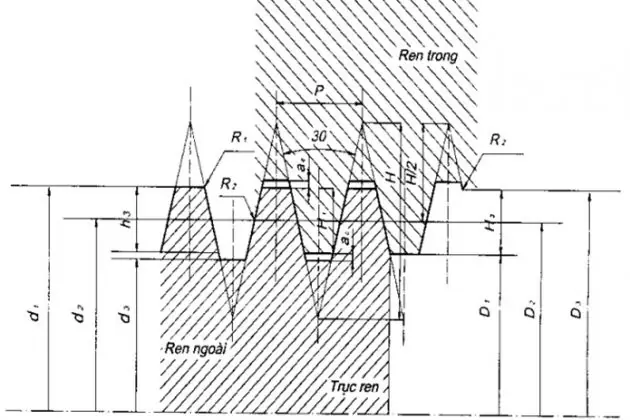
| Pitch (P) | Khoảng cách giữa hai đỉnh sợi ren | P = 1 / (số luồng/ inch) cho inch, hoặc giá trị chuẩn ISO. |
| Depth (h) | Độ sâu sợi ren (độ cao của hình tam giác) | h ≈ 0.6134 × P (đối với ren 60°). |
| Length (L) | Chiều dài ren | L phải là bội số của Pitch để tránh phần ren không đầy đủ. |
| Angle | Góc của profile (thường 60° cho metric, 55° cho UN) | Đảm bảo góc đúng để đáp ứng tiêu chuẩn. |
| Hand | Hướng ren (Right Hand / Left Hand) | Thông thường Right Hand, nhưng một số ứng dụng yêu cầu Left Hand. |
6. Áp dụng ren vào mô hình ghép (assembly)

Có thể bạn quan tâm: Cách Vẽ Rem Trong Re:zero – Hướng Dẫn Chi Tiết Từ Cơ Bản Đến Nâng Cao
6.1. Tạo chi tiết ren trên bolt (đinh ốc)
- Vẽ ren trên trục bolt bằng một trong các phương pháp ở mục 4.
- Tạo hole (lỗ) trên chi tiết nhận bằng
CIRCLE+EXTRUDE. - Dùng
UNIONđể ghép ren và thân bolt.
6.2. Tạo nut (đai ốc) với ren trong
- Vẽ một cylinder có đường kính trong =
Diameter - 2Clearance. - Tạo ren ngược chiều (Left Hand nếu bolt Right Hand) bên trong cylinder.
- Sử dụng
SUBTRACTđể tạo lỗ ren trong nut.
6.3. Kiểm tra interference
- Sử dụng lệnh
INTERFERE(nếu có) hoặc 3D Orbit để kiểm tra xem ren có chạm vào nhau hay không. - Đảm bảo Clearance (khoảng cách cho phép) đúng theo tiêu chuẩn (thường 0.1 – 0.2 mm cho metric).
7. Mẹo và lưu ý khi vẽ ren trong AutoCAD
- Tránh tạo quá nhiều polyline: Ren có thể tạo hàng nghìn đối tượng; dùng
REGION+ARRAYPATHđể giảm tải. - Sử dụng
PURGEvàOVERKILLđể dọn dẹp các đối tượng không cần. - Lưu trữ các block ren trong thư viện: Dễ dàng chèn lại và đồng nhất thiết kế.
- Kiểm tra tolerance: Khi xuất file sang CAM, các thông số ren phải nằm trong tolerance cho phép (thường ±0.05 mm).
- Sử dụng
XREFcho bản vẽ con chứa ren: Giúp giảm kích thước file và tăng tốc độ làm việc. - Nếu cần in 2D, chuyển ren 3D thành 2D projection bằng
FLATSHOThoặcSOLVIEW. - Đối với bản vẽ kỹ thuật, luôn ghi chú chi tiết ren (đường kính, bước, độ sâu, tiêu chuẩn) trên bản vẽ bằng
MTEXT.
8. Thực hành: Bài tập mẫu – Vẽ ren M10×1.5 trên trục 30 mm
Bước 1: Thiết lập môi trường
UNITS → Length: Millimeters, Precision: 0.00
Bước 2: Vẽ trụ cơ sở
Command: CYLINDER
Center point: 0,0,0
Radius: 5 (M10/2)
Height: 30
Bước 3: Sử dụng lệnh THREAD (AutoCAD 2026+)
Command: THREAD
Select object: (chọn trụ vừa tạo)
Thread Type: Metric
Size: 10
Pitch: 1.5
Length: 20 (độ dài ren)
Direction: Right Hand
Bước 4: Kiểm tra
- Dùng
3DORBITquay mô hình, xác nhận ren xuất hiện trên phần 20 mm đầu. - Dùng
MEASUREGEOM→Distanceđể đo khoảng cách giữa các sợi ren, xác nhận khoảng 1.5 mm.
Bước 5: Lưu bản vẽ
SAVEAS → Ren_M10_30.dwg
9. Kết luận
Việc vẽ ren trong AutoCAD không còn là công việc phức tạp khi bạn nắm vững các công cụ và quy trình phù hợp. Từ lệnh THREAD hiện đại, đến Dynamic Blocks linh hoạt, hay script LISP tự động hoá, mỗi phương pháp đều có ưu điểm riêng và phù hợp với các yêu cầu dự án khác nhau.
Hãy luôn:
- Xác định chuẩn ren (metric, unified, v.v.) trước khi bắt đầu.
- Thiết lập đơn vị và layer đúng để tránh sai sót.
- Lưu trữ các block và script để tái sử dụng và tăng năng suất.
- Kiểm tra tolerance và clearance để đảm bảo khả năng lắp ghép thực tế.
Với kiến thức và các bước chi tiết trong bài viết này, bạn đã sẵn sàng tạo ra các chi tiết ren chuẩn xác, nhanh chóng và chuyên nghiệp trong AutoCAD. Chúc bạn thành công trong mọi dự án thiết kế cơ khí!