
SolidWorks là một trong những phần mềm CAD (Computer Aided Design) 3D phổ biến nhất hiện nay, được sử dụng rộng rãi trong các lĩnh vực cơ khí, thiết kế sản phẩm, và chế tạo. Trong quá trình thiết kế, việc tạo ra các chi tiết ren (thread) là một nhu cầu thường gặp, đặc biệt là khi thiết kế các bộ phận máy móc, ốc vít, hoặc các chi tiết kết nối. Tuy nhiên, nhiều người mới bắt đầu vẫn gặp khó khăn trong việc vẽ ren chính xác và hiệu quả trên SolidWorks. Bài viết này sẽ cung cấp cho bạn một hướng dẫn chi tiết, từ những kiến thức cơ bản nhất cho đến các kỹ thuật nâng cao, giúp bạn tự tin tạo ra các chi tiết ren chất lượng cao.
TÓM TẮT
- 1 1. Tổng Quan Về Ren Trên SolidWorks
- 2 2. Chuẩn Bị Môi Trường Làm Việc
- 3 3. Cách Vẽ Ren Bằng Thread Feature (Tính Năng Ren)
- 4 4. Cách Vẽ Ren Bằng Helix và Cut (Phương Pháp Tùy Chỉnh)
- 5 5. So Sánh Hai Phương Pháp
- 6 6. Một Số Lưu Ý Khi Vẽ Ren
- 7 7. Thực Hành: Tạo Ren ISO M12×1.75 Trên Trục
- 8 8. Thực Hành: Tạo Ren Đặc Biệt (ACME) Bằng Helix + Cut
- 9 9. Tối Ưu Hóa Hiệu Suất Khi Mô Hình Có Nhiều Ren
- 10 10. Các Lỗi Thường Gặp Khi Vẽ Ren Và Cách Khắc Phục
- 11 11. Ứng Dụng Thực Tiễn Và Một Số Mẹo Nâng Cao
- 12 12. Kết Luận
1. Tổng Quan Về Ren Trên SolidWorks
1.1. Ren là gì?
Ren (thread) là một cấu trúc xoắn ốc được tạo ra trên bề mặt của một chi tiết nhằm mục đích gắn kết, truyền lực, hoặc tạo ra chuyển động quay. Ren có nhiều loại khác nhau, bao gồm:
– Ren tròn (external thread): Được tạo trên bề mặt bên ngoài của chi tiết, thường thấy trên các ốc vít.
– Ren trong (internal thread): Được tạo trên bề mặt bên trong, ví dụ như lỗ ren trong một khối.
– Ren mũi (tap) và ren đục (die): Các công cụ dùng để tạo ren trong và ngoài.
1.2. Lý do sử dụng tính năng “Thread” trong SolidWorks
SolidWorks cung cấp hai cách chính để tạo ren:
1. Thread Feature (tính năng Ren): Đây là cách nhanh chóng và tiện lợi, cho phép tạo ra các ren chuẩn (ISO, UNC, UNF, etc.) mà không cần phải tạo các profile phức tạp.
2. Helix/Spiral + Cut (đường xoắn + cắt): Phương pháp này cho phép tạo ra các ren tùy chỉnh, có thể điều chỉnh chi tiết hơn về hình dạng và kích thước.
Cả hai cách đều có ưu điểm và nhược điểm riêng, và tùy thuộc vào yêu cầu thiết kế, bạn có thể lựa chọn cách phù hợp.
2. Chuẩn Bị Môi Trường Làm Việc
2.1. Cài đặt SolidWorks

Có thể bạn quan tâm: Cách Vẽ Ren Trên Cad: Hướng Dẫn Chi Tiết Từ Cơ Bản Đến Nâng Cao
- Đảm bảo bạn đang sử dụng phiên bản SolidWorks mới nhất (ít nhất SolidWorks 2026 trở lên) để có các tính năng ren mới nhất và cải thiện hiệu suất.
- Kiểm tra xem “Add-Ins” (tiện ích bổ sung) như “SolidWorks Toolbox” đã được kích hoạt chưa, vì Toolbox chứa thư viện các tiêu chuẩn ren.
2.2. Cấu hình hệ thống đơn vị
- Vào Tools → Options → Document Properties → Units, chọn đơn vị phù hợp (mm hoặc inch) tùy thuộc vào tiêu chuẩn thiết kế của bạn.
- Đối với ren chuẩn ISO (đơn vị mm), nên chọn mm; đối với tiêu chuẩn US (UNC/UNF), chọn inch.
2.3. Kiểm tra thư viện tiêu chuẩn ren
- Mở Toolbox → Thread để xem danh sách các chuẩn ren có sẵn.
- Nếu không thấy chuẩn ren mong muốn, bạn có thể tạo hoặc nhập khẩu file tiêu chuẩn tùy chỉnh (file .sldthread).
3. Cách Vẽ Ren Bằng Thread Feature (Tính Năng Ren)
3.1. Bước 1: Tạo Sketch (đường phác thảo) cho bề mặt ren
- Tạo một chi tiết mới: File → New → Part.
- Chọn mặt phẳng (plane) để vẽ profile (ví dụ: Front Plane).
- Vẽ một hình tròn (hoặc hình dạng khác nếu muốn tạo ren trên bề mặt không tròn) với bán kính bằng kích thước ngoài của ren (outer diameter). Đối với ren tròn, bán kính này thường là major diameter / 2.
3.2. Bước 2: Extrude (đùn) để tạo thân chi tiết
- Sử dụng Features → Extruded Boss/Base, nhập chiều dài cần thiết (length of the thread). Đây sẽ là chiều dài của phần ren.
3.3. Bước 3: Áp dụng tính năng Thread
- Chọn Features → Thread trên thanh công cụ.
- Trong hộp thoại Thread, chọn:
- Type:
External(nếu tạo ren bên ngoài) hoặcInternal(nếu tạo ren bên trong). - Standard: Chọn tiêu chuẩn (ISO, UNC, UNF, etc.).
- Size: Chọn kích thước (M6×1, M8×1.25, 1/4-20 UNC, …).
- Direction:
Right HandhoặcLeft Handtùy vào nhu cầu. - End Condition:
Full Length(đủ chiều dài) hoặcUp To Vertexnếu muốn cắt ngắn. - Cut hoặc Model:
- Cut: Tạo ren bằng cách cắt vào vật liệu, thích hợp cho mô phỏng cắt CNC.
- Model: Tạo ren ở dạng bề mặt (suitable for visualisation, not for analysis).
- Show Cut: Đánh dấu để hiển thị phần cắt (để kiểm tra).
- Nhấn OK để hoàn thành.
3.4. Bước 4: Kiểm tra và tinh chỉnh
- Sử dụng Measure để kiểm tra kích thước major/minor diameter, pitch.
- Nếu cần thay đổi, quay lại Thread Feature và chỉnh sửa các tham số.
3.5. Lưu ý khi dùng Thread Feature
- Độ phân giải: Ren được tính toán dựa trên các thông số chuẩn, không cho phép tùy chỉnh quá chi tiết. Nếu cần ren đặc biệt (profile không chuẩn), hãy dùng phương pháp Helix + Cut.
- Hiệu năng: Khi tạo nhiều ren trong một mô hình lớn, việc sử dụng Thread Feature có thể làm chậm phần mềm. Hãy cân nhắc sử dụng Configuration để tắt hiển thị ren khi không cần.
4. Cách Vẽ Ren Bằng Helix và Cut (Phương Pháp Tùy Chỉnh)

Có thể bạn quan tâm: Cách Vẽ Ren Trong Solidworks: Hướng Dẫn Chi Tiết Từ Cơ Bản Đến Nâng Cao
4.1. Khi nào nên dùng Helix + Cut?
- Khi cần ren không chuẩn (đặc biệt, biến dạng, hoặc có profile phức tạp).
- Khi muốn kiểm soát chi tiết hình dạng góc, sâu cắt, hoặc tạo ren có hình dạng không đồng đều.
- Khi muốn mô phỏng quá trình gia công thực tế (đục, cắt, CNC).
4.2. Bước 1: Tạo Sketch cho profile ren
- Mở một plane (ví dụ: Front Plane) và vẽ profile của ren (thường là một tam giác 60° cho ren ISO, hoặc hình vuông cho ren ACME).
- Đặt origin của profile tại trục trung tâm (centerline) của chi tiết.
- Khi vẽ profile, chú ý đặt các constraints: độ rộng (pitch/2), độ sâu (minor/major difference), và góc (30° cho tam giác 60°).
4.3. Bước 2: Tạo Helix (đường xoắn)
- Chọn Curves → Helix and Spiral.
- Trong hộp thoại:
- Axis of Revolution: Chọn trục trung tâm (Centerline) của chi tiết.
- Pitch: Nhập giá trị pitch (khoảng cách giữa hai vòng ren). Đối với M8×1.25, pitch = 1.25 mm.
- Number of Revolutions: Nhập số vòng (có thể tính bằng chiều dài / pitch).
- Start Angle: Thường để 0°, nhưng có thể điều chỉnh để căn chỉnh profile.
- Direction: Right-hand hoặc Left-hand.
- Nhấn OK, một đường helix sẽ xuất hiện.
4.4. Bước 3: Swept Cut (cắt bằng Sweep)
- Select the profile (đã vẽ ở Bước 1) → Insert → Cut → Swept Cut.
- Trong hộp thoại Swept Cut:
- Profile: Chọn profile tam giác đã tạo.
- Path: Chọn helix vừa tạo.
- Orientation: Đảm bảo “Direction” phù hợp với chiều ren.
- Nhấn OK, SolidWorks sẽ thực hiện cắt ren lên bề mặt chi tiết.
4.5. Bước 4: Hoàn thiện và kiểm tra
- Sử dụng Measure để kiểm tra các thông số ren.
- Nếu cần thay đổi pitch hoặc số vòng, chỉ cần chỉnh sửa helix (đúng chuột phải → Edit Feature) hoặc profile.
4.6. Mẹo tối ưu hoá Helix + Cut
- Dùng “Pattern”: Khi cần nhiều ren trên cùng một chi tiết (ví dụ: ren trên hai đầu trục), hãy tạo một ren và sử dụng Linear Pattern hoặc Circular Pattern để sao chép.
- Sử dụng “Derived Configuration”: Khi muốn hiển thị/ẩn ren trong các cấu hình khác nhau (ví dụ: bản vẽ chi tiết vs. bản mẫu), tạo một configuration không có ren để giảm tải.
5. So Sánh Hai Phương Pháp
| Tiêu chí | Thread Feature | Helix + Cut |
|---|---|---|
| Độ nhanh | Rất nhanh, chỉ vài cú click | Chậm hơn, cần vẽ profile và helix |
| Độ tùy chỉnh | Giới hạn trong chuẩn | Tùy chỉnh cao, tạo profile tùy ý |
| Hiệu năng | Tốt cho mô hình lớn, ít ren | Có thể làm chậm mô hình nếu nhiều ren |
| Ứng dụng | Ren chuẩn, thiết kế nhanh | Ren đặc biệt, mô phỏng gia công |
| Khả năng mô phỏng | Hạn chế (không thể mô phỏng quá trình cắt) | Cao (có thể kiểm tra toolpath) |
6. Một Số Lưu Ý Khi Vẽ Ren
6.1. Kiểm tra tiêu chuẩn
Có thể bạn quan tâm: Cách Vẽ Ren Trong Creo: Hướng Dẫn Chi Tiết Từ Cơ Bản Đến Nâng Cao
- ISO Metric: Đơn vị mm, góc 60°, pitch chuẩn.
- UNC/UNF: Đơn vị inch, góc 60°, pitch tính bằng threads per inch (TPI).
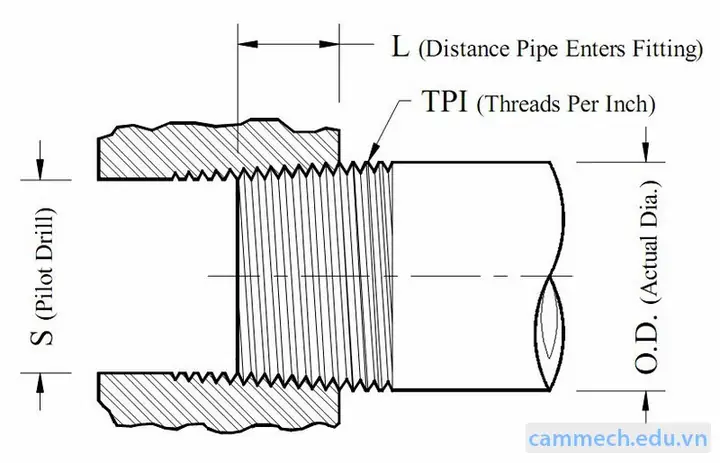
- BSP (British Standard Pipe): Đặc thù, có các góc và profile riêng.
6.2. Độ chính xác trong mô phỏng
- Khi dùng Thread Feature, SolidWorks tạo ra một “representation” (hình mô phỏng) chứ không phải geometry thật, trừ khi bạn bật tùy chọn “Fully define” trong Thread → Advanced → Model.
- Khi dùng Helix + Cut, geometry thực sự được tạo ra, phù hợp cho Finite Element Analysis (FEA) hoặc CFD.
6.3. Tương thích với bản vẽ (Drawing)
- Để hiển thị ren trên bản vẽ, vào Annotation → Section View hoặc Detail View, sau đó chọn “Thread Symbol” trong Annotation.
- Đảm bảo rằng Thread Symbol khớp với chuẩn đã dùng (ISO, UNC, v.v.).
6.4. Lưu trữ và tái sử dụng
- Save as Feature: Khi tạo ren bằng Helix + Cut, bạn có thể lưu profile và helix thành “Feature” để tái sử dụng trong các chi tiết khác.
- Toolbox: Thêm các chuẩn ren tùy chỉnh vào Toolbox để sử dụng nhanh trong các dự án sau.
7. Thực Hành: Tạo Ren ISO M12×1.75 Trên Trục
7.1. Bước 1: Tạo cơ bản
- New Part → Sketch → Front Plane → Circle: Bán kính = 6.5 mm (major diameter M12 = 12 mm → radius 6 mm, + 0.5 mm cho tolerance).
- Extrude: 30 mm chiều dài.
7.2. Bước 2: Dùng Thread Feature
- Features → Thread.
- Type: External.
- Standard: ISO.
- Size: M12×1.75.
- Direction: Right Hand.
- End Condition: Full Length.
- Model: Tick “Model” để có geometry thực.
- OK.
7.3. Kiểm tra
- Measure: Đo major/minor diameter, pitch = 1.75 mm.
- Section View: Cắt ngang để xem profile ren.
7.4. Tùy chỉnh (nếu cần)

Có thể bạn quan tâm: Cách Vẽ Ren Trong Cad: Hướng Dẫn Chi Tiết Từ A Đến Z
- Nếu muốn ren sâu hơn hoặc nông hơn, chỉnh Thread Depth trong Thread Feature → Advanced.
8. Thực Hành: Tạo Ren Đặc Biệt (ACME) Bằng Helix + Cut
8.1. Bước 1: Sketch profile ACME
- New Sketch → Top Plane.
- Vẽ một tam giác 45° (độ nghiêng 45° cho ACME) với chiều rộng = pitch/2, chiều cao = 0.5 × pitch.
- Đặt origin tại trục trung tâm.
8.2. Bước 2: Tạo Helix
- Curves → Helix and Spiral:
- Axis: trục Z.
- Pitch: 5 mm.
- Revolutions: 6.
- Direction: Right Hand.
8.3. Bước 3: Swept Cut
- Insert → Cut → Swept Cut.
- Profile: tam giác ACME.
- Path: helix vừa tạo.
- Hoàn thành.
8.4. Kiểm tra
- Measure: Độ sâu cắt, góc nghiêng 45°.
- Render: Đặt material và ánh sáng để xem hiệu quả.
9. Tối Ưu Hóa Hiệu Suất Khi Mô Hình Có Nhiều Ren
- Sử dụng Configuration: Tạo một configuration “NoThread” để tắt ren khi không cần.
- Suppress Features: Khi làm việc trên phần khác của mô hình, tạm thời suppress (tắt) các feature ren để giảm tải.
- Simplify Geometry: Đối với mục đích mô phỏng nhanh, dùng “Thread Symbol” thay vì geometry thực.
- Lưu ý về File Size: Ren thực tế (Helix + Cut) có thể làm tăng kích thước file đáng kể. Đối với các dự án lớn, cân nhắc sử dụng “Thread Symbol”.
10. Các Lỗi Thường Gặp Khi Vẽ Ren Và Cách Khắc Phục
| Lỗi | Nguyên nhân | Cách khắc phục |
|---|---|---|
| Ren không hiển thị trong bản vẽ | Thread Feature được “suppressed” hoặc không có “Show cut” | Kiểm tra lại feature, bật “Show Cut”. |
| Pitch không đúng | Nhập sai giá trị pitch hoặc chọn sai chuẩn | Kiểm tra lại thông số trong Thread Feature hoặc Helix. |
| Ren bị “overlap” với các feature khác | Feature ren nằm sau một cut hoặc boss khác | Thay đổi order trong Feature Manager (drag up/down). |
| Geometry không thể tạo khi dùng Helix + Cut | Profile không nằm đúng vị trí hoặc không thẳng đứng | Đảm bảo profile được vẽ trên plane vuông góc với axis. |
| File quá nặng | Quá nhiều Helix/Cut hoặc không suppress các ren không cần | Sử dụng Configuration, hoặc chuyển sang Thread Symbol. |
11. Ứng Dụng Thực Tiễn Và Một Số Mẹo Nâng Cao
11.1. Tự động hoá tạo ren bằng Macro

SolidWorks hỗ trợ viết macro (VB.NET, C#) để tự động tạo ren với các tham số đầu vào. Ví dụ:
Dim swApp As SldWorks.SldWorks
Set swApp = Application.SldWorks
Dim model As ModelDoc2
Set model = swApp.ActiveDoc
Dim featMgr As FeatureManager
Set featMgr = model.FeatureManager
featMgr.InsertThread2 True, False, "ISO", "M10x1.5", 0, 0, 0, 0, 0, 0
Macro này giúp tạo nhanh ren M10×1.5 trên chi tiết đang mở.
11.2. Sử dụng Design Table để tạo loạt ren
- Insert → Table → Design Table.
- Nhập các kích thước ren (diameter, pitch) vào bảng, SolidWorks sẽ tự động cập nhật các feature ren tương ứng.
11.3. Tích hợp với CAM
Khi xuất file .step hoặc .iges cho phần mềm CAM, chắc chắn rằng ren đã được “model” (không chỉ là symbol) để máy CNC có thể cắt thực tế.
11.4. Kiểm tra Interference (xung đột) cho ren
- Sử dụng Evaluate → Interference Detection để kiểm tra xem ren có va chạm với các chi tiết khác không, đặc biệt trong các assembly phức tạp.
12. Kết Luận
Việc vẽ ren trên SolidWorks không còn là một công việc khó khăn nếu bạn nắm vững các công cụ và quy trình cơ bản. Từ việc sử dụng nhanh chóng tính năng Thread cho các chuẩn ren phổ biến, đến việc tạo ra các ren tùy chỉnh bằng Helix + Cut, SolidWorks cung cấp đầy đủ các giải pháp cho mọi nhu cầu thiết kế. Hãy luôn kiểm tra tiêu chuẩn, tối ưu hoá hiệu suất và sử dụng các công cụ tự động hoá như Macro và Design Table để tăng tốc quá trình thiết kế.
Hy vọng qua bài viết chi tiết này, bạn đã nắm vững cách vẽ ren trên SolidWorks, từ những bước cơ bản đến các kỹ thuật nâng cao, và có thể áp dụng ngay vào các dự án thực tế của mình. Chúc bạn thiết kế thành công và luôn sáng tạo!