
TÓM TẮT
- 1 Mở Đầu
- 2 1. Kiến Thức Cơ Bản Về Ren
- 3 2. Chuẩn Bị Trước Khi Vẽ Ren Trên CAD
- 4 3. Hướng Dẫn Vẽ Ren Trên AutoCAD
- 5 4. Hướng Dẫn Vẽ Ren Trên SolidWorks
- 6 5. Hướng Dẫn Vẽ Ren Trên Fusion 360
- 7 6. So Sánh Các Phần Mềm CAD Khi Vẽ Ren
- 8 7. Các Vấn Đề Thường Gặp Khi Vẽ Ren Và Cách Khắc Phục
- 9 8. Thực Hành: Tạo Bộ Đánh Gì Ren ISO M10x1.5
- 10 9. Mẹo Nhanh Giúp Tăng Năng Suất Khi Vẽ Ren
- 11 10. Kết Luận
Mở Đầu
Ren (hoặc còn gọi là “rib”) là một trong những chi tiết quan trọng trong thiết kế kỹ thuật, đặc biệt là trong các ngành công nghiệp như ô tô, máy móc, thiết bị y tế và cơ khí chính xác. Việc vẽ ren một cách chính xác trên phần mềm CAD (Computer-Aided Design) không chỉ giúp giảm thiểu sai sót trong quá trình sản xuất mà còn tối ưu hoá thời gian thiết kế, giảm chi phí và nâng cao chất lượng sản phẩm cuối cùng.
Bài viết này sẽ cung cấp cho bạn một hướng dẫn chi tiết, từ các kiến thức cơ bản về ren, các chuẩn công nghiệp thường gặp, cho đến các bước thực hành vẽ ren trên các phần mềm CAD phổ biến như AutoCAD, SolidWorks và Fusion 360. Ngoài ra, chúng tôi cũng sẽ chia sẻ một số mẹo, thủ thuật và lưu ý quan trọng để bạn có thể áp dụng ngay trong công việc hàng ngày.
1. Kiến Thức Cơ Bản Về Ren
1.1. Định Nghĩa Ren
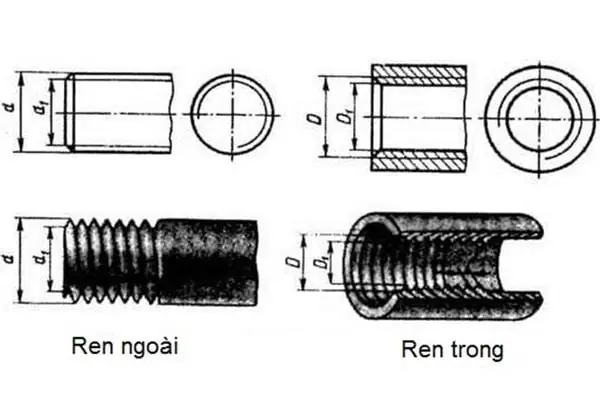
Ren là một dạng rãnh xoắn ốc được tạo ra trên bề mặt trụ hoặc nón, dùng để truyền chuyển động hoặc lực giữa các bộ phận. Hai loại ren phổ biến nhất là:
- Ren ngoài (External Thread): Được tạo trên bề mặt bên ngoài của trụ.
- Ren trong (Internal Thread): Được tạo trên bề mặt bên trong của lỗ.
1.2. Các Thông Số Cơ Bản Của Ren
Có thể bạn quan tâm: Cách Vẽ Ren Trong Solidworks: Hướng Dẫn Chi Tiết Từ Cơ Bản Đến Nâng Cao
| Thông số | Ý nghĩa | Đơn vị |
|---|---|---|
| Pitch (P) | Khoảng cách dọc trục giữa hai rãnh liên tiếp | mm |
| Major Diameter (D) | Đường kính lớn nhất (đối với ren ngoài) hoặc đường kính nhỏ nhất (đối với ren trong) | mm |
| Minor Diameter (d) | Đường kính nhỏ nhất (ren ngoài) hoặc lớn nhất (ren trong) | mm |
| Thread Angle (α) | Góc giữa các mặt rãnh | độ |
| Lead (L) | Khoảng cách trục mà ren di chuyển sau một vòng quay (đối với ren đơn) | mm |
| Number of Starts | Số “bắt đầu” của ren, ảnh hưởng tới tốc độ truyền tải | – |
1.3. Các Chuẩn Ren Quốc Tế
| Chuẩn | Đơn vị | Đặc điểm |
|---|---|---|
| ISO (Metric) | mm | Được sử dụng rộng rãi ở châu Âu và châu Á |
| UNC/UNF (Unified National Coarse/Fine) | inch | Phổ biến ở Mỹ và Canada |
| BSP (British Standard Pipe) | inch | Dùng cho ống dẫn khí, dầu |
| NPT (National Pipe Tapered) | inch | Ren ốc nón, dùng cho ống có áp suất |
Hiểu rõ chuẩn ren mà dự án của bạn yêu cầu là bước đầu quan trọng để tránh những lỗi không đáng có trong quá trình thiết kế và sản xuất.
2. Chuẩn Bị Trước Khi Vẽ Ren Trên CAD
2.1. Xác Định Yêu Cầu Thiết Kế
- Mục đích sử dụng: Truyền mô-men, cố định, hoặc tạo kín?
- Vật liệu: Thép, nhôm, nhựa, hợp kim… Mỗi vật liệu có giới hạn chịu tải và cách gia công khác nhau.
- Môi trường làm việc: Nhiệt độ, áp suất, độ ẩm, môi trường ăn mòn…
2.2. Lựa Chọn Chuẩn Ren
- Kiểm tra bảng chuẩn (ISO, UNC, NPT…) để xác định pitch, diameter, angle phù hợp.
- Nếu không có chuẩn sẵn, bạn có thể định nghĩa ren tùy chỉnh (custom thread) trong CAD, nhưng cần lưu ý tính khả thi khi gia công.
2.3. Cài Đặt Thư Viện Ren Trên CAD
- AutoCAD: Sử dụng lệnh
THREAD(đối với AutoCAD Mechanical) hoặc tải profile ren từ Autodesk App Store. - SolidWorks: Thư viện
Threadcó sẵn trongDesign Library. - Fusion 360: Sử dụng
ThreadtrongCreate→Thread.
Việc cài đặt thư viện chuẩn giúp tiết kiệm thời gian và giảm thiểu lỗi nhập liệu.
3. Hướng Dẫn Vẽ Ren Trên AutoCAD

Có thể bạn quan tâm: Cách Vẽ Ren Trong Creo: Hướng Dẫn Chi Tiết Từ Cơ Bản Đến Nâng Cao
3.1. Sử Dụng Lệnh THREAD (AutoCAD Mechanical)
- Mở bản vẽ mới và chọn không gian làm việc
Mechanical. - Gõ lệnh
THREAD→ nhấn Enter. - Chọn đối tượng (đường tròn, trụ, hoặc lỗ) làm cơ sở cho ren.
- Cài đặt thông số:
- Thread Standard: Chọn
ISO(Metric) hoặcUnified(Imperial). - Thread Size: Nhập kích thước (VD:
M10x1.5). - Thread Length: Nhập chiều dài ren (mm hoặc inch).
- Thread Direction:
Right HandhoặcLeft Hand. - Thread Type:
ExternalhoặcInternal. - Xác nhận và hoàn thành. AutoCAD sẽ tự động tạo profile ren và áp dụng vào đối tượng.
3.2. Tạo Ren Tùy Chỉnh Bằng Spline và Helix
Khi chuẩn ren không có trong thư viện, bạn có thể tự tạo:
- Tạo Helix:
- Gõ lệnh
HELIX→ nhập Center, Radius, Pitch, Turns. - Vẽ Profile Ren:
- Sử dụng
LINE,ARC,POLYLINEđể vẽ hình cắt ngang (profile) của rãnh. - Đảm bảo angle của profile bằng thread angle/2 (thường 30° cho ISO).
- Sweeping:
- Chọn
SWEEP→ chọn profile → chọn helix làm đường dẫn. - Kiểm tra:
- Dùng lệnh
SECTIONđể cắt mặt cắt và xác nhận kích thước.
3.3. Lưu Ý Khi Vẽ Ren Trên AutoCAD
- Độ chính xác: Đặt
SNAPvàGRIDphù hợp để tránh sai lệch khi tạo helix. - Layer Management: Đặt ren lên layer riêng để dễ quản lý và xuất bản.
- Export: Khi xuất file sang định dạng STL hoặc STEP, kiểm tra tolerances để đảm bảo ren không bị “đóng băng”.
4. Hướng Dẫn Vẽ Ren Trên SolidWorks
4.1. Sử Dụng Công Cụ Thread Có Sẵn
- Mở Part và tạo cylinder (trụ) hoặc hole (lỗ).
- Vào
Features→Thread. - Chọn Face (bề mặt ren).
- Thread Type:
Cut(ren trong) hoặcAdd(ren ngoài). - Standard: Chọn
ISO,ANSI,BSP, … - Size: Nhập kích thước (VD:
M12x1.5). - Length: Nhập chiều dài ren.
- Direction:
Right HandhoặcLeft Hand. - Apply → SolidWorks sẽ tạo ren dựa trên chuẩn đã chọn.
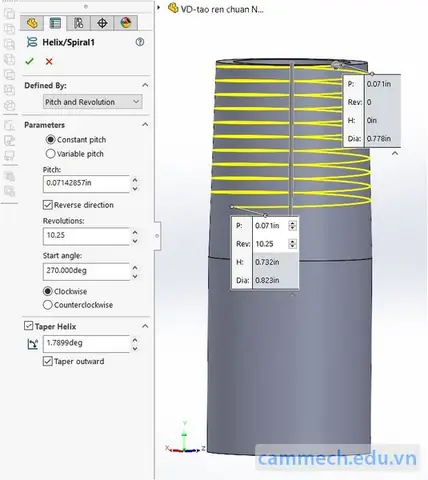
4.2. Tạo Ren Tùy Chỉnh Bằng Helix/Spiral và Swept Cut
Có thể bạn quan tâm: Cách Vẽ Ren Trong Cad: Hướng Dẫn Chi Tiết Từ A Đến Z
- Sketch Profile: Vẽ profile rãnh (thường là một tam giác hoặc hình vuông).
- Create Helix: Vào
Curves→Helix and Spiral→ nhập Pitch, Revolutions, Start Angle. - Swept Cut: Chọn
Swept Cut, chọn profile → helix. - Kiểm Tra: Dùng
Measuređể đo pitch và đường kính.
4.3. Mẹo Nâng Cao
- Thread Feature Manager: Cho phép sửa đổi nhanh các thông số ren mà không phải tạo lại.
- Configuration: Tạo cấu hình cho các phiên bản ren khác nhau (coarse, fine) trong cùng một part.
- Design Table: Sử dụng Excel để tự động tạo nhiều kích thước ren.
5. Hướng Dẫn Vẽ Ren Trên Fusion 360
5.1. Sử Dụng Lệnh Thread
- Create Sketch → vẽ circle (đường kính lớn) và extrude để tạo trụ.
- Vào
Create→Thread. - Select Edge (cạnh trụ).
- Thread Settings:
- Standard:
ISO,Unified,BSP, … - Size: Nhập kích thước (VD:
M8x1). - Length: Chọn chiều dài hoặc “Full”.
- Direction:
Right HandhoặcLeft Hand. - Mode:
Modeled(tạo mô hình 3D thực) hoặcCut(cắt). - OK → Ren sẽ xuất hiện ngay trên mô hình.
5.2. Tạo Ren Tùy Chỉnh Bằng Helix và Sweep
- Create Sketch trên mặt phẳng XY → vẽ profile (tam giác).
- Create → Coil (hoặc Helix): nhập diameter, pitch, revolutions.
- Sweep: Chọn profile → helix.
- Combine: Dùng
Combine→CuthoặcJointùy nhu cầu.
5.3. Lưu Ý Khi Xuất File
- Khi xuất STL cho in 3D, chọn
HighhoặcCustomvà tăng facet count để giữ chi tiết ren. - Đối với CAM, Fusion 360 tự động nhận dạng ren và tạo toolpath phù hợp.
6. So Sánh Các Phần Mềm CAD Khi Vẽ Ren
| Tiêu chí | AutoCAD | SolidWorks | Fusion 360 |
|---|---|---|---|
| Thư viện ren | Có (Mechanical) | Có (Thread Feature) | Có (Thread) |
| Độ linh hoạt | Cao khi tạo custom helix | Dễ dàng thay đổi thông số | Thân thiện với người mới |
| Tích hợp CAM | Không (cần add‑on) | Có (SolidWorks CAM) | Có (Fusion CAM) |
| Giá | Phải mua bản full | Phải mua bản full | Gói miễn phí/đăng ký |
| Hỗ trợ đa chuẩn | Đủ | Đầy đủ | Đủ, nhưng ít tùy chỉnh hơn |
7. Các Vấn Đề Thường Gặp Khi Vẽ Ren Và Cách Khắc Phục
Có thể bạn quan tâm: Cách Vẽ Ren Trong Autocad: Hướng Dẫn Chi Tiết Từ Cơ Bản Đến Nâng Cao
| Vấn đề | Nguyên nhân | Giải pháp |
|---|---|---|
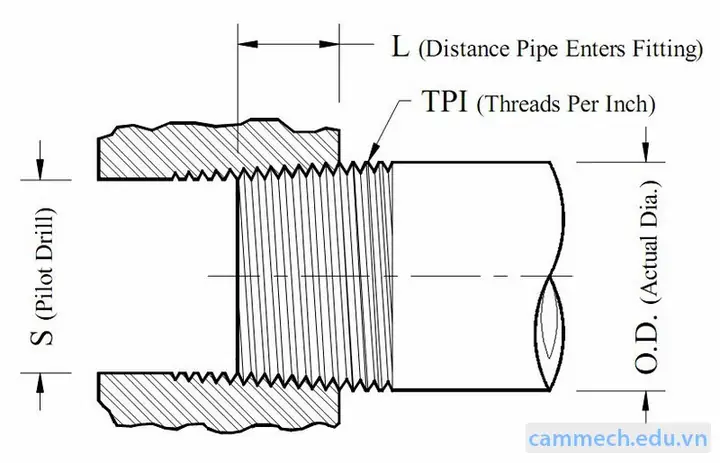
| Ren không khớp kích thước | Nhập sai pitch hoặc diameter | Kiểm tra lại thông số chuẩn, sử dụng Dimension để đo. |
| Ren bị “gãy” khi extrude | Helix không liên tục (số vòng không nguyên) | Đảm bảo Turns là số nguyên hoặc sử dụng Continuous trong tạo helix. |
| Mô hình quá nặng | Số lượng facets cao (đặc biệt STL) | Giảm Facet Count hoặc dùng Simplify trước khi export. |
| Không thể cắt ren trong | Lỗ quá nhỏ, không đủ tolerance | Tăng Clearance trong thông số ren (VD: M8x1.25-6H). |
| Ren bị lệch khi ghép assembly | Không đồng trục hoặc không cùng chuẩn | Sử dụng Mate → Concentric và Lock để căn trục. |
8. Thực Hành: Tạo Bộ Đánh Gì Ren ISO M10x1.5
Bước 1: Xác Định Thông Số
- Standard: ISO Metric
- Diameter (Major): 10 mm
- Pitch: 1.5 mm
- Length: 30 mm
- Thread Angle: 60°
Bước 2: Vẽ Trụ Cơ Sở (SolidWorks)
- Create → Cylinder:
- Diameter: 10 mm
- Height: 30 mm
Bước 3: Thêm Ren
- Features → Thread:
- Select Face: Mặt bên ngoài trụ.
- Standard: ISO
- Size: M10x1.5
- Length: 30 mm
- Direction: Right Hand
- Apply
Bước 4: Kiểm Tra
- Inspect → Section View: Cắt mặt và đo pitch bằng công cụ
Measure. - Export → STEP: Đảm bảo định dạng chuẩn cho nhà máy gia công.
Kết quả: Một trụ ren chuẩn ISO M10x1.5, sẵn sàng cho việc gia công CNC hoặc in 3D.
9. Mẹo Nhanh Giúp Tăng Năng Suất Khi Vẽ Ren

- Sử dụng Keyboard Shortcut:
- AutoCAD:
TH→THREAD. - SolidWorks:
Alt + T→Thread. -
Fusion 360:
T→Thread. -
Lưu Template Ren: Tạo một file mẫu (template) có sẵn các chuẩn ren thường dùng, chỉ cần copy‑paste vào dự án mới.
-
Batch Create: Dùng Design Table (SolidWorks) hoặc API Script (AutoCAD, Fusion) để tự động tạo nhiều kích thước ren trong cùng một part.
-
Kiểm Tra Tolerance Trước Khi Export: Đặt
Modeling Toleranceở mức 0.01 mm để đảm bảo ren không bị “đóng băng” khi chuyển sang CAM. -
Sử Dụng “Thread Feature” Khi Làm Assembly: Đặt ren trực tiếp trên các bộ phận assembly để tự động sinh các mối liên kết (
Mate) chính xác.
10. Kết Luận
Việc vẽ ren trên CAD không còn là một công việc phức tạp nếu bạn nắm vững các chuẩn công nghiệp, hiểu rõ các thông số kỹ thuật và biết cách sử dụng các công cụ tích hợp sẵn trong phần mềm. Bài viết này đã cung cấp một lộ trình chi tiết, từ cơ bản đến nâng cao, giúp bạn:
- Xác định đúng chuẩn và thông số ren cần thiết.
- Sử dụng thư viện ren có sẵn hoặc tự tạo ren tùy chỉnh.
- Thực hiện các bước vẽ ren trên AutoCAD, SolidWorks và Fusion 360.
- Giải quyết các vấn đề thường gặp và tối ưu hoá quy trình thiết kế.
Hãy áp dụng những kiến thức và mẹo trong bài viết vào các dự án thực tế của bạn. Khi đã thành thạo, bạn sẽ giảm thiểu đáng kể thời gian thiết kế, gia tăng độ chính xác và nâng cao năng suất làm việc trong môi trường kỹ thuật hiện đại. Chúc bạn thành công!