
Có thể bạn quan tâm: Cách Vẽ Relay Trong Altium Designer: Hướng Dẫn Chi Tiết Từ A Đến Z
TÓM TẮT
- 1 1. Giới thiệu chung về ren và tầm quan trọng trong thiết kế CAD
- 2 2. Các chuẩn công nghiệp về ren và cách lựa chọn chuẩn phù hợp
- 3 3. Chuẩn bị dữ liệu và thiết lập môi trường CAD
- 4 4. Các phương pháp vẽ ren trong CAD
- 5 5. Kiểm tra và xác nhận độ chính xác của ren
- 6 6. Mẹo và thủ thuật nâng cao
- 7 7. Lỗi thường gặp và cách khắc phục
- 8 8. Quy trình làm việc mẫu cho một dự án thực tế
- 9 9. Kết luận
1. Giới thiệu chung về ren và tầm quan trọng trong thiết kế CAD
Ren (thread) là một trong những chi tiết cơ khí quan trọng nhất, xuất hiện trong hầu hết các bộ phận máy móc, thiết bị và cấu trúc công nghiệp. Việc vẽ ren chính xác trong phần mềm CAD (Computer Aided Design) không chỉ giúp giảm thiểu sai sót trong quá trình sản xuất mà còn tối ưu hoá thời gian thiết kế, giảm chi phí và nâng cao chất lượng sản phẩm cuối cùng.
Trong môi trường thiết kế hiện đại, AutoCAD, SolidWorks, Inventor, Fusion 360 và các phần mềm CAD khác đều cung cấp các công cụ hỗ trợ vẽ ren. Tuy nhiên, để đạt được độ chính xác cao, người dùng cần nắm vững những nguyên tắc cơ bản, các tiêu chuẩn kỹ thuật (ISO, ANSI, DIN…) và các phương pháp tạo hình ren một cách hiệu quả.
Bài viết này sẽ cung cấp cho bạn một hướng dẫn chi tiết, bước‑bước, từ việc chuẩn bị dữ liệu, lựa chọn công cụ, tạo mô hình 2D/3D, đến việc kiểm tra và kiểm định chất lượng ren. Ngoài ra, chúng tôi cũng sẽ giới thiệu một số mẹo và thủ thuật giúp bạn tiết kiệm thời gian và tránh những lỗi thường gặp khi vẽ ren trong CAD.
2. Các chuẩn công nghiệp về ren và cách lựa chọn chuẩn phù hợp
2.1. Các chuẩn ren phổ biến
| Tiêu chuẩn | Đặc điểm | Ứng dụng chính |
|---|---|---|
| ISO (International Organization for Standardization) | Được sử dụng rộng rãi trên toàn cầu, bao gồm ISO 261, ISO 262, ISO 965… | Máy móc, thiết bị công nghiệp, ô tô |
| ANSI (American National Standards Institute) | Chuẩn của Mỹ, bao gồm UNC (Unified National Coarse) và UNF (Unified National Fine) | Thiết bị, máy móc tại thị trường Mỹ |
| DIN (Deutsches Institut für Normung) | Chuẩn của Đức, thường dùng trong công nghiệp châu Âu | Máy móc, thiết bị công nghiệp châu Âu |
| BS (British Standard) | Chuẩn Anh, tương tự ISO nhưng có một số khác biệt | Ứng dụng tại Vương quốc Anh |
| JIS (Japanese Industrial Standards) | Chuẩn Nhật Bản | Các sản phẩm xuất khẩu sang Nhật và các quốc gia châu Á |
2.2. Cách lựa chọn chuẩn
- Xác định yêu cầu khách hàng hoặc tiêu chuẩn công ty: Nếu dự án được giao cho một nhà máy cụ thể, họ thường có quy định tiêu chuẩn nào sẽ được sử dụng.
- Xem xét môi trường hoạt động: Ren chịu tải, nhiệt độ, môi trường ăn mòn… Đôi khi chuẩn ISO có thể không phù hợp với môi trường đặc thù, cần chuyển sang chuẩn DIN hoặc JIS.
- Tính khả dụng của dụng cụ cắt: Đảm bảo rằng dụng cụ (đầu cắt, dao cắt) có sẵn cho chuẩn đã chọn.
- Chi phí và thời gian sản xuất: Một số chuẩn có bước gai (pitch) mịn hơn, đòi hỏi thời gian gia công lâu hơn.
3. Chuẩn bị dữ liệu và thiết lập môi trường CAD
3.1. Thu thập thông số kỹ thuật
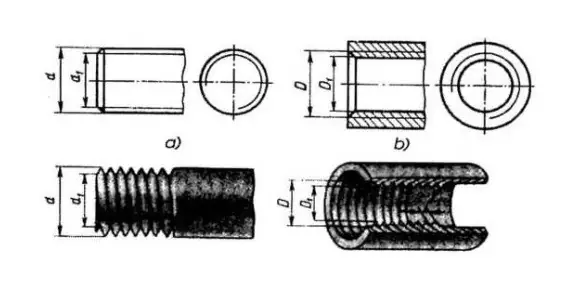
- Pitch (giai đoạn): Khoảng cách giữa hai đỉnh gai liền kề (mm hoặc inch).
- Major Diameter (đường kính lớn): Đường kính ngoài của ren.
- Minor Diameter (đường kính nhỏ): Đường kính trong của ren.
- Angle (góc gai): Thông thường 60° cho ren metric, 55° cho ren Unified.
- Length (chiều dài ren): Độ dài tổng thể của phần ren, bao gồm phần đầu và cuối nếu có.
- Tolerance (độ sai số): Quy định mức cho phép sai lệch, quan trọng trong việc lựa chọn loại ren (Class 1A, 2A, …).
3.2. Thiết lập đơn vị và hệ tọa độ trong CAD
| Bước | Hành động | Lý do |
|---|---|---|
| 1 | Mở Options → Drafting Settings → Units | Đảm bảo đơn vị (mm hoặc inch) phù hợp với chuẩn. |
| 2 | Thiết lập UCS (User Coordinate System) phù hợp với hướng ren (thường là trục Z). | Giúp vẽ nhanh, tránh lỗi xoay. |
| 3 | Kích hoạt Dynamic Input và Ortho Mode để tăng độ chính xác. | Hỗ trợ nhập giá trị nhanh và giữ đường thẳng. |
| 4 | Tạo Layer riêng cho Ren (ví dụ: “Ren_External”, “Ren_Internal”). | Quản lý dễ dàng, tách biệt các thành phần. |
| 5 | Lưu mẫu Template (DWT) có sẵn các thiết lập trên để tái sử dụng. | Tiết kiệm thời gian cho các dự án tiếp theo. |
4. Các phương pháp vẽ ren trong CAD

Có thể bạn quan tâm: Cách Vẽ Ren Trong Autocad: Hướng Dẫn Chi Tiết Từ Cơ Bản Đến Nâng Cao
4.1. Vẽ ren 2D bằng lệnh Helix / Spiral (AutoCAD)
- Tạo đường tròn cơ bản
-
Lệnh
CIRCLE→ nhập tâm (0,0) → nhập bán kính bằng Major Diameter / 2. -
Vẽ Helix
- Lệnh
HELIX→ Chọn trục Z → Nhập Pitch (độ dài mỗi vòng). -
Nhập Height (độ cao ren).
-
Tạo profile gai
-
Dùng lệnh
POLYLINEhoặcLINEđể vẽ hình tam giác 60° (cho metric) hoặc 55° (cho Unified) với chiều cao bằng Depth of Thread (thông thường khoảng 0.6 Pitch). -
Sử dụng lệnh
SWEEPđể quét profile dọc theo Helix -
Chọn profile → chọn Helix → nhận được ren 3D.
-
Cắt bớt phần thừa
- Dùng
SLICEhoặcSECTIONđể cắt phần đầu và cuối theo chiều dài yêu cầu.
4.2. Sử dụng Thread Feature trong SolidWorks
- Mở Part và tạo Sketch
-
Vẽ cylinder với đường kính Major Diameter.
-
Chọn
Threadtrong Features → Thread Cut hoặc Thread Form. - Chọn chuẩn (ISO, UNC, …), kích thước và loại ren (External, Internal).
-
Đặt Length và Start/End Conditions.
-
Kiểm tra
-
Sử dụng Measure để xác nhận pitch và góc gai.
-
Lưu mẫu
- Tạo FeatureManager Design Table để tái sử dụng cho các kích thước khác.
4.3. Vẽ ren trong Autodesk Inventor
- Tạo Cylinder → 3D Sketch → Thread.
- Chọn chuẩn trong mục Thread Specification.
- Thiết lập:
- Thread Type: External / Internal.
- Thread Size: Nhập kích thước.
-
Thread Length: Nhập chiều dài.
-
Kích hoạt tùy chọn “Thread Cut” nếu muốn tạo ren cắt (đối với lỗ).
4.4. Tạo ren trong Fusion 360
- Sketch → Vẽ cylinder và circle cho lỗ (nếu là ren trong).
- Create → Thread → Chọn Edge (đường viền) →
- Standard: ISO, UN, …
- Size: Nhập kích thước.
- Type: External hoặc Internal.
-
Modelled: Tick để tạo geometry thực tế (không chỉ hiển thị).
-
Kiểm tra bằng Inspect → Measure.
4.5. Phương pháp thủ công bằng Sweep (các phần mềm không hỗ trợ thread trực tiếp)
- Bước 1: Vẽ profile gai dạng tam giác.
- Bước 2: Tạo đường dẫn helix bằng cách vẽ một vòng tròn và dùng lệnh Path → Helix (hoặc tạo bằng công cụ Parametric Spiral).
- Bước 3: Dùng Sweep để quét profile dọc theo helix.
- Bước 4: Dùng Boolean để hợp hoặc trừ phần ren vào chi tiết chính.
5. Kiểm tra và xác nhận độ chính xác của ren
5.1. Kiểm tra pitch và góc gai
- Sử dụng công cụ Measure (AutoCAD:
DIMMEASURE) để đo khoảng cách giữa hai vòng helix. - Đo góc gai bằng Angle giữa hai mặt cắt của profile.
5.2. Kiểm tra tolerances
- ISO 965-1 quy định các lớp độ chính xác (Class 2A, 2B, …).
- Sử dụng Analysis → Tolerance trong SolidWorks để áp dụng và kiểm tra.
5.3. Export sang STL hoặc STEP để mô phỏng
Có thể bạn quan tâm: Cách Vẽ Ren Trên Mastercam: Hướng Dẫn Chi Tiết Từ Cơ Bản Đến Nâng Cao
- Đối với 3D printing hoặc CAE, xuất file và dùng phần mềm mô phỏng (ANSYS, Abaqus) để kiểm tra độ bám, ứng suất.
6. Mẹo và thủ thuật nâng cao
6.1. Sử dụng Dynamic Blocks trong AutoCAD
- Tạo một Dynamic Block chứa các tham số: Pitch, Major Diameter, Length.
- Khi chèn block, người dùng chỉ cần thay đổi giá trị, CAD sẽ tự động cập nhật geometry.
6.2. Tận dụng Design Tables trong SolidWorks
- Tạo bảng Excel để liệt kê các kích thước ren (M6×1, M8×1.25, …).
- Khi thay đổi giá trị trong bảng, các chi tiết ren sẽ tự động cập nhật.
6.3. Tối ưu hoá Performance khi làm việc với nhiều ren
- Sử dụng Simplified Representation hoặc Lightweight Mode để giảm tải tính toán.
- Đối với mô hình lớn, chỉ giữ geometry chi tiết (high‑resolution) cho các phần cần kiểm tra, các phần còn lại sử dụng Coarse Thread (đơn giản hoá).
6.4. Tự động tạo Thread Cutting Tool trong CAM
- Khi chuyển sang CAM (Fusion 360, Mastercam), tạo Tool cho loại ren tương ứng (tap, die).
- Đặt feed, speed dựa trên tài liệu nhà sản xuất dụng cụ.
6.5. Kiểm tra Interference giữa ren và các chi tiết lân cận
- Sử dụng Interference Detection (Inventor) hoặc Collision Check (SolidWorks) để phát hiện chạm nhau.
7. Lỗi thường gặp và cách khắc phục
| Lỗi | Nguyên nhân | Cách khắc phục |
|---|---|---|
| Ren không đồng bộ với chuẩn | Nhập sai pitch hoặc góc | Kiểm tra lại thông số chuẩn, dùng Thread Catalog để xác nhận. |
| Ren bị “cắt thừa” ở đầu/cuối | Độ dài helix không khớp | Dùng Trim hoặc Slice để cắt chính xác. |
| Gai ren không đều | Profile không chính xác hoặc không thẳng | Đảm bảo profile tam giác có độ dốc đúng, sử dụng Construction Lines để căn chỉnh. |
| Mô hình chậm, lag | Quá nhiều vòng helix chi tiết | Sử dụng Coarse Thread hoặc Simplify khi không cần kiểm tra chi tiết. |
| Khi export STL, ren bị “rỗng” | Thiết lập “Resolution” quá thấp | Tăng Mesh Density trong quá trình export. |
8. Quy trình làm việc mẫu cho một dự án thực tế
Bước 1: Thu thập yêu cầu
- Nhận bản vẽ kỹ thuật, xác định chuẩn ren (ví dụ: ISO M12×1.5, Class 2A).
Bước 2: Thiết lập môi trường CAD
Có thể bạn quan tâm: Cách Vẽ Rem Trong Re:zero – Hướng Dẫn Chi Tiết Từ Cơ Bản Đến Nâng Cao
- Mở template, đặt đơn vị mm, tạo layer “Ren”.
Bước 3: Vẽ chi tiết cơ bản
- Tạo cylinder với đường kính Minor Diameter (đối với ren external).
Bước 4: Tạo ren
- Chọn Thread Feature (SolidWorks) → Đặt Length = 30 mm, Start Position = 0 mm.
Bước 5: Kiểm tra
- Dùng Measure để xác nhận pitch = 1.5 mm, góc = 60°.
Bước 6: Tùy chỉnh tolerances
- Áp dụng Thread Tolerance Class 2A.
Bước 7: Export và gửi cho bộ phận sản xuất
- Export file STEP (AP203) để truyền dữ liệu CAD/CAM.
Bước 8: Ghi chú và lưu mẫu
- Lưu Feature vào Design Table để tái sử dụng cho các kích thước khác.
9. Kết luận
Việc vẽ ren trong CAD không chỉ là một kỹ năng cơ bản mà còn là yếu tố quyết định tới chất lượng và độ tin cậy của sản phẩm cơ khí. Từ việc hiểu rõ các chuẩn công nghiệp, chuẩn bị dữ liệu chính xác, lựa chọn công cụ phù hợp, đến việc kiểm tra và tối ưu hoá mô hình, mỗi bước đều góp phần tạo nên một ren hoàn hảo.
Hãy áp dụng các phương pháp và mẹo thủ thuật đã trình bày ở trên để nâng cao năng suất làm việc, giảm thiểu lỗi và đạt được kết quả thiết kế tối ưu. Khi bạn đã thành thạo quy trình này, việc tạo ra hàng loạt các chi tiết ren cho các dự án lớn sẽ trở nên nhanh chóng và chính xác hơn bao giờ hết.
Chúc bạn thành công trong mọi dự án thiết kế CAD!