
TÓM TẮT
- 1 Mở đầu
- 2 1. Kiến Thức Cơ Bản Về Ren
- 3 2. Chuẩn Bị Trước Khi Vẽ Ren Trong SolidWorks
- 4 3. Các Phương Pháp Vẽ Ren Trong SolidWorks
- 5 4. Thực Hành: Tạo Ren Metric M8×1.25 Bên Ngoài
- 6 5. Mẹo Tối Ưu Và Giải Quyết Các Vấn Đề Thường Gặp
- 6.1 5.1. Vấn Đề: Ren Không Đúng Kích Thước
- 6.2 5.2. Vấn Đề: Lỗi “Failed to create thread feature”
- 6.3 5.3. Vấn Đề: Ren không hiển thị trong bản vẽ (Drawing)
- 6.4 5.4. Mẹo: Tạo Ren Nhanh Cho Lớp Độc Lập (Pattern)
- 6.5 5.5. Mẹo: Sử Dụng “Design Table” Để Thay Đổi Kích Thước Ren
- 6.6 5.6. Mẹo: Tối Ưu Hóa File Khi Sử Dụng Helix + Sweep
- 7 6. Các Bước Kiểm Tra Sau Khi Hoàn Thành Ren
- 8 7. Ứng Dụng Thực Tiễn: Thiết Kế Bộ Đồ Gắn Động Cơ
- 9 8. Tổng Kết
Mở đầu
Ren (thread) là một trong những chi tiết quan trọng nhất trong thiết kế cơ khí, giúp kết nối các bộ phận lại với nhau một cách chắc chắn và linh hoạt. SolidWorks – một trong những phần mềm CAD (Computer-Aided Design) phổ biến nhất hiện nay – cung cấp nhiều công cụ mạnh mẽ để tạo và chỉnh sửa ren. Tuy nhiên, không phải người dùng nào cũng nắm bắt được toàn bộ quy trình và các lưu ý khi vẽ ren trong SolidWorks. Bài viết này sẽ hướng dẫn chi tiết, từ những kiến thức cơ bản, các bước thực hiện, đến các mẹo tối ưu và giải quyết vấn đề thường gặp, giúp bạn tự tin tạo ra các loại ren chuẩn xác và hiệu quả.
1. Kiến Thức Cơ Bản Về Ren
1.1. Định Nghĩa Ren
Ren là một dạng rãnh xoắn ốc được cắt hoặc tạo ra trên bề mặt trụ hoặc nẹp, cho phép hai bộ phận được gắn lại bằng cách vặn vào nhau. Ren có thể là ren trong (internal) – được cắt trên lỗ, hoặc ren ngoài (external) – được cắt trên bề mặt trụ.
1.2. Các Loại Ren Thông Dụng
| Loại ren | Đặc điểm | Ứng dụng phổ biến |
|---|---|---|
| Ren Metric (M) | Đơn vị milimet, tiêu chuẩn ISO | Đồ gia dụng, ô tô |
| Ren UNC/UNF (Unified) | Đơn vị inch, tiêu chuẩn ANSI/ASME | Máy móc công nghiệp, thiết bị nông nghiệp |
| Ren BSP (British Standard Pipe) | Dùng cho ống dẫn | Hệ thống ống dẫn, van |
| Ren ACME | Răng hình tam giác, chịu tải cao | Máy công cụ, trục truyền động |
| Ren Trapezoidal | Hình dạng tam giác cân, chịu tải lớn | Máy CNC, máy tiện |
1.3. Thông Số Quan Trọng Của Ren

Có thể bạn quan tâm: Cách Vẽ Ren Trong Creo: Hướng Dẫn Chi Tiết Từ Cơ Bản Đến Nâng Cao
- Pitch (Bước ren): Khoảng cách trục của hai rãnh liên tiếp, đo bằng mm hoặc inch.
- Major Diameter (Đường kính lớn): Đường kính của phần rãnh ngoài cùng.
- Minor Diameter (Đường kính nhỏ): Đường kính của phần rãnh trong cùng.
- Thread Angle (Góc ren): Góc tạo thành giữa hai mặt rãnh (thường 60° cho metric, 55° cho ACME, 30° cho Trapezoidal).
- Class of Fit (Độ chặt): Xác định độ lệch tolerances, ví dụ 6g, 6H.
Hiểu rõ các thông số này sẽ giúp bạn thiết kế ren phù hợp với tiêu chuẩn kỹ thuật và đáp ứng yêu cầu sản xuất.
2. Chuẩn Bị Trước Khi Vẽ Ren Trong SolidWorks
2.1. Cài Đặt và Kiểm Tra Library
SolidWorks đi kèm với Thread Library chứa các tiêu chuẩn ren phổ biến. Để kiểm tra:
- Vào Tools → Options → System Options → File Locations.
- Chọn Document Templates và Library Files, đảm bảo đường dẫn tới thư mục chứa Thread Library (thường là
C:\ProgramData\SOLIDWORKS\SOLIDWORKS <vers> \templates\ThreadLib).
Nếu thư mục này không tồn tại, bạn có thể tải về từ trang web SolidWorks hoặc sao chép từ một máy tính đã cài đặt.
2.2. Kiểm Tra Cài Đặt Unit (Đơn vị)
Ren thường yêu cầu độ chính xác cao. Đảm bảo đơn vị trong Document Properties phù hợp:
- Vào Tools → Options → Document Properties → Units.
- Chọn Metric (mm) hoặc IPS (inches) tùy thuộc vào tiêu chuẩn ren bạn sẽ tạo.
2.3. Tạo Sketch Cơ Bản

Có thể bạn quan tâm: Cách Vẽ Ren Trong Cad: Hướng Dẫn Chi Tiết Từ A Đến Z
Đối với ren ngoài, bạn thường bắt đầu từ một cylinder (trụ) hoặc extruded boss/base. Đối với ren trong, bắt đầu từ một hole (lỗ) hoặc cut-extrude.
3. Các Phương Pháp Vẽ Ren Trong SolidWorks
SolidWorks cung cấp ba cách chính để tạo ren:
- Feature → Thread (công cụ Thread mới, có sẵn từ SolidWorks 2026 trở lên).
- Công cụ Helix/Spiral + Sweep (phương pháp truyền thống).
- Sử dụng thư viện (Thread Library) → Insert → Thread Feature.
3.1. Sử Dụng Feature → Thread
Bước 1: Chuẩn Bị Đối Tượng
- Ren ngoài: Tạo một trụ (cylinder) hoặc extrude boss có đường kính lớn (major diameter) và chiều dài đủ.
- Ren trong: Tạo một lỗ (hole) có đường kính nhỏ (minor diameter) và chiều sâu đủ.
Bước 2: Mở Command Thread
- Chọn Features → Thread từ thanh công cụ hoặc Insert → Features → Thread.
Bước 3: Thiết Lập Thông Số
| Thông số | Mô tả | Cách thiết lập |
|---|---|---|
| Thread type | Loại ren (Metric, Unified, ACME…) | Chọn từ danh sách dropdown. |
| Standard | Tiêu chuẩn cụ thể (M, 1/4‑20 UNC…) | Chọn tiêu chuẩn phù hợp. |
| Size | Kích thước (ví dụ: M8×1.25) | Chọn trong danh sách kích thước có sẵn. |
| Direction | Hướng ren (Right-hand, Left-hand) | Chọn hướng phù hợp với thiết kế. |
| End Condition | Độ dài ren (Full Length, Up to Next Feature…) | Thường chọn Full Length hoặc Up to Next. |
| Model | Cut Thread (cắt thực tế) hay Cosmetic Thread (chỉ hiển thị) | Đối với mô phỏng và in 3D, chọn Cut Thread. |
| Show Thread | Hiển thị hình ảnh ren trên bề mặt | Bật để có hình ảnh thực tế. |
Bước 4: Xác Nhận và Kiểm Tra
- Nhấn OK. SolidWorks sẽ tự động tạo các rãnh cắt trên bề mặt hoặc trong lỗ.
- Kiểm tra bằng cách Section View (cắt dọc) để xác nhận hình dạng rãnh đúng.
3.2. Phương Pháp Helix + Sweep (Dành Cho Ren Tùy Chỉnh)
Đây là phương pháp truyền thống, thích hợp khi muốn tạo ren không chuẩn hoặc ren có hình dạng đặc biệt.
Bước 1: Tạo Sketch Đường Đường Kẻ Helix
- Vẽ một circle trên mặt phẳng (XY) với bán kính bằng half of pitch diameter (đường kính trung bình).
- Kích hoạt Helix and Spiral (
Insert → Curve → Helix/Spiral). - Thiết lập:
- Pitch: Bước ren.
- Revolutions: Số vòng (tùy thuộc vào chiều dài ren).
- Start Angle: Đặt góc bắt đầu (thường 0°).
- Direction: Right-hand hoặc Left-hand.
Bước 2: Tạo Profile Rãnh
- Vẽ một triangle hoặc trapezoid trên mặt phẳng vuông góc với helix (thường là mặt XZ).
- Đảm bảo profile có độ dày phù hợp với Thread Angle và Pitch.
Bước 3: Sweep Profile Dọc Helix
- Chọn Insert → Swept Boss/Base.
- Chọn Profile là hình tam giác, Path là helix vừa tạo.
- Đặt Orientation là “Normal to Path”.
Bước 4: Cắt Rãnh (Nếu Là Ren Trong)
- Sử dụng Combine → Subtract để cắt profile đã sweep khỏi khối trụ.
- Hoặc tạo Cut Extrude trên phần rãnh đã sweep.
Lưu Ý Khi Dùng Helix + Sweep
- Độ phân giải (Resolution) của helix ảnh hưởng đến độ mượt của rãnh. Tăng Number of Turns hoặc Precision nếu cần.
- Khi tạo ren trong, cần tạo core cylinder (đường kính minor) và thực hiện boolean subtraction để tránh lỗi giao nhau.
3.3. Sử Dụng Thư Viện Ren (Thread Library)
Nếu muốn nhanh chóng chèn ren chuẩn mà không cần thiết lập chi tiết:
- Insert → Features → Thread → Trong cửa sổ Thread, nhấn Library.
- Chọn Thread Library và duyệt tới chuẩn cần (ISO, ANSI, etc.).
- Nhấn Insert → SolidWorks sẽ tự động tạo Cut Thread hoặc Cosmetic Thread tùy chọn.
Ưu điểm: Tiết kiệm thời gian, giảm lỗi. Nhược điểm: Hạn chế tùy chỉnh sâu.
4. Thực Hành: Tạo Ren Metric M8×1.25 Bên Ngoài
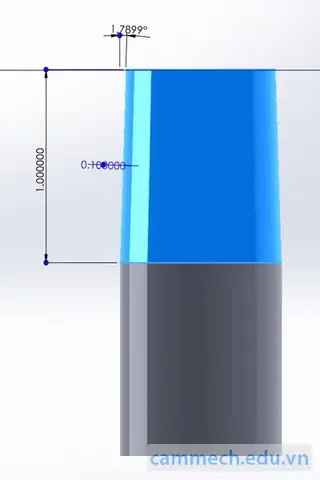
Có thể bạn quan tâm: Cách Vẽ Ren Trong Autocad: Hướng Dẫn Chi Tiết Từ Cơ Bản Đến Nâng Cao
4.1. Bước Chuẩn Bị
- Tạo Part mới →
File → New → Part. - Front Plane → Sketch → Vẽ circle bán kính
8/2 = 4 mm. - Extrude Boss/Base → Độ dài
20 mm.
4.2. Áp Dụng Feature → Thread
- Chọn Features → Thread.
- Thread type:
Metric. - Standard:
M8×1.25. - Direction:
Right-hand. - End Condition:
Full Length. - Model:
Cut Thread. - Show Thread: bật.
- Nhấn OK.
4.3. Kiểm Tra
- Sử dụng Section View:
Insert → Section View, chọn trục XZ, đặt vị trí cắt ở giữa. - Kiểm tra hình dạng rãnh: phải có 60° góc, bước 1.25 mm, và số vòng phù hợp với chiều dài.
4.4. Lưu Ý Khi Tạo Ren Metric
- Đảm bảo Minor Diameter (đường kính trong) lớn hơn
Pitch Diameter - 2×(Thread Height). SolidWorks tự tính, nhưng nếu dùng Cut Thread, kiểm tra bằng Measure. - Nếu muốn Cosmetic Thread (không cắt thực tế), chọn Model = Cosmetic. Thích hợp cho bản vẽ 2D hoặc khi không cần mô phỏng lực.
5. Mẹo Tối Ưu Và Giải Quyết Các Vấn Đề Thường Gặp
5.1. Vấn Đề: Ren Không Đúng Kích Thước

Có thể bạn quan tâm: Cách Vẽ Ren Trên Mastercam: Hướng Dẫn Chi Tiết Từ Cơ Bản Đến Nâng Cao
- Nguyên nhân: Đơn vị sai (mm vs inch) hoặc sử dụng thư viện cũ.
- Giải pháp: Kiểm tra Unit Settings, cập nhật Thread Library lên phiên bản mới nhất.
5.2. Vấn Đề: Lỗi “Failed to create thread feature”
- Nguyên nhân: Độ dày rãnh (Thread Height) quá lớn so với đường kính minor, gây xung đột.
- Giải pháp: Giảm Thread Height bằng cách chọn Fit (6g, 6H) phù hợp, hoặc tăng Minor Diameter.
5.3. Vấn Đề: Ren không hiển thị trong bản vẽ (Drawing)
- Nguyên nhân: Được tạo dưới dạng Cosmetic Thread mà không bật tùy chọn hiển thị.
- Giải pháp: Vào Document Properties → Detailing → Cosmetic Features và bật Show cosmetic threads. Hoặc tạo Cut Thread nếu cần chi tiết.
5.4. Mẹo: Tạo Ren Nhanh Cho Lớp Độc Lập (Pattern)
- Sử dụng Linear Pattern hoặc Circular Pattern trên Thread Feature để sao chép ren trên nhiều vị trí (ví dụ: ren trên nhiều vị trí lỗ trên một đĩa).
5.5. Mẹo: Sử Dụng “Design Table” Để Thay Đổi Kích Thước Ren
- Tạo Design Table (
Insert → Table → Design Table) và thêm cột Thread Size. Khi thay đổi giá trị, SolidWorks sẽ tự động cập nhật ren tương ứng.
5.6. Mẹo: Tối Ưu Hóa File Khi Sử Dụng Helix + Sweep
- Khi có nhiều ren (ví dụ: ren trên 1000 mm), giảm Resolution của helix, hoặc sử dụng Simplified Configuration (tạo một bản sao “lightweight” cho các phần không cần chi tiết).
6. Các Bước Kiểm Tra Sau Khi Hoàn Thành Ren
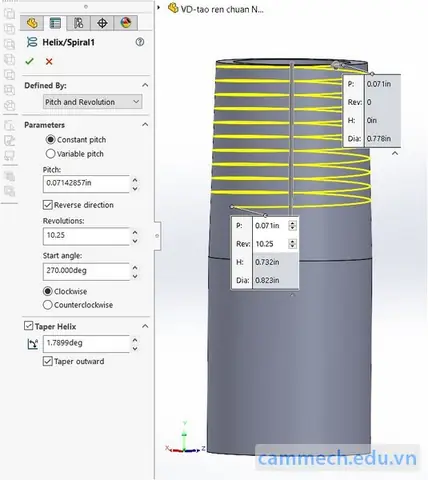
- Kiểm Tra Geometry: Dùng Measure để đo pitch, major/minor diameter.
- Kiểm Tra Tolerance: Đối với Cut Thread, kiểm tra Feature Manager Design Tree → Thread → Property Manager → Fit để xác nhận độ chặt.
- Kiểm Tra Interference: Sử dụng Interference Detection (
Evaluate → Interference Detection) khi ren được ghép với bộ phận khác. - Kiểm Tra Mô Phỏng: Nếu cần kiểm tra lực, sử dụng Simulation → Static để áp dụng tải vào ren và xem ứng suất.
7. Ứng Dụng Thực Tiễn: Thiết Kế Bộ Đồ Gắn Động Cơ
Giả sử chúng ta thiết kế một bộ phận gắn trục động cơ với các ren M12×1.75 và ren UNC 1/2‑13. Các bước thực hiện:
- Tạo trục chính:
- Sketch circle 12 mm, extrude 100 mm.
- Thêm ren M12×1.75:
- Sử dụng Feature → Thread, chọn Metric, M12×1.75, Right-hand, Cut Thread, Full Length (độ dài 30 mm).
- Thêm ren UNC 1/2‑13 ở đầu trục:
- Vẽ mặt cắt mới, tạo hole ½‑13 (đường kính minor ~12.7 mm).
- Chọn Thread → Unified, UNC 1/2‑13, Right-hand, Cut Thread, Full Length (20 mm).
- Kiểm tra giao nhau:
- Dùng Interference Detection để chắc chắn không có xung đột giữa hai loại ren.
- Tạo bản vẽ:
- Vào File → Make Drawing, chèn các view (Isometric, Front, Section) và bật Cosmetic Thread để hiển thị ren trên bản vẽ.
Kết quả: Một trục đa ren, đáp ứng yêu cầu kết nối linh hoạt với cả phụ kiện metric và unified.
8. Tổng Kết
Việc vẽ ren trong SolidWorks không chỉ là một thao tác kỹ thuật mà còn đòi hỏi kiến thức về tiêu chuẩn, thông số kỹ thuật và một chút khéo léo trong việc sử dụng công cụ. Bằng cách nắm vững:
- Kiến thức cơ bản về các loại ren và thông số quan trọng,
- Chuẩn bị môi trường (library, đơn vị, sketch cơ bản),
- Ba phương pháp tạo ren (Feature → Thread, Helix + Sweep, Thread Library),
- Mẹo tối ưu và giải quyết vấn đề thường gặp,
bạn sẽ có thể tạo ra các chi tiết ren chuẩn xác, đáp ứng yêu cầu thiết kế và sản xuất. Hãy thực hành với các ví dụ thực tế, áp dụng các kỹ thuật trên vào dự án của mình và không ngừng khám phá các tính năng mới của SolidWorks để nâng cao năng suất và chất lượng thiết kế.
Chúc bạn thành công trong việc vẽ ren và tạo ra những sản phẩm cơ khí chất lượng cao!