
TÓM TẮT
- 1 Mở Đầu
- 2 1. Kiến Thức Cơ Bản Về Kích Thước Và Tiêu Chuẩn Sân Bóng Đá
- 3 2. Chuẩn Bị Dụng Cụ Và Phần Mềm
- 4 3. Quy Trình Vẽ Sân Bóng Đá Bằng Tay
- 5 4. Vẽ Sân Bóng Đá Bằng AutoCAD (hoặc phần mềm CAD)
- 6 5. Vẽ Sân Bóng Đá 3D Bằng SketchUp
- 6.1 5.1. Thiết lập môi trường
- 6.2 5.2. Tạo mặt đất (Ground Plane)
- 6.3 5.3. Vẽ các đường biên và trung tuyến
- 6.4 5.4. Tạo vòng tròn trung vòng và penalty
- 6.5 5.5. Tạo khu vực penalty (Rectangle)
- 6.6 5.6. Vòng góc
- 6.7 5.7. Áp dụng vật liệu (Material)
- 6.8 5.8. Tạo khung sân (Boundary)
- 6.9 5.9. Xuất bản (Export)
- 7 6. Mẹo Vặt Và Thông Minh Khi Vẽ Sân Bóng Đá
- 8 7. Ứng Dụng Thực Tiễn Của Bản Vẽ Sân Bóng Đá
- 9 8. Kiểm Tra Độ Chính Xác – Checklist Cuối Cùng
- 10 9. Kết Luận
Mở Đầu
Việc vẽ một sân bóng đá không chỉ là công việc của các kiến trúc sư, nhà thiết kế thể thao mà còn là sở thích của nhiều người yêu thích bóng đá và muốn tự tay tạo ra một không gian mô phỏng cho các buổi tập luyện, giải đấu mini hay thậm chí là trong các trò chơi điện tử. Bài viết này sẽ cung cấp cho bạn một hướng dẫn chi tiết, từ những kiến thức cơ bản nhất về kích thước, tỷ lệ, các yếu tố cấu thành sân, cho đến các kỹ thuật vẽ bằng tay, phần mềm CAD, và thậm chí là vẽ 3D. Bạn sẽ nắm bắt được quy trình từng bước, các lưu ý quan trọng và một số mẹo vặt giúp công việc của bạn trở nên dễ dàng và chuyên nghiệp hơn.
Lưu ý: Bài viết này hướng tới độc giả có mức độ từ trung cấp đến nâng cao, vì vậy sẽ có phần giải thích chi tiết các khái niệm kỹ thuật và phần mềm. Nếu bạn mới bắt đầu, hãy kiên nhẫn theo dõi từng phần và thực hành song song.
1. Kiến Thức Cơ Bản Về Kích Thước Và Tiêu Chuẩn Sân Bóng Đá
1.1. Tiêu chuẩn FIFA
FIFA (Fédération Internationale de Football Association) là tổ chức quản lý bóng đá toàn cầu và đã đưa ra các tiêu chuẩn về kích thước sân bóng đá để đảm bảo tính công bằng, an toàn và phù hợp cho mọi cấp độ thi đấu. Dưới đây là các thông số quan trọng:
| Thành phần | Kích thước (m) | Ghi chú |
|---|---|---|
| Độ dài (cạnh dài) | 90 – 120 | Độ dài tối thiểu 90 m, tối đa 120 m. Đối với các giải chuyên nghiệp thường dùng 105 m. |
| Độ rộng (cạnh ngắn) | 45 – 90 | Độ rộng tối thiểu 45 m, tối đa 90 m. Đối với giải chuyên nghiệp thường dùng 68 m. |
| Khu vực penalty | 16.5 m (từ cột dọc) | Khoảng cách từ cột dọc đến vòng penalty. |
| Vòng trung vòng | 9.15 m (bán kính) | Bán kính vòng tròn trung tâm. |
| Đường biên | 12.5 – 14 cm (độ dày) | Đường biên thường được vẽ bằng màu trắng. |
| Đường góc | 1 m (độ dài) | Đánh dấu góc sân. |
Tip: Khi vẽ cho mục đích cá nhân (như sân mini, sân tập) bạn có thể thu nhỏ tỉ lệ, nhưng vẫn cần giữ tỉ lệ đúng để tránh sai lệch.
1.2. Các khu vực quan trọng cần vẽ

Có thể bạn quan tâm: Cách Vẽ Sao 5 Cánh Đẹp Và Đúng Kỹ Thuật: Hướng Dẫn Từng Bước Cho Người Mới Bắt Đầu
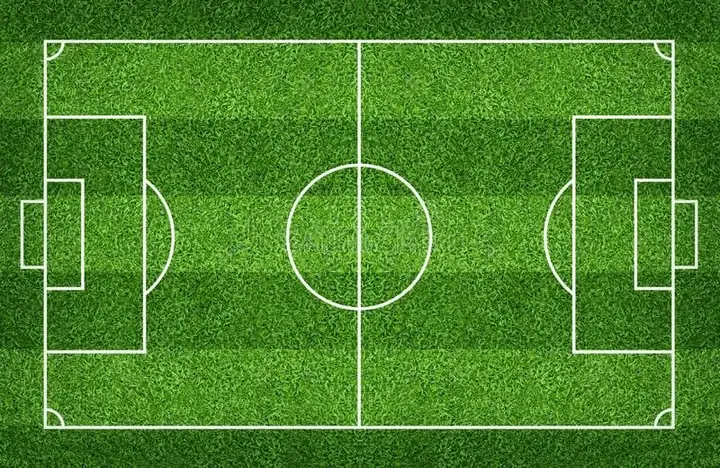
- Vòng trung vòng: Bán kính 9.15 m, trung tâm là điểm giao nhau của hai đường biên.
- Vòng penalty: Bán kính 9.15 m, trung tâm nằm cách cột dọc 11 m.
- Vùng penalty: Hình chữ nhật 16.5 m x 40.3 m (độ dài tính từ cột dọc).
- Vòng góc: Bán kính 1 m, vẽ ở mỗi góc sân.
- Đường trung tuyến: Nối hai cột dọc, chia sân thành hai nửa.
- Khu vực thay người: Thường được bố trí gần cột dọc, kích thước tùy theo quy định địa phương.
2. Chuẩn Bị Dụng Cụ Và Phần Mềm
2.1. Dụng cụ vẽ tay truyền thống
| Dụng cụ | Mô tả | Lưu ý |
|---|---|---|
| Thước kẻ dài (dây) | Độ dài 2–5 m, dùng để đo và kẻ các đường thẳng | Kiểm tra độ thẳng, không bị cong. |
| Thước vuông | Độ dài 30–50 cm | Dùng để xác định góc 90° chính xác. |
| Compas (cặp compas) | Để vẽ các vòng tròn, bán kính cố định | Cần bôi trơn trục để tránh trượt. |
| Bút vẽ (bút chì, bút mực, bút màu) | Tùy chọn độ dày và màu sắc | Bút mực chịu được nước nếu vẽ trên bề mặt ẩm. |
| Giấy vẽ (A3, A2) hoặc bìa cứng | Nền vẽ | Lựa chọn giấy có độ dày ≥ 200gsm để tránh rách. |
| Bảng vẽ (whiteboard) | Nếu muốn vẽ nhanh và sửa đổi thường xuyên | Dùng bút dạ. |
2.2. Phần mềm thiết kế 2D
| Phần mềm | Đặc điểm | Giá |
|---|---|---|
| AutoCAD | Độ chính xác cao, hỗ trợ DWG/DXF | Bản dùng thử 30 ngày, bản đầy đủ trả phí |
| DraftSight | Giao diện thân thiện, hỗ trợ DWG | Miễn phí (phiên bản cơ bản) |
| LibreCAD | Mã nguồn mở, miễn phí | Miễn phí |
| CorelDRAW / Adobe Illustrator | Thích hợp cho thiết kế đồ họa, vẽ vector | Trả phí (có bản dùng thử) |
2.3. Phần mềm thiết kế 3D
| Phần mềm | Đặc điểm | Giá |
|---|---|---|
| SketchUp | Dễ học, có bản miễn phí (SketchUp Free) | Miễn phí (phiên bản web) |
| Blender | Mã nguồn mở, mạnh mẽ, hỗ trợ render | Miễn phí |
| Revit | Dành cho BIM, tích hợp cấu trúc | Trả phí |
| Unity / Unreal Engine | Dùng cho mô phỏng game, VR | Miễn phí (phiên bản cá nhân) |
Lời khuyên: Nếu bạn mới bắt đầu, hãy thử với DraftSight hoặc LibreCAD để làm quen với các lệnh cơ bản. Khi đã tự tin, chuyển sang AutoCAD để tận dụng các tính năng nâng cao như block, layer, và annotation.
3. Quy Trình Vẽ Sân Bóng Đá Bằng Tay
3.1. Bước 1: Xác định tỷ lệ vẽ
- Chọn tỉ lệ: Ví dụ, nếu sân thực tế 105×68 m và bạn muốn vẽ trên giấy A2 (420×594 mm), bạn có thể chọn tỉ lệ 1:200 (1 cm trên giấy = 2 m thực tế). Khi đó, sân sẽ chiếm 52.5 cm x 34 cm trên giấy, còn lại là không gian cho chú thích.
- Đánh dấu: Dùng thước kẻ và bút chì để vẽ một khung chữ nhật theo tỉ lệ đã chọn.
3.2. Bước 2: Vẽ các đường biên và trung tuyến

Có thể bạn quan tâm: Cách Vẽ Quần Ống Rộng: Hướng Dẫn Chi Tiết Từ Cơ Bản Đến Nâng Cao
- Đường biên: Dùng thước kẻ dài, vẽ 4 đường song song thành hình chữ nhật.
- Đường trung tuyến: Nối trung tâm của hai cột dọc, chia sân thành hai nửa.
3.3. Bước 3: Vẽ vòng trung vòng và vòng penalty
- Vòng trung vòng: Đặt compas tại trung điểm của trung tuyến, mở rộng bán kính = 9.15 m ÷ tỉ lệ (ví dụ 9.15 ÷ 200 = 0.04575 m ≈ 4.6 mm). Vẽ vòng tròn.
- Vòng penalty: Đặt compas tại điểm cách cột dọc 11 m (theo tỉ lệ). Mở bán kính 9.15 m ÷ tỉ lệ và vẽ vòng.
3.4. Bước 4: Vẽ các khu vực penalty và góc
- Khu vực penalty: Kẻ một hình chữ nhật 16.5 m x 40.3 m (theo tỉ lệ) bắt đầu từ cột dọc.
- Vòng góc: Đặt compas tại mỗi góc sân, mở bán kính 1 m ÷ tỉ lệ, vẽ vòng.
3.5. Bước 5: Thêm các chi tiết phụ
- Vị trí cột dọc: Đánh dấu 2 chấm 5.5 m từ mỗi đầu đường biên.
- Khu vực thay người: Vẽ hình chữ nhật 9 m x 5 m gần cột dọc (theo quy định địa phương).
- Chú thích: Ghi lại các kích thước, tỉ lệ, và tên các khu vực bằng bút mực đen.
3.6. Bước 6: Kiểm tra và hoàn thiện
- Dùng thước đo lại các khoảng cách quan trọng (ví dụ, khoảng cách giữa vòng penalty và cột dọc) để chắc chắn không sai.
- Xóa các nét thừa, làm sạch giấy.
- Nếu muốn, tô màu các khu vực (vùng penalty thường màu xanh nhạt, khu vực thay người màu vàng).
4. Vẽ Sân Bóng Đá Bằng AutoCAD (hoặc phần mềm CAD)
4.1. Thiết lập môi trường làm việc
- Mở phần mềm và tạo file mới (
Ctrl+N). - Đặt đơn vị: Gõ
UNITS→ Chọn Meters → Precision 3. - Tạo layer:
Layer→ Tạo các layer:Boundary,Midline,Penalty,CenterCircle,CornerArc,Text.- Chọn màu sắc và kiểu nét cho từng layer (ví dụ,
Boundarymàu trắng, nét dày 0.2).
4.2. Vẽ các đường biên
RECTANGLE
Specify first corner point <0,0,0>: 0,0
Specify other corner point <0,0,0>: 105,68
4.3. Vẽ trung tuyến và vòng trung vòng
Có thể bạn quan tâm: Cách Vẽ Nhà Cao Tầng: Hướng Dẫn Từ Cơ Bản Đến Nâng Cao Cho Người Mới Bắt Đầu
LINE
Specify start point: 52.5,0
Specify next point: 52.5,68 CIRCLE
Center point: 52.5,34
Radius: 9.15
4.4. Vẽ vòng penalty và khu vực penalty
CIRCLE
Center point: 11,34 ; (11m từ cột dọc bên trái)
Radius: 9.15 RECTANGLE
First corner: 0,23.85 ; (40.3/2 = 20.15, cộng 23.85 để cân giữa)
Other corner: 16.5,44.15
Lưu ý: Dùng lệnh
OFFSETđể tạo các đường song song nhanh chóng, ví dụ offsetBoundaryvào trong 0.12 m để tạo vạch kẻ khu vực thay người.
4.5. Vẽ vòng góc
ARC
Center point: 0,0
Start point: 1,0
Second point: 0,1
Sao chép (COPY) vòng góc này tới ba góc còn lại.
4.6. Thêm chú thích và kích thước
- Dùng lệnh
DIMLINEARđể đo và hiển thị chiều dài, ví dụDIMLINEARtừ (0,0) tới (105,0) → hiển thị “105 m”. - Dùng
TEXThoặcMTEXTđể ghi chú “Midfield line”, “Penalty area”, v.v.
4.7. Kiểm tra và xuất file
- Sử dụng
PURGEđể xóa các đối tượng không dùng. - Lưu file dưới định dạng DWG, hoặc xuất PDF (
PLOT) để in ra.
5. Vẽ Sân Bóng Đá 3D Bằng SketchUp
5.1. Thiết lập môi trường

Có thể bạn quan tâm: Cách Vẽ Người Dễ Nhất: Hướng Dẫn Từng Bước Cho Người Mới Bắt Đầu
- Mở SketchUp → Chọn Template “Meters”.
- Kích hoạt “Axes” → Đặt trục tại góc trái dưới của sân (0,0,0).
5.2. Tạo mặt đất (Ground Plane)
- Dùng công cụ Rectangle → Nhập
105,68→ NhấnEnter. - Nhấp chuột phải → Make Group → Đặt tên “Ground”.
5.3. Vẽ các đường biên và trung tuyến
- Line → Vẽ 4 cạnh của hình chữ nhật (đã có sẵn từ bước trên).
- Line → Vẽ đường trung tuyến tại
x = 52.5.
5.4. Tạo vòng tròn trung vòng và penalty
- Dùng Circle → Click vào điểm trung tâm (52.5,34) → Gõ bán kính
9.15→Enter. - Đối với vòng penalty bên trái: Center tại (11,34) → bán kính 9.15.
5.5. Tạo khu vực penalty (Rectangle)
- Rectangle → Nhập
16.5,40.3→ Đặt cạnh dài dọc theo cột dọc bên trái, bắt đầu từx = 0. - Di chuyển rectangle sao cho trung tâm trùng với đường trung tuyến của vòng penalty.
5.6. Vòng góc
- Arc → Center tại (0,0) → Bắt đầu từ (1,0) → Kết thúc tại (0,1) → Nhập bán kính 1.
- Copy →
Ctrl+ kéo sang các góc còn lại.
5.7. Áp dụng vật liệu (Material)
- Mở Materials → Chọn màu xanh lá cho “Grass”.
- Áp dụng lên “Ground”.
- Dùng màu trắng cho các đường kẻ: Tạo material mới, đặt tên “WhiteLine”, áp dụng lên các đường.
5.8. Tạo khung sân (Boundary)
- Dùng Push/Pull trên mặt đất → Đẩy lên 0.1 m → Tạo độ dày cho mặt sân.
- Tạo Extrude cho các đường kẻ để chúng nổi lên 0.02 m, tạo cảm giác thực tế.
5.9. Xuất bản (Export)

- File → Export → 3D Model → Chọn định dạng
.objhoặc.fbxđể dùng trong Unity/Unreal. - Hoặc Export → 2D Graphic → PNG để dùng làm hình ảnh minh hoạ.
6. Mẹo Vặt Và Thông Minh Khi Vẽ Sân Bóng Đá
| Mẹo | Mô tả | Ứng dụng |
|---|---|---|
| Sử dụng “Block” trong CAD | Tạo các thành phần lặp lại (cột dọc, vòng penalty) dưới dạng block để chèn nhanh. | Tiết kiệm thời gian, dễ chỉnh sửa. |
| Layer Color Coding | Đặt màu riêng cho các layer (ví dụ, màu xanh cho “Grass”, màu trắng cho “Lines”). | Giúp phân biệt nhanh khi chỉnh sửa. |
| Snap to Grid | Bật chế độ “Snap” để các điểm luôn nằm trên lưới, tránh lệch. | Đảm bảo độ chính xác, đặc biệt trong 3D. |
| Sử dụng Reference Images | Nhập hình ảnh sân thực tế vào nền CAD/SketchUp để so sánh. | Kiểm tra tỷ lệ, chi tiết nhỏ. |
| Shortcut Keys | Học các phím tắt như L (Line), C (Circle), R (Rectangle) trong SketchUp. |
Nhanh hơn 30-40% thời gian vẽ. |
| Export to PDF for Review | Xuất bản bản vẽ PDF và in ra để kiểm tra thực tế. | Phát hiện lỗi không thấy trên màn hình. |
| Tạo Template | Lưu một file mẫu đã có các layer, block, material chuẩn. | Khi vẽ sân mới chỉ cần mở template, tiết kiệm công sức. |
7. Ứng Dụng Thực Tiễn Của Bản Vẽ Sân Bóng Đá
- Thiết kế sân tập cho trường học: Dựa trên bản vẽ tiêu chuẩn, nhà quản lý có thể tính toán diện tích, chi phí nền móng, hệ thống chiếu sáng.
- Lập kế hoạch giải đấu: Bản vẽ chi tiết giúp xác định vị trí ghế ngồi, khu vực bán hàng, lối ra vào.
- Tạo mô hình 3D cho quảng cáo: Các công ty kiến trúc có thể dùng mô hình 3D để trình bày với khách hàng, kèm theo render ánh sáng ban ngày và đêm.
- Phát triển trò chơi: Nhà phát triển game sử dụng file .fbx hoặc .obj để xây dựng sân bóng trong môi trường ảo.
- Giáo dục và đào tạo: Giảng viên thể thao có thể dùng bản vẽ để giải thích luật lệ, vị trí người chơi, chiến thuật.
8. Kiểm Tra Độ Chính Xác – Checklist Cuối Cùng
- Tỉ lệ: Đã xác định và áp dụng đúng tỉ lệ chưa?
- Kích thước chính: Độ dài, độ rộng, bán kính vòng trung vòng, vòng penalty đúng?
- Vị trí cột dọc: Đúng 5.5 m từ biên?
- Khoảng cách penalty: 11 m từ cột dọc đến vòng penalty?
- Vòng góc: Bán kính 1 m ở mỗi góc?
- Layer & Color: Các layer đã được phân màu hợp lý?
- Chú thích: Đã ghi đầy đủ các kích thước và tên khu vực?
- Export: Đã lưu file ở định dạng cần thiết (DWG, PDF, OBJ…)?
- Backup: Đã sao lưu bản gốc và bản chỉnh sửa?
Nếu tất cả các mục trên đã được đáp ứng, bạn có thể yên tâm rằng bản vẽ sân bóng đá của mình vừa chuẩn xác vừa chuyên nghiệp.
9. Kết Luận
Việc vẽ sân bóng đá không chỉ là một công việc kỹ thuật mà còn là nghệ thuật cân bằng giữa tính chính xác và thẩm mỹ. Từ việc nắm vững các tiêu chuẩn FIFA, chuẩn bị dụng cụ hay phần mềm phù hợp, cho tới việc thực hiện từng bước chi tiết—bạn sẽ có được một bản vẽ đáp ứng mọi nhu cầu: từ thiết kế kiến trúc, chuẩn bị cho giải đấu, tới việc tạo mô hình 3D cho game hay quảng cáo.
Hãy nhớ rằng thực hành là yếu tố then chốt. Đừng ngại thử nghiệm với các tỉ lệ khác nhau, khám phá các tính năng nâng cao của phần mềm CAD hoặc 3D, và luôn kiểm tra lại các chi tiết để tránh sai sót. Khi bạn đã thành thạo quy trình này, việc thiết kế sân bóng đá sẽ trở nên nhanh gọn, chính xác và sáng tạo hơn bao giờ hết.
Chúc bạn thành công và có những sân bóng đẹp như trong mơ! 🚀