
TÓM TẮT
- 1 1. Giới thiệu tổng quan về biểu đồ Scatter
- 2 2. Chuẩn bị dữ liệu trước khi vẽ Scatter
- 3 3. Các bước cơ bản để tạo biểu đồ Scatter trong Excel
- 4 4. Tùy chỉnh biểu đồ Scatter để đạt hiệu quả tối đa
- 4.1 4.1. Đặt tiêu đề biểu đồ
- 4.2 4.2. Đặt nhãn trục (Axis Titles)
- 4.3 4.3. Thay đổi kiểu và màu marker
- 4.4 4.4. Thêm Gridlines (đường lưới)
- 4.5 4.5. Điều chỉnh trục (Axis)
- 4.6 4.6. Thêm nhãn dữ liệu (Data Labels)
- 4.7 4.7. Thêm đường xu hướng (Trendline)
- 4.8 4.8. Định dạng bố cục (Layout)
- 4.9 4.9. Lưu mẫu biểu đồ (Chart Template)
- 5 5. Các trường hợp nâng cao và mẹo hay
- 6 6. Các lỗi thường gặp và cách khắc phục
- 7 7. Ứng dụng thực tế của biểu đồ Scatter trong các lĩnh vực
- 8 8. Tổng kết
1. Giới thiệu tổng quan về biểu đồ Scatter
Biểu đồ Scatter (còn gọi là biểu đồ phân tán) là một trong những công cụ mạnh mẽ giúp người dùng trực quan hoá mối quan hệ giữa hai tập dữ liệu số. Thay vì chỉ hiển thị một chuỗi dữ liệu như trong biểu đồ cột hay đường, biểu đồ Scatter cho phép bạn xem xét cách các điểm dữ liệu phân bố trên mặt phẳng tọa độ XY, từ đó nhận diện xu hướng, ngoại lệ, hoặc các mẫu phân cụm.
Trong môi trường làm việc hằng ngày, Excel là công cụ phổ biến nhất để tạo và phân tích dữ liệu. Việc nắm vững cách vẽ Scatter trong Excel không chỉ giúp bạn trình bày báo cáo chuyên nghiệp mà còn hỗ trợ đưa ra những quyết định dựa trên dữ liệu một cách nhanh chóng và chính xác.
Bài viết này sẽ hướng dẫn chi tiết cách tạo biểu đồ Scatter trong Excel, từ chuẩn bị dữ liệu, lựa chọn loại Scatter phù hợp, tùy chỉnh các thành phần của biểu đồ, đến các mẹo nâng cao như thêm đường xu hướng, hiển thị nhãn dữ liệu, và xuất biểu đồ sang các định dạng khác.
Lưu ý: Các hướng dẫn dưới đây áp dụng cho Excel 2026, 2026, Microsoft 365 và Excel cho macOS. Nếu bạn đang dùng phiên bản Excel cũ hơn, một số bước có thể hơi khác nhau nhưng nguyên tắc chung vẫn giữ nguyên.
2. Chuẩn bị dữ liệu trước khi vẽ Scatter
2.1. Định dạng dữ liệu chuẩn
Để tạo biểu đồ Scatter, dữ liệu của bạn cần được sắp xếp dưới dạng hai cột (hoặc hai hàng):
- Cột X: Giá trị cho trục hoành (horizontal axis). Đây là biến độc lập, thường là thời gian, độ tuổi, hoặc bất kỳ biến nào bạn muốn đặt trên trục ngang.
- Cột Y: Giá trị cho trục tung (vertical axis). Đây là biến phụ thuộc, thường là kết quả, đo lường, hoặc bất kỳ biến nào bạn muốn so sánh với X.
Ví dụ:
| Thời gian (ngày) | Nhiệt độ (°C) |
|---|---|
| 1 | 22 |
| 2 | 24 |
| 3 | 21 |
| 4 | 23 |
| 5 | 25 |
2.2. Kiểm tra dữ liệu thiếu và ngoại lệ
Có thể bạn quan tâm: Cách Vẽ Sasuke Đơn Giản: Hướng Dẫn Từng Bước Để Tạo Ra Kiệt Tác Anime
- Giá trị trống: Excel sẽ bỏ qua các cặp dữ liệu có một trong hai giá trị bị thiếu, dẫn tới các điểm không xuất hiện. Hãy điền hoặc xóa các ô trống.
- Giá trị không phải số: Nếu có chữ hoặc ký tự đặc biệt, biểu đồ sẽ không vẽ được. Đảm bảo tất cả các ô trong cột X và Y đều là số.
- Định dạng ngày tháng: Nếu trục X là ngày tháng, hãy chắc chắn rằng Excel nhận dạng chúng là ngày (định dạng “Date”) để biểu đồ hiển thị đúng khoảng thời gian.
2.3. Đặt tiêu đề và nhãn cột
Mặc dù Excel có thể tự động lấy tiêu đề từ hàng đầu tiên, việc đặt tiêu đề rõ ràng giúp bạn và người xem nhanh chóng hiểu nội dung biểu đồ. Ví dụ: “Thời gian (ngày)” và “Nhiệt độ (°C)”.
3. Các bước cơ bản để tạo biểu đồ Scatter trong Excel
3.1. Chọn dữ liệu
- Bôi chọn toàn bộ bảng dữ liệu, bao gồm tiêu đề cột.
- Đảm bảo rằng cột X nằm bên trái và cột Y nằm bên phải (đối với trường hợp dữ liệu nằm trong một dải liên tiếp). Nếu dữ liệu nằm rải rác, bạn có thể giữ phím Ctrl (hoặc Cmd trên macOS) để chọn từng cột riêng biệt.
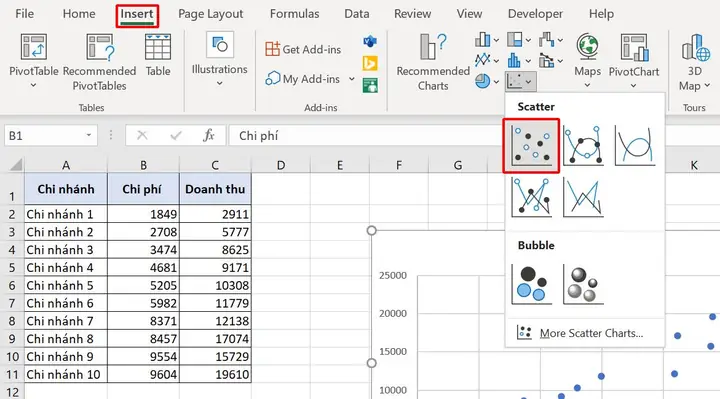
- Trên thanh Ribbon, chọn Insert → Charts → Scatter (X, Y) Chart.
- Excel sẽ hiển thị một loạt các mẫu Scatter:
- Scatter với chỉ các điểm (Marker only)
- Scatter với đường thẳng liền mạch (Line + Marker)
- Scatter với đường cong mượt (Smooth line)
- Scatter với đường thẳng xu hướng (Line only)
3.3. Chọn mẫu biểu đồ phù hợp
- Nếu bạn chỉ muốn hiển thị các điểm dữ liệu riêng lẻ, chọn mẫu Scatter with only Markers.
- Nếu muốn hiển thị xu hướng (mặc dù bạn có thể thêm đường xu hướng sau), chọn Scatter with Straight Lines and Markers.
Sau khi chọn, Excel sẽ tự động chèn biểu đồ vào sheet hiện tại.
3.4. Kiểm tra nhanh biểu đồ
- Đảm bảo rằng các trục X và Y hiển thị đúng giá trị.
- Kiểm tra xem có điểm nào bị lệch hoặc không xuất hiện không. Nếu có, quay lại bước chuẩn bị dữ liệu để xử lý.
4. Tùy chỉnh biểu đồ Scatter để đạt hiệu quả tối đa

Có thể bạn quan tâm: Cách Vẽ Sakura Đơn Giản: Hướng Dẫn Từng Bước Cho Người Mới Bắt Đầu
Sau khi biểu đồ được tạo, hầu hết người dùng sẽ muốn tùy chỉnh để biểu đồ trở nên “sạch sẽ”, “chuyên nghiệp” và “dễ hiểu”. Dưới đây là các thành phần quan trọng và cách tùy chỉnh chúng.
4.1. Đặt tiêu đề biểu đồ
- Click vào tiêu đề mặc định “Chart Title”.
- Gõ tiêu đề mới, ví dụ: “Biểu đồ Phân Tán Nhiệt Độ theo Thời Gian”.
- Định dạng tiêu đề: Home → Font để thay đổi kích thước, màu sắc, hoặc kiểu chữ.
4.2. Đặt nhãn trục (Axis Titles)
- Chọn biểu đồ → Chart Elements (+) → Axis Titles → Tick Primary Horizontal và Primary Vertical.
- Nhập nội dung:
- Trục X: “Thời gian (ngày)”
- Trục Y: “Nhiệt độ (°C)”
Mẹo: Nếu trục X là ngày tháng, bạn có thể định dạng lại hiển thị ngày tháng bằng cách click chuột phải vào trục X → Format Axis → Number → chọn Date và định dạng mong muốn (dd/mm, mm/yyyy,…).
4.3. Thay đổi kiểu và màu marker
- Click vào bất kỳ một marker nào → Format Data Series (hoặc nhấn Ctrl+1).
- Trong Marker Options:
- Built-in → chọn hình dạng (circle, square, triangle,…).
- Size → điều chỉnh kích thước (đơn vị pt).
- Trong Fill & Line:
- Fill → chọn màu nền cho marker.
- Border → đặt màu viền, độ dày.
Nếu bạn muốn mỗi nhóm dữ liệu có màu khác nhau (ví dụ: các nhóm theo khu vực địa lý), hãy tạo nhiều series trong biểu đồ và tùy chỉnh từng series riêng.
4.4. Thêm Gridlines (đường lưới)
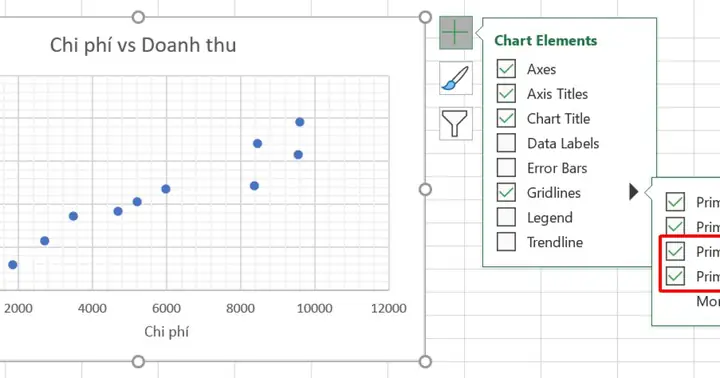
- Click vào biểu đồ → Chart Elements (+) → Gridlines → chọn Primary Major Horizontal và/hoặc Primary Major Vertical.
- Định dạng: right-click trên gridline → Format Gridlines → thay đổi màu, độ dày, kiểu đường (solid, dashed).
4.5. Điều chỉnh trục (Axis)
Có thể bạn quan tâm: Cách Vẽ Saitama Đơn Giản: Hướng Dẫn Từng Bước Để Tạo Ra Nhân Vật One‑punch Man Đầy Ấn Tượng
4.5.1. Đặt lại giới hạn trục (Axis Bounds)
- Click chuột phải vào trục → Format Axis → Axis Options.
- Minimum và Maximum: nhập giá trị cố định hoặc để tự động.
- Major unit và Minor unit: điều chỉnh khoảng cách giữa các tick.
4.5.2. Đảo ngược trục
- Đối với một số trường hợp (ví dụ: khi trục X là độ sâu dưới mặt đất), bạn có thể đảo ngược trục bằng cách tick Values in reverse order trong Format Axis.
4.6. Thêm nhãn dữ liệu (Data Labels)
Nếu muốn hiển thị giá trị Y (hoặc X) ngay trên mỗi điểm:
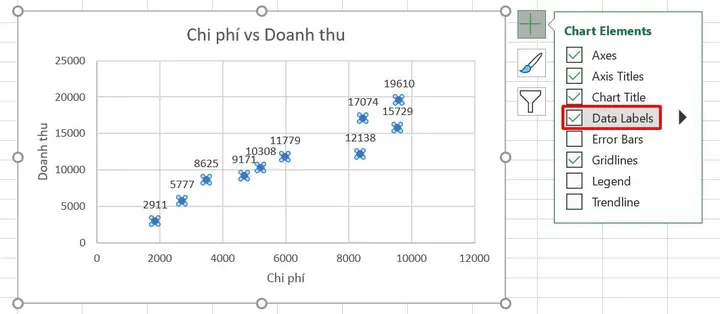
- Click vào một marker → Add Data Labels (hoặc Chart Elements (+) → Data Labels).
- Định dạng nhãn: click chuột phải vào nhãn → Format Data Labels → chọn Value From Cells nếu muốn lấy giá trị từ một cột khác (ví dụ: tên sản phẩm).
Lưu ý: Khi có quá nhiều điểm, nhãn có thể gây lộn xộn. Hãy cân nhắc chỉ hiển thị nhãn cho các điểm quan trọng hoặc sử dụng Tooltip trong Power BI/Excel Online.
4.7. Thêm đường xu hướng (Trendline)
Đường xu hướng giúp nhận diện mối quan hệ tổng thể giữa X và Y.
- Click vào một marker → Add Trendline.
- Chọn loại: Linear, Exponential, Logarithmic, Polynomial, Power, Moving Average.
- Đánh dấu Display Equation on chart và Display R-squared value on chart nếu muốn hiển thị công thức và hệ số xác định (R²).
Ví dụ: Đối với dữ liệu nhiệt độ theo thời gian, đường xu hướng Linear có thể cho biết xu hướng tăng/giảm trung bình.
4.8. Định dạng bố cục (Layout)
- Legend (chú thích): Nếu biểu đồ chỉ có một series, bạn có thể tắt Legend để làm sạch. Nếu có nhiều series, hãy đặt Legend ở vị trí thuận tiện (right, top, bottom).
- Chart Area và Plot Area: Click chuột phải → Format Chart Area → thay đổi màu nền, viền, hoặc áp dụng No Fill để làm nền trong suốt.
4.9. Lưu mẫu biểu đồ (Chart Template)
Nếu bạn thường xuyên tạo biểu đồ Scatter với cùng định dạng:
- Chuẩn bị biểu đồ hoàn chỉnh.
- Click chuột phải vào biểu đồ → Save as Template.
- Đặt tên (ví dụ: “Scatter_Nhiệt_Độ”).
- Khi tạo biểu đồ mới, chọn Templates → Browse for Templates → chọn mẫu đã lưu.
5. Các trường hợp nâng cao và mẹo hay
5.1. Vẽ Scatter cho nhiều nhóm dữ liệu (Multiple Series)
Có thể bạn quan tâm: Cách Vẽ Rồng Thời Lý: Hướng Dẫn Chi Tiết Từ Cơ Bản Đến Nâng Cao
Giả sử bạn có dữ liệu nhiệt độ của ba thành phố khác nhau:
| Ngày | Hà Nội | Hồ Chí Minh | Đà Nẵng |
|---|---|---|---|
| 1 | 22 | 30 | 25 |
| 2 | 24 | 31 | 26 |
| 3 | 21 | 29 | 24 |
Cách thực hiện:
- Chọn cột Ngày (X).
- Giữ Ctrl, chọn từng cột nhiệt độ (Y) cho từng thành phố.
- Chọn Insert → Scatter. Excel sẽ tạo ba series, mỗi series đại diện cho một thành phố.
- Tùy chỉnh màu sắc và marker cho từng series để phân biệt.
5.2. Đánh dấu các điểm ngoại lệ (Outliers)
- Cách nhanh: Thêm một series phụ chỉ chứa các điểm ngoại lệ, sau đó định dạng series này với marker lớn, màu đỏ.
- Cách chi tiết: Sử dụng Conditional Formatting trong bảng dữ liệu để đánh dấu các giá trị vượt ngưỡng, sau đó lọc ra và tạo series riêng.
5.3. Vẽ Scatter 3D (Bubble Chart)
Nếu muốn thể hiện một biến thứ ba (ví dụ: độ ẩm), bạn có thể dùng Bubble Chart:
- Chuẩn bị ba cột: X, Y, và Size (độ lớn bubble).
- Chọn Insert → Scatter → Bubble Chart.
- Kích thước bubble sẽ phản ánh giá trị biến thứ ba.
5.4. Sử dụng công cụ “Data Analysis” để tính hồi quy
Excel có add‑in Data Analysis Toolpak cho phép thực hiện hồi quy tuyến tính và trả về các hệ số, R², và khoảng tin cậy.
- Vào File → Options → Add‑ins → chọn Analysis ToolPak → Go → tick và OK.
- Vào Data → Data Analysis → Regression.
- Chọn Input Y Range (cột Y) và Input X Range (cột X).
- Kết quả sẽ xuất hiện trong một sheet mới, bao gồm Coefficients, Standard Error, t Stat, P‑value, R Square, v.v.
Bạn có thể sao chép đường xu hướng (được tính bằng công thức) và vẽ lại trên biểu đồ nếu muốn hiển thị chi tiết hơn.
5.5. Xuất biểu đồ sang PowerPoint hoặc Word
- Copy-Paste: Click vào biểu đồ → Ctrl+C → dán vào PowerPoint/Word → Paste Options → Keep Source Formatting.
- Save as Image: Click chuột phải → Save as Picture → chọn định dạng PNG hoặc JPEG → chèn vào tài liệu.
6. Các lỗi thường gặp và cách khắc phục
| Lỗi | Nguyên nhân | Cách khắc phục |
|---|---|---|
| Không có điểm nào xuất hiện | Dữ liệu chứa giá trị trống hoặc không phải số | Kiểm tra và làm sạch dữ liệu, chuyển định dạng thành số |
| Trục X hiển thị 0‑1 thay vì giá trị thực | Excel nhận dạng cột X là Text hoặc Categorical | Định dạng lại cột X thành Number hoặc Date |
| Đường xu hướng không khớp với dữ liệu | Đã chọn loại trendline không phù hợp (ví dụ: Exponential cho dữ liệu tuyến tính) | Thử các loại trendline khác, kiểm tra R² |
| Nhãn dữ liệu chồng lên nhau | Quá nhiều điểm hoặc nhãn dài | Giảm số lượng nhãn, hoặc dùng Data Callout để di chuyển nhãn |
| Legend hiển thị tên “Series1”, “Series2” | Không có tiêu đề series | Đặt tên cho series: click chuột phải vào series → Select Data → Edit tên series |
7. Ứng dụng thực tế của biểu đồ Scatter trong các lĩnh vực

7.1. Kinh doanh và Marketing
- Phân tích mối quan hệ giá bán và khối lượng bán: Xác định mức giá tối ưu.
- Customer Segmentation: Đánh giá mối quan hệ giữa độ tuổi và mức chi tiêu.
7.2. Khoa học và kỹ thuật
- Đo lường độ chính xác: So sánh giá trị đo được và giá trị chuẩn.
- Phân tích thực nghiệm: Kiểm tra quan hệ giữa nhiệt độ và tốc độ phản ứng.
7.3. Giáo dục
- Giáo viên: So sánh thời gian học và điểm số của học sinh để đánh giá hiệu quả phương pháp dạy.
- Sinh viên: Phân tích dữ liệu khảo sát để tìm mối quan hệ giữa thời gian học và điểm trung bình.
8. Tổng kết
Việc vẽ biểu đồ Scatter trong Excel không chỉ là một kỹ năng cơ bản mà còn là nền tảng để thực hiện các phân tích dữ liệu sâu hơn. Từ việc chuẩn bị dữ liệu sạch sẽ, chọn loại Scatter phù hợp, tùy chỉnh các thành phần như trục, marker, nhãn, đến việc thêm đường xu hướng và phân tích hồi quy, mỗi bước đều góp phần tạo nên một biểu đồ chuyên nghiệp và dễ hiểu.
Bạn đã nắm được:
- Cách chuẩn bị và kiểm tra dữ liệu trước khi vẽ.
- Các bước tạo biểu đồ Scatter nhanh chóng trong Excel.
- Cách tùy chỉnh chi tiết để biểu đồ trở nên “sạch sẽ”, “đúng chuẩn”.
- Các kỹ thuật nâng cao như thêm series, đánh dấu ngoại lệ, tạo Bubble Chart, và sử dụng Data Analysis Toolpak.
- Cách khắc phục những lỗi thường gặp và ứng dụng biểu đồ trong thực tiễn.
Hãy thực hành ngay trên dữ liệu của mình, lưu lại mẫu biểu đồ yêu thích, và áp dụng vào các báo cáo, bản trình bày hay nghiên cứu của bạn. Khi bạn đã thành thạo, việc truyền tải thông tin qua biểu đồ Scatter sẽ trở nên nhanh gọn và thuyết phục hơn bao giờ hết.
Chúc bạn thành công và luôn khám phá được những câu chuyện thú vị ẩn sau từng điểm dữ liệu!