
PowerPoint không chỉ là công cụ trình chiếu slide đơn thuần, mà còn là một nền tảng mạnh mẽ cho việc thiết kế đồ họa, tạo biểu đồ, minh họa ý tưởng và truyền tải thông điệp một cách sinh động. Trong số các tính năng quan trọng nhất của PowerPoint, việc vẽ shape (hình dạng) đóng vai trò then chốt, giúp người dùng tùy biến nội dung, làm nổi bật thông tin và tạo nên những bản trình bày chuyên nghiệp. Bài viết này sẽ cung cấp cho bạn một hướng dẫn chi tiết, đầy đủ và có chiều sâu về cách vẽ shape trong PowerPoint, bao gồm:
- Giới thiệu chung về shape trong PowerPoint
- Các loại shape cơ bản và cách chèn
- Cách tùy chỉnh shape: màu sắc, viền, hiệu ứng
- Sử dụng công cụ “Edit Points” để chỉnh sửa hình dạng tùy ý
- Kỹ thuật kết hợp nhiều shape để tạo hình phức tạp
- Sử dụng Shape Styles, Quick Layout và SmartArt
- Áp dụng shape trong biểu đồ, sơ đồ tổ chức và infographics
- Mẹo nhanh: sao chép, căn chỉnh, nhóm và phân nhóm shape
- Sử dụng shape trong animation (hiệu ứng chuyển động)
- Lưu shape dưới dạng mẫu (template) và tái sử dụng
- Các lỗi thường gặp và cách khắc phục
- Kết luận và nguồn tài liệu tham khảo
TÓM TẮT
- 1 1. Giới thiệu chung về shape trong PowerPoint
- 2 2. Các loại shape cơ bản và cách chèn
- 3 3. Cách tùy chỉnh shape: màu sắc, viền, hiệu ứng
- 4 4. Sử dụng công cụ “Edit Points” để chỉnh sửa hình dạng tùy ý
- 5 5. Kỹ thuật kết hợp nhiều shape để tạo hình phức tạp
- 6 6. Sử dụng Shape Styles, Quick Layout và SmartArt
- 7 7. Áp dụng shape trong biểu đồ, sơ đồ tổ chức và infographics
- 8 8. Mẹo nhanh: sao chép, căn chỉnh, nhóm và phân nhóm shape
- 9 9. Sử dụng shape trong animation (hiệu ứng chuyển động)
- 10 10. Lưu shape dưới dạng mẫu (template) và tái sử dụng
- 11 11. Các lỗi thường gặp và cách khắc phục
- 12 12. Kết luận
1. Giới thiệu chung về shape trong PowerPoint
1.1 Shape là gì?
Trong PowerPoint, shape (hình) là các đối tượng đồ họa được tích hợp sẵn, bao gồm các hình cơ bản (hình chữ nhật, hình tròn, mũi tên, …) và các hình phức tạp (đám mây, ngôi sao, trái tim, …). Shape có thể được chèn, di chuyển, xoay, thay đổi kích thước, và tùy biến màu sắc, viền, hiệu ứng để phù hợp với nội dung slide.
1.2 Tại sao shape quan trọng?
- Tăng tính thẩm mỹ: Shape giúp slide trông chuyên nghiệp, không chỉ là văn bản thuần túy.
- Hỗ trợ truyền tải thông tin: Dùng shape để minh hoạ quy trình, luồng công việc, so sánh dữ liệu.
- Tiết kiệm thời gian: Thay vì phải vẽ tay trong các phần mềm đồ họa phức tạp, shape trong PowerPoint cho phép tạo nhanh các biểu đồ, sơ đồ.
- Tương thích đa nền tảng: Các shape được lưu dưới dạng vector, không bị mất chất lượng khi phóng to hay thu nhỏ.
2. Các loại shape cơ bản và cách chèn
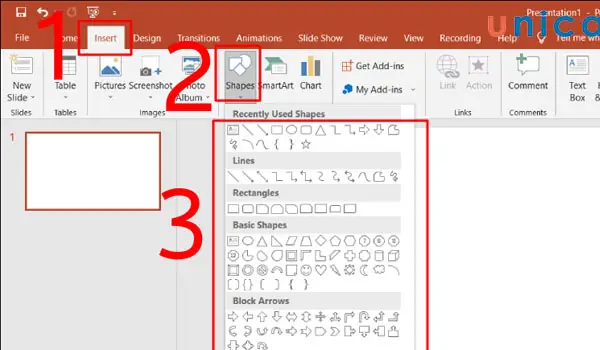
2.1 Truy cập thư viện Shape
- Mở PowerPoint, chuyển tới tab Insert trên ribbon.
- Nhấn Shapes – một menu thả xuống sẽ xuất hiện, liệt kê các nhóm shape:
- Lines (đường thẳng, mũi tên)
- Rectangles (hình chữ nhật, góc tròn)
- Basic Shapes (hình elip, tam giác, ngôi sao)
- Block Arrows (mũi tên khối)
- Flowchart (đồ thị luồng)
- Callouts (bong bóng thoại)
- Stars and Banners (ngôi sao, biểu ngữ)
2.2 Cách chèn shape
- Cách nhanh: Chọn shape trong menu, sau đó kéo thả lên slide và thả chuột để tạo.
- Cách chính xác: Nhấn Shift khi kéo để giữ tỉ lệ (ví dụ: hình tròn, hình vuông). Nhấn Alt để vẽ shape từ trung tâm ra ngoài.
2.3 Các shape thường dùng trong thuyết trình
| Nhóm Shape | Ứng dụng thực tế |
|---|---|
| Lines & Arrows | Kết nối các phần tử, tạo luồng quy trình |
| Rectangles | Khung nội dung, bảng, nền cho text |
| Ellipses | Điểm nhấn, tạo nút bấm |
| Flowchart | Sơ đồ quy trình, biểu đồ quyết định |
| Callouts | Ghi chú, giải thích chi tiết |
| Stars & Banners | Tô điểm, làm nổi bật tiêu đề |
3. Cách tùy chỉnh shape: màu sắc, viền, hiệu ứng

Có thể bạn quan tâm: Cách Vẽ Biểu Đồ Scatter Trong Excel: Hướng Dẫn Từng Bước Đầy Đủ Và Chi Tiết
Sau khi chèn shape, bạn có thể tùy biến nó qua tab Format (hoặc Shape Format tùy phiên bản).
3.1 Đổi màu nền (Fill)
- Solid Fill: Màu đơn, thường dùng cho nền chính.
- Gradient Fill: Tạo chuyển màu mượt mà, phù hợp với thiết kế hiện đại.
- Picture or Texture Fill: Đổ ảnh hoặc họa tiết vào shape, tạo cảm giác độc đáo.
- Pattern Fill: Đổ mẫu lưới, sọc, chấm.
Cách thực hiện: Chọn shape → Shape Fill → Chọn loại và màu mong muốn.
3.2 Định dạng viền (Line)
- Weight (độ dày): 0.25 pt – 10 pt tùy nhu cầu.
- Dash Type: Đường liền, chấm, gạch ngang.
- Arrow Style: Thêm đầu mũi tên ở một hoặc cả hai đầu.
- Color: Chọn màu tương phản với nền để tăng độ rõ.
3.3 Thêm hiệu ứng (Effects)
- Shadow: Đổ bóng tạo chiều sâu.
- Reflection: Phản chiếu, thích hợp cho tiêu đề nổi bật.
- Glow: Đánh sáng xung quanh shape, thu hút ánh nhìn.
- Soft Edges: Làm mềm các góc, tạo cảm giác nhẹ nhàng.
- 3‑D Format & Rotation: Đưa shape vào không gian 3D, xoay trục X, Y, Z.
Mẹo: Sử dụng Format Painter (bảng công cụ Home) để sao chép nhanh định dạng từ một shape sang shape khác.
4. Sử dụng công cụ “Edit Points” để chỉnh sửa hình dạng tùy ý
PowerPoint cho phép chỉnh sửa điểm (Edit Points) của một shape, biến shape cơ bản thành hình dạng tùy chỉnh.
4.1 Bật chế độ Edit Points
- Chọn shape → nhấp chuột phải → Edit Points.
- Các điểm điều khiển (điểm neo) xuất hiện quanh shape.
4.2 Thao tác với Edit Points
- Kéo điểm để thay đổi vị trí.
- Thêm điểm: Nhấp đúp chuột vào đường viền shape.
- Xóa điểm: Chọn điểm → nhấn Delete.
- Chuyển đổi đoạn thẳng thành đường cong: Nhấp vào biểu tượng mũi tên nhỏ xuất hiện khi chọn điểm, kéo để tạo đường cong Bézier.
4.3 Ứng dụng thực tế
- Tạo logo đơn giản.
- Thiết kế đồ họa minh hoạ cho slide giáo dục.
- Tùy biến hình mũi tên cho phù hợp với màu sắc và góc độ bố cục.
5. Kỹ thuật kết hợp nhiều shape để tạo hình phức tạp
5.1 Nhóm (Group) và Tách nhóm (Ungroup)

Có thể bạn quan tâm: Cách Vẽ Sasuke Đơn Giản: Hướng Dẫn Từng Bước Để Tạo Ra Kiệt Tác Anime
- Group: Chọn nhiều shape → Ctrl+G hoặc Right‑click → Group → Group. Giúp di chuyển, thay đổi kích thước đồng thời.
- Ungroup: Ctrl+Shift+G để tách ra nếu cần chỉnh sửa riêng.
5.2 Sử dụng công cụ “Merge Shapes”
PowerPoint 2026 trở lên hỗ trợ Merge Shapes (nối, trừ, giao, cắt).
1. Chọn ít nhất hai shape → Format → Merge Shapes.
2. Các tùy chọn:
– Union: Gộp tất cả thành một shape mới.
– Combine: Gộp và xóa phần giao nhau.
– Fragment: Tách các phần giao nhau thành các shape riêng.
– Intersect: Chỉ giữ lại phần giao nhau.
– Subtract: Trừ shape thứ hai khỏi shape đầu tiên.
5.3 Tạo hình dạng phức tạp
Ví dụ: Tạo biểu tượng “Play” (tam giác trong vòng tròn)
1. Chèn Oval → Fill màu xanh.
2. Chèn Triangle → Fill màu trắng, xoay 90 độ.
3. Đặt tam giác vào giữa oval, chọn cả hai → Merge Shapes → Subtract (hoặc Union tùy mục đích).
6. Sử dụng Shape Styles, Quick Layout và SmartArt
6.1 Shape Styles
Trong Shape Format, có Gallery of Quick Styles – các mẫu shape đã được định dạng sẵn (màu, viền, hiệu ứng). Chỉ cần nhấp một lần là áp dụng.
6.2 Quick Layout
Khi chèn SmartArt, PowerPoint sẽ tự động đề xuất Layout phù hợp (list, process, cycle…). Bạn có thể thay đổi bằng cách right‑click → Change Layout.

Có thể bạn quan tâm: Cách Vẽ Sakura Đơn Giản: Hướng Dẫn Từng Bước Cho Người Mới Bắt Đầu
6.3 SmartArt vs Shape
- SmartArt: Thích hợp cho sơ đồ tổ chức, quy trình, danh sách.
- Shape: Linh hoạt hơn, cho phép tùy biến chi tiết hơn (điểm, merge).
Bạn có thể chuyển đổi SmartArt sang shape: Right‑click SmartArt → Convert to Shapes → Khi cần tùy chỉnh sâu.
7. Áp dụng shape trong biểu đồ, sơ đồ tổ chức và infographics
7.1 Biểu đồ (Charts) + Shape
- Thêm shape vào biểu đồ để làm highlight (đánh dấu) một dữ liệu quan trọng.
- Dùng Callout để chú thích trực tiếp trên biểu đồ.
7.2 Sơ đồ tổ chức (Organizational Chart)
- Sử dụng SmartArt → Hierarchy hoặc Insert → Shapes → Rectangle để tạo khung cho mỗi vị trí.
- Định dạng màu sắc khác nhau cho các cấp bậc để tăng tính trực quan.
7.3 Infographics
Infographics là sự kết hợp của text, hình ảnh, biểu đồ và shape để truyền tải dữ liệu phức tạp. Một số bước:
1. Lập khung bố cục: Dùng Rectangle hoặc Grid để chia slide.
2. Thêm icon: Sử dụng Icons (Insert → Icons) hoặc shape tùy chỉnh.
3. Kết hợp màu sắc: Áp dụng Theme Colors để đồng nhất.
4. Đánh dấu: Dùng Arrow hoặc Callout để dẫn dắt mắt người xem.
8. Mẹo nhanh: sao chép, căn chỉnh, nhóm và phân nhóm shape
8.1 Sao chép nhanh
- Ctrl + Drag: Kéo shape trong khi giữ Ctrl để tạo bản sao.
- Alt + Drag (Mac: Option + Drag): Tương tự.
8.2 Căn chỉnh (Align) và phân bố (Distribute)
Có thể bạn quan tâm: Cách Vẽ Saitama Đơn Giản: Hướng Dẫn Từng Bước Để Tạo Ra Nhân Vật One‑punch Man Đầy Ấn Tượng
- Chọn các shape → Format → Align.
- Các tùy chọn: Align Left, Center, Right, Top, Middle, Bottom.
- Distribute Horizontally/Vertically để giữ khoảng cách đều.
8.3 Snap to Grid & Guides
- View → Grid and Guides: Bật Snap to Grid để các shape tự động dính vào lưới, giúp bố trí chính xác.
8.4 Nhóm và phân nhóm
Sử dụng Ctrl+G (group) và Ctrl+Shift+G (ungroup) để quản lý nhiều shape cùng lúc. Khi cần chỉnh sửa một thành phần, ungroup, chỉnh sửa, rồi group lại.
9. Sử dụng shape trong animation (hiệu ứng chuyển động)
9.1 Thêm animation cho shape
- Chọn shape → Animations tab.
- Chọn Entrance, Emphasis, Exit, hoặc Motion Paths.
- Tùy chỉnh Timing (Start, Duration, Delay) và Effect Options (direction, repeat).
9.2 Motion Paths tùy chỉnh
- Draw Custom Path: Vẽ đường di chuyển tự do.
- Edit Points trên Motion Path để điều chỉnh độ cong.
9.3 Trigger animation
- Sử dụng Trigger → On Click of để kích hoạt animation khi người dùng nhấp vào một shape khác (thường dùng cho interactive slide).
9.4 Ví dụ thực tế
- Slide giới thiệu sản phẩm: Đặt hình sản phẩm (shape) xuất hiện từ dưới lên (Entrance → Fly In).
- Quy trình: Mũi tên (shape) di chuyển theo từng bước (Motion Path) khi người xem nhấn nút “Tiếp”.
10. Lưu shape dưới dạng mẫu (template) và tái sử dụng

10.1 Tạo Custom Shape Library
- Tạo slide chứa các shape đã tùy biến.
- Right‑click shape → Save as Picture → Lưu dưới dạng .png hoặc .svg (nếu có).
- Đối với .svg, PowerPoint sẽ giữ tính vector, cho phép chỉnh sửa lại trong tương lai.
10.2 Sử dụng Slide Master
- Vào View → Slide Master → Thêm shape vào Master Slide hoặc Layout để tự động xuất hiện trên mọi slide con.
10.3 Tạo Theme Colors cho shape
- Design → Variants → Colors → Customize Colors → Định nghĩa màu chủ đạo, sau đó áp dụng cho shape qua Shape Fill → Theme Colors.
11. Các lỗi thường gặp và cách khắc phục
| Lỗi | Nguyên nhân | Cách khắc phục |
|---|---|---|
| Shape bị biến dạng khi sao chép sang PowerPoint khác | Phiên bản PowerPoint không đồng nhất | Lưu shape dưới dạng .png/.svg rồi chèn lại |
| Viền không hiển thị | Độ dày viền quá mỏng hoặc màu viền trùng nền | Tăng Weight và chọn màu tương phản |
| Shape không phản hồi khi chỉnh sửa | Slide được protected hoặc read‑only | Bỏ bảo vệ slide (Review → Unprotect) |
| Khi dùng Merge Shapes, một số phần biến mất | Các shape không nằm trên cùng layer | Đảm bảo các shape đều trên same layer (Bring to Front/Send to Back) |
| Animation không chạy đúng thứ tự | Thiếu Start = “After Previous” | Điều chỉnh Timing trong tab Animations |
12. Kết luận
Việc vẽ shape trong PowerPoint không chỉ là một kỹ năng cơ bản mà còn mở ra cánh cửa sáng tạo không giới hạn cho người dùng. Từ những hình đơn giản như hình chữ nhật, elip cho tới những biểu đồ phức tạp, infographics và animation tương tác, shape là công cụ trung tâm giúp biến ý tưởng thành hình ảnh sống động. Bằng cách nắm vững:
- Cách chèn và tùy chỉnh shape (màu, viền, hiệu ứng)
- Công cụ Edit Points để tạo hình dạng tùy ý
- Kỹ thuật Merge, Group và Align để xây dựng cấu trúc phức tạp
- Sự kết hợp với SmartArt, Charts và Animation
bạn sẽ có thể tạo ra những bản trình bày không chỉ đẹp mắt mà còn truyền tải thông tin một cách hiệu quả. Hãy thực hành thường xuyên, khám phá các Quick Styles, lưu lại những shape yêu thích làm template, và luôn cập nhật các tính năng mới của PowerPoint để nâng cao năng lực thiết kế của mình.
Tip cuối cùng: Khi mới bắt đầu, hãy tạo một “Shape Toolkit” riêng trong một file PowerPoint mẫu, chứa các shape thường dùng, màu sắc và hiệu ứng đã được chuẩn hoá. Khi cần, chỉ việc mở file này, copy‑paste vào slide mới – tiết kiệm thời gian và giữ đồng nhất phong cách thiết kế.
Chúc bạn thành công trong việc tạo ra những bản trình bày độc đáo và ấn tượng!