
TÓM TẮT
- 1 1. Giới thiệu chung
- 2 2. Kiến thức nền tảng: Định nghĩa “shape thẳng”
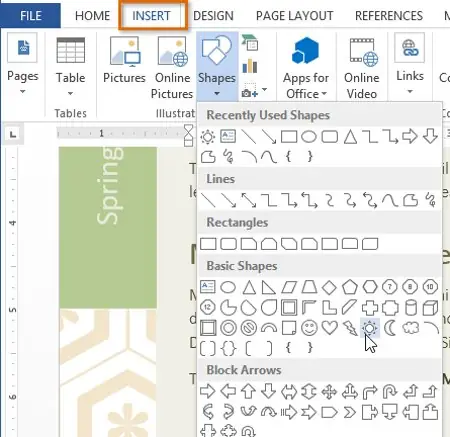
- 3 3. Công cụ vẽ shape thẳng trên các phần mềm phổ biến
- 4 4. Các bước chi tiết vẽ shape thẳng trong Illustrator (ví dụ thực hành)
- 5 5. Thủ thuật nâng cao: Tạo shape thẳng chính xác bằng công cụ “Grid” và “Snap”
- 6 6. Các lỗi thường gặp khi vẽ shape thẳng và cách khắc phục
- 7 7. Ứng dụng thực tế của shape thẳng trong các lĩnh vực
- 8 8. Thực hành: Tạo một biểu tượng “Home” đơn giản chỉ bằng các shape thẳng
- 9 9. Tóm tắt và lời khuyên cuối cùng
1. Giới thiệu chung
Trong thế giới thiết kế đồ họa và vẽ kỹ thuật, việc tạo ra các shape (hình dạng) thẳng luôn là một trong những kỹ năng cơ bản nhưng không kém phần quan trọng. Dù bạn là một người mới bắt đầu học Photoshop, Illustrator, CorelDRAW, hay thậm chí là AutoCAD, việc nắm vững cách vẽ shape thẳng sẽ giúp bạn:
- Tiết kiệm thời gian: Không cần phải chỉnh sửa lại các đường cong, xoắn lẫn nhau.
- Nâng cao độ chính xác: Đặc biệt trong các bản vẽ kỹ thuật, kiến trúc, hoặc thiết kế UI/UX.
- Tăng tính thẩm mỹ: Các đường thẳng gọn gàng, cân đối luôn mang lại cảm giác chuyên nghiệp.
Bài viết này sẽ cung cấp cho bạn một hướng dẫn chi tiết, từ những kiến thức nền tảng nhất cho tới các thủ thuật nâng cao, áp dụng trên các phần mềm phổ biến hiện nay. Hãy cùng khám phá!
2. Kiến thức nền tảng: Định nghĩa “shape thẳng”
2.1 Shape là gì?
- Shape (hình dạng) trong đồ họa là một đối tượng có thể được tạo ra bằng các công cụ vẽ như Pen Tool, Rectangle Tool, Line Tool… Mỗi shape có thể có đường viền (stroke), màu nền (fill) và độ trong suốt (opacity).
2.2 Thẳng là gì?
- Khi nói shape thẳng, chúng ta thường đề cập tới các đường thẳng (line) hoặc hình dạng có các cạnh thẳng (ví dụ: hình chữ nhật, tam giác đều, đa giác đều). Điều quan trọng là độ chính xác của góc và độ dài.
2.3 Tại sao cần shape thẳng?
Có thể bạn quan tâm: Cách Vẽ Shading Cho Manga: Hướng Dẫn Chi Tiết Từ Cơ Bản Đến Nâng Cao
- Độ chính xác: Đối với bản vẽ kỹ thuật, góc 90°, 45° hay 30° phải đúng.
- Tính tổ chức: Khi thiết kế giao diện, các khung, thanh, biểu tượng thường cần các cạnh thẳng.
- Hiệu suất làm việc: Khi shape đã thẳng, việc chỉnh sửa, căn chỉnh và sao chép trở nên nhanh hơn.
3. Công cụ vẽ shape thẳng trên các phần mềm phổ biến
3.1 Adobe Illustrator
| Công cụ | Cách sử dụng | Mẹo nhanh |
|---|---|---|
| Line Segment Tool (\) | Nhấn \ → Kéo chuột để tạo đường thẳng. Giữ Shift để khóa góc 45° (0°, 45°, 90°, 135°). |
Nhấn Shift + Alt (Windows) / Shift + Option (Mac) để tạo đường thẳng từ trung tâm. |
| Rectangle Tool (M) | Nhấn M → Kéo để tạo hình chữ nhật. Giữ Shift để tạo hình vuông. |
Nhấn Alt (Windows) / Option (Mac) để vẽ từ tâm. |
| Pen Tool (P) | Click để tạo các điểm neo, kéo để tạo đường cong. Đối với đường thẳng, chỉ cần click liên tiếp. | Khi tạo đoạn thẳng, giữ Shift để khóa góc 0°, 45°, 90°. |
| Shape Builder Tool (Shift+M) | Kết hợp các shape lại thành một shape mới. | Dùng Alt để loại bỏ phần không cần. |
3.2 CorelDRAW
| Công cụ | Cách sử dụng | Mẹo nhanh |
|---|---|---|
| Freehand Tool | Kéo chuột để vẽ tự do. | Nhấn Ctrl để ràng buộc góc. |
| Rectangle Tool (F6) | Kéo để tạo hình chữ nhật. | Nhấn Ctrl để giữ tỉ lệ, Shift để vẽ từ tâm. |
| Line Tool (F5) | Kéo để tạo đường thẳng. | Giữ Shift để khóa góc 45°. |
| Smart Fill | Dùng để tạo shape từ các đường thẳng đã vẽ. | Nhấn Ctrl+Shift+F để tự động nối các đoạn thẳng. |
3.3 AutoCAD
| Lệnh | Mô tả | Mẹo |
|---|---|---|
| LINE | Nhập LINE → Xác định điểm đầu và điểm cuối. |
Gõ @length<angle để tạo đoạn thẳng chính xác. |
| RECTANGLE | Nhập RECTANGLE → Xác định hai góc đối diện. |
Dùng D để nhập độ dài và góc. |
| POLYLINE | Nhập PLINE → Vẽ nhiều đoạn thẳng liên tiếp. |
Nhấn Enter để kết thúc, Close để đóng polyline. |
| ORTHO | Bật F8 để khóa các đường thẳng theo trục X hoặc Y. |
Giúp vẽ nhanh các đường thẳng ngang/dọc. |
3.4 Photoshop
Mặc dù Photoshop không phải là phần mềm vẽ vector chuyên nghiệp, nhưng vẫn có các công cụ để tạo shape thẳng:
| Công cụ | Cách sử dụng | Mẹo |
|---|---|---|
| Line Tool (U) | Chọn Shape → Kéo để tạo đường thẳng. |
Giữ Shift để khóa góc. |
| Rectangle Tool (U) | Kéo để tạo hình chữ nhật. | Giữ Shift để tạo hình vuông. |
| Pen Tool (P) | Click để tạo các điểm neo, kéo để tạo đường cong. | Khi tạo đoạn thẳng, chỉ click liên tiếp. |
| Shape Properties | Thay đổi độ dày, màu stroke, fill. | Sử dụng Properties panel để tinh chỉnh nhanh. |
4. Các bước chi tiết vẽ shape thẳng trong Illustrator (ví dụ thực hành)

Có thể bạn quan tâm: Cách Vẽ Sao Tam Giác Đơn Giản, Chi Tiết Từng Bước Dành Cho Người Mới Bắt Đầu
Bước 1: Chuẩn bị môi trường làm việc
- Mở Illustrator →
File > New. - Đặt kích thước artboard (ví dụ: 800 × 600 px).
- Kiểm tra
Rulers(Ctrl+R) và bậtSmart Guides(Ctrl+U) để hỗ trợ căn chỉnh.
Bước 2: Vẽ đường thẳng cơ bản
- Chọn Line Segment Tool (
\). - Nhấn và kéo trên artboard, đồng thời giữ Shift để tạo góc 0°, 45°, 90°.
- Khi thả chuột, một stroke sẽ xuất hiện. Bạn có thể thay đổi màu, độ dày trong Properties.
Bước 3: Vẽ hình chữ nhật vuông góc
- Chọn Rectangle Tool (
M). - Kéo để tạo hình, giữ Shift để giữ tỉ lệ (vuông). Nếu muốn vẽ từ tâm, nhấn Alt đồng thời.
- Dùng Transform Panel (
Window > Transform) để nhập số đo chính xác (ví dụ: Width = 200 px, Height = 120 px).
Bước 4: Sử dụng Pen Tool để tạo shape đa giác thẳng
- Chọn Pen Tool (
P). - Click để tạo các điểm neo ở vị trí mong muốn (ví dụ: 5 điểm cho hình ngũ giác đều).
- Khi hoàn thành, nhấn
EschoặcCtrl+Jđể đóng path. - Dùng Direct Selection Tool (
A) để chỉnh sửa các anchor point nếu cần.
Bước 5: Căn chỉnh và nhóm các shape
- Chọn tất cả các shape (
Ctrl+A). - Sử dụng Align Panel (
Window > Align) → chọn Align to Artboard → Horizontal Center và Vertical Center. - Nhấn
Ctrl+Gđể Group các shape lại thành một đối tượng.
Bước 6: Lưu và xuất file
- Lưu dưới dạng
.aiđể chỉnh sửa sau (File > Save As). - Xuất ra
.svg,.png, hoặc.pdftùy mục đích (File > Export > Export As).
5. Thủ thuật nâng cao: Tạo shape thẳng chính xác bằng công cụ “Grid” và “Snap”

Có thể bạn quan tâm: Cách Vẽ Sao Băng Đẹp – Hướng Dẫn Từng Bước Cho Người Mới Bắt Đầu
5.1 Sử dụng Grid
- Bật Grid:
Ctrl+'(hoặcView > Show Grid). - Bật Snap to Grid:
Ctrl+Shift+'(hoặcView > Snap to Grid). Khi bật, mọi đối tượng sẽ tự động căn vào lưới, giúp tạo các đoạn thẳng có độ dài và góc chuẩn.
5.2 Ruler và Guide
- Kéo Guide từ thước ruler (Ctrl+R để hiển thị) và đặt tại vị trí mong muốn (ví dụ: 100 px). Khi vẽ shape, bạn sẽ cảm nhận “độ bám” vào guide, giúp tạo đường thẳng chính xác.
5.3 Sử dụng Numeric Input
- Khi vẽ shape, bạn có thể gõ trực tiếp các giá trị. Ví dụ, dùng Line Tool, sau khi kéo một đoạn, nhấn
Entervà nhập200để độ dài 200 px, sau đó gõ<45để góc 45°. Đây là cách nhanh nhất để tạo các đoạn thẳng có kích thước và góc cố định.
6. Các lỗi thường gặp khi vẽ shape thẳng và cách khắc phục
| Lỗi | Nguyên nhân | Cách khắc phục |
|---|---|---|
| Đường không thẳng hoàn toàn | Không bật Snap to Grid hoặc Smart Guides. |
Bật View > Smart Guides và/hoặc Snap to Grid. |
| Góc không chính xác | Không giữ Shift khi kéo. |
Luôn giữ Shift để khóa góc, hoặc nhập góc bằng tay trong Transform Panel. |
| Kích thước sai | Kéo quá nhanh, không chú ý đến thông tin hiển thị. | Khi kéo, quan sát thanh thông tin ở trên cùng (hoặc nhập số đo trong Properties). |
| Outline không đồng nhất | Stroke weight khác nhau trên các đoạn. | Chọn tất cả shape → Properties > Stroke > Weight để đồng nhất. |
| Không thể chọn shape sau khi nhóm | Nhóm quá nhiều đối tượng, không biết đâu là shape cần chỉnh. | Dùng Layers Panel để mở rộng và chọn layer cụ thể, hoặc Ctrl+Shift+G để ungroup. |
7. Ứng dụng thực tế của shape thẳng trong các lĩnh vực
7.1 Thiết kế UI/UX

Có thể bạn quan tâm: Cách Vẽ Sao 7 Cánh Đẹp Và Đầy Ý Nghĩa: Hướng Dẫn Chi Tiết Từ A Đến Z
- Button, thanh điều hướng, khung nhập liệu thường được tạo từ các rectangle thẳng. Độ chính xác giúp giao diện trông nhất quán.
- Divider (đường ngăn): Dùng Line Tool với stroke weight 1‑2 px, màu xám nhẹ để phân chia nội dung.
7.2 Kiến trúc và xây dựng
- Các bản vẽ mặt bằng, mặt cắt yêu cầu đường thẳng 100%. AutoCAD hay Revit thường dùng lệnh
LINE,RECTANGLE,POLYLINE. - Mô hình 3D: Khi tạo khối đơn giản, shape thẳng là nền tảng để xây dựng hình khối phức tạp.
7.3 Đồ họa vector cho in ấn
- Logo, biểu tượng, vector art thường dựa trên các đường thẳng để tạo độ sắc nét khi in.
- Khi xuất sang PDF hoặc EPS, các shape thẳng giữ được độ nét không bị pixel hoá.
7.4 Trình chiếu và video
- Slide PowerPoint: Dùng shape thẳng để tạo đồ thị, biểu đồ, hay đường dẫn cho animation.
- After Effects: Tạo shape layers thẳng để làm motion graphics.
8. Thực hành: Tạo một biểu tượng “Home” đơn giản chỉ bằng các shape thẳng
Bước 1: Vẽ mái nhà
- Chọn Polygon Tool, nhấp 2 lần → Đặt Sides = 3 (tam giác). Giữ
Shiftđể tạo tam giác đều. Đặt vị trí ở trên cùng của artboard.
Bước 2: Vẽ thân nhà
- Dùng Rectangle Tool, tạo một hình chữ nhật dưới tam giác, chiều rộng bằng đáy tam giác.
Bước 3: Vẽ cửa sổ

- Dùng Rectangle Tool, tạo một hình vuông nhỏ ở giữa thân nhà. Nhân bản (
Ctrl+C,Ctrl+V) để tạo hai cửa sổ bên trái và phải.
Bước 4: Căn chỉnh
- Chọn tất cả → Align Horizontal Center và Vertical Center cho từng nhóm (mái nhà, thân nhà, cửa sổ).
Bước 5: Thêm chi tiết
- Dùng Line Tool để vẽ các đường viền cửa sổ (hai đường dọc và hai đường ngang), tạo cảm giác “cửa sổ chia thành bốn ô”.
Bước 6: Tô màu và hoàn thiện
- Đặt stroke màu đen, fill màu xanh nhạt cho mái nhà, màu xám nhạt cho thân nhà, và màu trắng cho cửa sổ.
Kết quả: Một biểu tượng “Home” gọn gàng, toàn bộ các thành phần đều được tạo bằng shape thẳng, phù hợp cho UI, in ấn, hoặc làm icon.
9. Tóm tắt và lời khuyên cuối cùng
- Hiểu rõ công cụ: Mỗi phần mềm có những phím tắt và tính năng riêng; nắm bắt chúng sẽ tăng tốc độ làm việc.
- Sử dụng Snap & Grid: Đảm bảo mọi shape đều thẳng và chính xác.
- Nhập số liệu: Khi cần độ chính xác tuyệt đối, hãy nhập giá trị bằng tay thay vì kéo chuột.
- Thực hành thường xuyên: Tạo các bài tập nhỏ như vẽ biểu tượng, bản đồ, hoặc bản vẽ kỹ thuật để rèn luyện.
- Lưu ý tài nguyên: Sử dụng libraries (như Adobe Stock, Freepik) để lấy mẫu shape chuẩn, sau đó chỉnh sửa để phù hợp.
Với những kiến thức và kỹ thuật trên, bạn đã sẵn sàng tạo ra mọi loại shape thẳng một cách nhanh chóng, chính xác và chuyên nghiệp. Hãy áp dụng ngay vào dự án của mình và cảm nhận sự khác biệt!
Chúc bạn thành công trong hành trình làm chủ nghệ thuật vẽ shape thẳng!