
TÓM TẮT
- 1 Mở đầu: Vì sao việc nắm vững kỹ năng vẽ shape lại quan trọng?
- 2 1. Giới thiệu nhanh về giao diện Illustrator và thanh công cụ Shape
- 3 2. Vẽ các shape cơ bản
- 4 3. Chỉnh sửa shape sau khi vẽ
- 5 4. Kết hợp và cắt shape: Pathfinder & Shape Builder
- 6 5. Áp dụng màu sắc, Stroke và hiệu ứng cho shape
- 7 6. Tạo shape phức tạp bằng cách sử dụng Blend và Envelope Distort
- 8 7. Các phím tắt và workflow nhanh giúp vẽ shape hiệu quả
- 9 8. Các lỗi thường gặp khi vẽ shape và cách khắc phục
- 10 9. Thực hành: 5 dự án mini để luyện tập vẽ shape trong AI
- 11 10. Tối ưu hoá workflow: Sử dụng Libraries, Symbols và Asset Export
- 12 11. Kết luận
Mở đầu: Vì sao việc nắm vững kỹ năng vẽ shape lại quan trọng?
Trong thế giới thiết kế đồ họa, Adobe Illustrator (AI) là công cụ tiêu chuẩn cho việc tạo ra các vector chất lượng cao. Một trong những nền tảng cơ bản nhất của Illustrator chính là việc vẽ shape – các hình cơ bản như hình chữ nhật, hình tròn, đa giác, đường cong … Những shape này không chỉ là “đơn vị xây dựng” cho các tác phẩm phức tạp, mà còn giúp bạn:
- Tiết kiệm thời gian: Thay vì vẽ tay từng chi tiết, bạn có thể tạo ra các hình cơ bản và chỉnh sửa nhanh chóng.
- Đảm bảo độ chính xác: Các shape được tạo ra bằng công cụ của AI luôn có độ chuẩn xác tuyệt đối, không bị biến dạng khi phóng to hay thu nhỏ.
- Tăng tính linh hoạt: Bạn có thể dễ dàng biến đổi, kết hợp, áp dụng hiệu ứng, màu sắc… để tạo ra bất kỳ hình dạng nào mà mình muốn.
Vậy nên, dù bạn là người mới bắt đầu hay một designer dày dặn kinh nghiệm, hiểu rõ cách vẽ shape trong AI là một bước không thể thiếu. Bài viết dưới đây sẽ đưa bạn đi từ những thao tác cơ bản nhất, tới các kỹ thuật nâng cao, kèm theo các mẹo thực tiễn, ví dụ thực tế và các lỗi thường gặp để bạn có thể tránh.
1. Giới thiệu nhanh về giao diện Illustrator và thanh công cụ Shape
1.1. Thanh công cụ Shape nằm ở đâu?
- Tool Panel (bảng công cụ) thường nằm ở phía bên trái màn hình. Khi mở Illustrator, bạn sẽ thấy một loạt biểu tượng, trong đó Rectangle Tool (M), Rounded Rectangle Tool, Ellipse Tool (L), Polygon Tool, Star Tool, và Line Segment Tool là những công cụ shape chính.
- Bạn có thể nhấn phím tắt nhanh chóng:
M– Rectangle ToolL– Ellipse Tool\– Line Segment Tool- Nhấn giữ chuột vào biểu tượng Rectangle để mở menu xổ xuống chứa các shape phụ (Rounded Rectangle, Polygon, Star…).
1.2. Các panel hỗ trợ shape
| Panel | Chức năng | Cách mở |
|---|---|---|
| Properties | Thay đổi kích thước, vị trí, góc bo tròn, số góc, etc. | Window > Properties |
| Transform | Định vị chính xác, xoay, lật, tỉ lệ | Window > Transform |
| Appearance | Quản lý stroke, fill, hiệu ứng | Window > Appearance |
| Pathfinder | Kết hợp hoặc tách các shape | Window > Pathfinder |
| Shape Builder | Dễ dàng tạo hình mới từ các shape đã có | Shift + M |
2. Vẽ các shape cơ bản
2.1. Vẽ hình chữ nhật (Rectangle)
- Chọn Rectangle Tool (M).
- Kéo chuột trên artboard để tạo hình. Khi thả chuột, bạn sẽ có một hình chữ nhật với góc vuông.
- Để đặt kích thước chính xác, bạn có thể nhập giá trị trong Properties Panel hoặc Control Bar (ở trên cùng). Ví dụ: Width = 200 px, Height = 100 px.
- Thêm góc bo tròn: Trong Properties, có trường “Corners”. Nhập 10 px để bo tròn các góc, hoặc nhấp vào biểu tượng Live Corners (hình vuông có vòng tròn) và kéo để điều chỉnh trực tiếp trên shape.
2.2. Vẽ hình elip (Ellipse)
- Chọn Ellipse Tool (L).
- Kéo chuột; nếu muốn tạo hình tròn hoàn hảo, giữ Shift trong khi kéo.
- Nhập kích thước chính xác trong Properties (Width & Height).
2.3. Vẽ đa giác (Polygon) và ngôi sao (Star)
Có thể bạn quan tâm: Cách Vẽ Shape Cho Thẳng: Hướng Dẫn Chi Tiết Từ Cơ Bản Đến Nâng Cao
- Polygon Tool: Nhấn giữ biểu tượng Rectangle, chọn Polygon.
- Kéo chuột, sau khi thả chuột, một hộp thoại sẽ hiện ra để nhập Số góc (Sides) và Bán kính.
- Star Tool: Tương tự, kéo chuột, sau khi thả sẽ hiện hộp thoại cho Points, Inner Radius, Outer Radius.
- Để điều chỉnh nhanh: Sau khi vẽ shape, di chuyển con trỏ chuột lên shape, một tooltip hiển thị số lượng góc hoặc điểm, bạn có thể phím phím lên/xuống để tăng/giảm mà không cần mở lại hộp thoại.
2.4. Vẽ đường thẳng (Line Segment)
- Chọn Line Segment Tool (), kéo chuột để tạo đường thẳng.
- Giữ Shift để tạo đường thẳng 45°, 90°, hoặc 0° (nằm ngang).
- Trong Properties, bạn có thể đặt độ dày (Stroke) và kiểu đường (Dashed, Arrowheads).
2.5. Sử dụng Pen Tool để vẽ shape tự do
Mặc dù Pen Tool không phải là “shape” theo nghĩa truyền thống, nhưng nó cho phép tạo đường path tùy chỉnh. Khi tạo một closed path (đóng vòng), nó sẽ trở thành shape. Các bước cơ bản:
- Chọn Pen Tool (P).
- Nhấp để tạo các điểm neo (anchor points).
- Đóng vòng bằng cách nhấp vào điểm đầu tiên hoặc nhấn Ctrl/Cmd + J (Join).
- Sửa Bezier handles để tạo đường cong mượt mà.
3. Chỉnh sửa shape sau khi vẽ
3.1. Direct Selection Tool (A) và Anchor Point Tool (Shift + C)
- Direct Selection (A) cho phép bạn chọn và di chuyển từng anchor point hoặc segment.
- Anchor Point Tool (Shift + C) cho phép thêm, xóa, hoặc chuyển đổi điểm neo giữa corner và smooth.
3.2. Live Corners
Khi chọn một shape có góc (rectangle, polygon, star…), bạn sẽ thấy các hình tròn nhỏ ở các góc. Kéo chúng để bo tròn, cắt góc, hoặc đổi góc thành chamfer (bằng cách nhấn Alt/Option khi kéo).
- Double-click một góc để nhập giá trị bo tròn chính xác.
- Shift khi kéo để áp dụng cùng một giá trị cho tất cả các góc.
3.3. Transform và Rotate
- Sử dụng Transform Panel (
Window > Transform) để nhập giá trị X, Y, Width, Height, Rotation. - Để phóng to tỉ lệ đồng đều, giữ Shift khi kéo một trong các góc.
- Scale Tool (S) cho phép thay đổi kích thước mà không làm mất tỷ lệ nếu giữ Shift.
3.4. Reflect (Lật) và Shear (Xoắn)
- Reflect Tool (O): Nhấn O, sau đó click để đặt trục phản chiếu, kéo để lật.
- Shear Tool (Shift + O): Đặt trục shear, kéo để tạo hiệu ứng nghiêng.
4. Kết hợp và cắt shape: Pathfinder & Shape Builder

Có thể bạn quan tâm: Cách Vẽ Shading Cho Manga: Hướng Dẫn Chi Tiết Từ Cơ Bản Đến Nâng Cao
4.1. Pathfinder
Pathfinder cung cấp 6 chế độ Add, Subtract, Intersect, Exclude, Minus Front, Minus Back.
Cách thực hành:
- Vẽ 2-3 shape chồng lên nhau.
- Chọn tất cả các shape.
- Mở Pathfinder Panel (
Window > Pathfinder). - Nhấn vào biểu tượng Unite (Add) để hợp nhất thành một shape duy nhất.
- Sử dụng Minus Front để cắt phần phía trước, tạo ra cut-out.
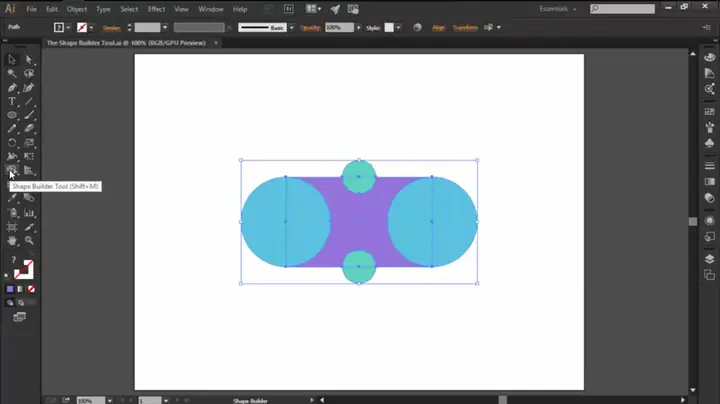
4.2. Shape Builder Tool (Shift + M)
Shape Builder là công cụ tương tác trực quan:
- Chọn các shape muốn làm việc.
- Khi di chuột lên các shape, chúng sẽ hiển thị màu xanh dương.
- Kéo chuột qua các phần muốn kết hợp và nhả để tạo shape mới.
- Để xóa phần nào đó, giữ Alt/Option và kéo qua phần muốn loại bỏ.
Mẹo: Khi làm việc với các shape phức tạp, bật Smart Guides (Ctrl/Cmd + U) để dễ dàng “bắt” các đường giao nhau.
5. Áp dụng màu sắc, Stroke và hiệu ứng cho shape
5.1. Fill và Stroke
- Fill: Nhấp vào Swatch màu hoặc Gradient để áp dụng màu nền.
- Stroke: Đặt độ dày (Weight), kiểu (Solid, Dashed), màu sắc.
- Swap Fill & Stroke nhanh bằng phím X.
5.2. Gradient và Pattern
- Gradient Panel (
Window > Gradient): Kéo để tạo gradient linear hoặc radial. - Swatches: Bạn có thể lưu gradient hoặc pattern vào Swatches để tái sử dụng.
5.3. Appearance Panel
- Cho phép stack multiple strokes, fills, và effects (Drop Shadow, Blur, etc.) mà không cần rasterize.
- Để thêm stroke mới, click vào Add New Stroke ở dưới cùng của panel. Đặt thứ tự để kiểm soát vị trí (trước hoặc sau fill).
5.4. Hiệu ứng (Effects)
- Vào Effect > Stylize để thêm Drop Shadow, Outer Glow, Feather.
- Các hiệu ứng này là non-destructive: bạn có thể chỉnh sửa hoặc tắt chúng bất kỳ lúc nào trong Appearance Panel.
6. Tạo shape phức tạp bằng cách sử dụng Blend và Envelope Distort

Có thể bạn quan tâm: Cách Vẽ Sao Tam Giác Đơn Giản, Chi Tiết Từng Bước Dành Cho Người Mới Bắt Đầu
6.1. Blend
Blend cho phép tạo dải chuyển đổi giữa hai shape:
- Vẽ shape A và shape B (có thể khác nhau về kích thước, màu).
- Chọn cả hai, vào Object > Blend > Make (hoặc
Ctrl/Cmd + Alt + B). - Để tùy chỉnh, vào Object > Blend > Blend Options: chọn Specified Steps hoặc Specified Distance.
Blend rất hữu ích để tạo icon gradient, pattern động, hoặc đường viền wave.
6.2. Envelope Distort
- Vẽ shape muốn biến dạng (ví dụ: hình chữ nhật).
- Vẽ đối tượng điều khiển (đường, shape khác) mà bạn muốn dùng làm “bọc”.
- Chọn cả hai, vào Object > Envelope Distort > Make with Top Object.
- Để sửa lại, chọn Object > Envelope Distort > Edit Contents hoặc Edit Envelope.
7. Các phím tắt và workflow nhanh giúp vẽ shape hiệu quả
| Phím tắt | Chức năng |
|---|---|
M |
Rectangle Tool |
L |
Ellipse Tool |
Shift + M |
Shape Builder Tool |
P |
Pen Tool |
A |
Direct Selection Tool |
V |
Selection Tool |
Ctrl/Cmd + G |
Group |
Ctrl/Cmd + Shift + G |
Ungroup |
Ctrl/Cmd + 7 |
Make Clipping Mask |
Ctrl/Cmd + 8 |
Make Compound Path |
Ctrl/Cmd + D |
Repeat Last Transform |
Ctrl/Cmd + 2 |
Lock Selection |
Ctrl/Cmd + Alt + B |
Blend Make |
Alt + Drag (trên shape) |
Duplicate shape nhanh |
Shift + Click (điểm neo) |
Thêm/loại bỏ điểm trong Pen Tool |
Workflow mẫu: Thiết kế một logo đơn giản
- Sketch: Vẽ phác thảo nhanh bằng Pen Tool hoặc Pencil Tool.
- Simplify: Dùng Shape Builder để biến các nét phác thảo thành các shape cơ bản.
- Combine: Dùng Pathfinder (Unite) để hợp nhất các shape thành một khối.
- Refine: Sử dụng Direct Selection để chỉnh sửa anchor points, bo tròn góc bằng Live Corners.
- Color: Áp dụng Gradient hoặc Solid Fill, thêm Stroke nếu cần.
- Effect: Thêm Drop Shadow nhẹ để tạo chiều sâu (Appearance > Effect).
- Export:
File > Export > Export As…→ chọn SVG hoặc PDF cho vector, hoặc PNG cho raster.
8. Các lỗi thường gặp khi vẽ shape và cách khắc phục
| Lỗi | Nguyên nhân | Cách khắc phục |
|---|---|---|
| Shape bị gãy khi kéo | Không giữ Shift khi vẽ, dẫn đến shape không đồng đều. | Nhấn Shift để giữ tỷ lệ hoặc chỉnh lại trong Properties. |
| Không thể chỉnh sửa một shape đã được Group | Các shape được nhóm lại, Direct Selection không hoạt động. | Ungroup (Ctrl/Cmd + Shift + G) hoặc Enter Isolation Mode (double-click vào group). |
| Stroke không hiển thị đúng kích thước | Stroke weight quá nhỏ hoặc bị Scale Strokes & Effects tắt. | Kiểm tra Preferences > General > Scale Strokes & Effects. |
| Khi dùng Blend, các shape không căn chỉnh | Đối tượng không nằm trên cùng một trục. | Sử dụng Align Panel để căn giữa trước khi blend. |
| Gradient bị lệch khi shape được Resize | Gradient được đặt ở Object thay vì Bounding Box. | Chọn Gradient Tool (G), trong Gradient Panel bật Align Gradient to Stroke hoặc Bounding Box. |
| Shape Builder không hoạt động | Các shape không được selected cùng lúc. | Đảm bảo chọn tất cả shape trước khi kích hoạt Shape Builder. |
9. Thực hành: 5 dự án mini để luyện tập vẽ shape trong AI
9.1. Dự án 1 – Icon “Home”
- Dùng Rectangle Tool để tạo nền.
- Dùng Polygon Tool (4 sides) để vẽ mái nhà, xoay 45° (
Rotatetool). - Kết hợp bằng Pathfinder → Unite.
- Thêm Ellipse làm cửa sổ, dùng Subtract để tạo lỗ.
- Áp dụng Gradient nhẹ cho mái nhà, Flat color cho nền.
9.2. Dự án 2 – Badge “SALE”
- Vẽ Rounded Rectangle cho nền.
- Dùng Star Tool để tạo ngôi sao, Scale để làm nhỏ hơn.
- Đặt Star ở góc trái trên, đổi màu Yellow.
- Thêm Text “SALE” (Type Tool) và Convert to Outlines (
Shift + Ctrl/Cmd + O). - Sử dụng Shape Builder để cắt phần chữ tràn ra ngoài badge.
9.3. Dự án 3 – Pattern “Polka Dots”
- Vẽ Ellipse (điểm).
- Nhân bản (
Alt + Drag) để tạo hàng và cột. - Chọn toàn bộ, vào Object > Pattern > Make.
- Đặt tên pattern, lưu vào Swatches.
- Áp dụng pattern vào Rectangle lớn để xem kết quả.
9.4. Dự án 4 – Đường viền “Wave”
Có thể bạn quan tâm: Cách Vẽ Sao Băng Đẹp – Hướng Dẫn Từng Bước Cho Người Mới Bắt Đầu
- Vẽ Rectangle làm nền.
- Vẽ Ellipse dài (có tỉ lệ 1:3).
- Dùng Effect > Distort & Transform > Zig Zag để tạo sóng.
- Dùng Blend giữa 2 ellipses để tạo dải sóng liên tục.
- Đặt Blend dưới nền, tạo Clipping Mask để cắt lại.
9.5. Dự án 5 – Logo “Tech Startup”
- Vẽ Polygon 6 góc, xoay 30°.
- Dùng Pen Tool để tạo một đường chéo cắt qua polygon.
- Kết hợp bằng Shape Builder: giữ lại phần trên và dưới, tạo hình “>”.
- Thêm Text công ty, chuyển thành outlines, đặt dưới logo.
- Áp dụng Gradient xanh dương cho logo, Solid Black cho text.
10. Tối ưu hoá workflow: Sử dụng Libraries, Symbols và Asset Export
10.1. Libraries
- Lưu các shape, màu, text style vào Adobe Creative Cloud Libraries để dùng lại trong các dự án khác.
- Kéo‑thả từ Libraries Panel vào artboard.
10.2. Symbols
- Khi một shape sẽ xuất hiện nhiều lần (icon, logo), chuyển nó thành Symbol (
Ctrl/Cmd + 8). - Thay đổi Symbol một lần sẽ tự động cập nhật tất cả các instance.
10.3. Asset Export
- Đánh dấu các shape muốn xuất bằng Asset Export Panel (
Window > Asset Export). - Kéo các shape vào panel, chọn các định dạng (SVG, PNG, JPG) và kích thước (1x, 2x, 3x).
- Nhấn Export để nhận file nhanh chóng, rất hữu ích cho UI design.
11. Kết luận
Việc vẽ shape trong Adobe Illustrator không chỉ là một kỹ năng cơ bản mà còn là nền tảng để xây dựng mọi tác phẩm thiết kế, từ logo, icon, poster, tới giao diện người dùng. Bằng cách nắm vững:
- Công cụ shape (Rectangle, Ellipse, Polygon, Star, Line).
- Các panel hỗ trợ (Properties, Transform, Appearance, Pathfinder, Shape Builder).
- Kỹ thuật chỉnh sửa (Live Corners, Direct Selection, Pen Tool).
- Kết hợp và cắt thông qua Pathfinder và Shape Builder.
- Áp dụng màu, gradient, hiệu ứng một cách non‑destructive.
- Sử dụng phím tắt và workflow để tăng tốc độ làm việc.
Bạn sẽ có thể tạo ra các hình dạng phức tạp, chuẩn xác và linh hoạt, đồng thời giảm thiểu sai sót và thời gian chỉnh sửa. Hãy thực hành thường xuyên với các dự án mini đã đề xuất, lưu các shape yêu thích vào Libraries và Symbols, và bạn sẽ nhanh chóng trở thành một Illustrator pro trong việc vẽ shape.
Nhớ: Thiết kế là quá trình lặp đi lặp lại. Đừng ngại thử nghiệm, phá vỡ quy tắc và khám phá những cách mới để tạo shape – vì mỗi shape mới là một bước tiến trong hành trình sáng tạo của bạn.
Chúc bạn thành công và luôn truyền cảm hứng qua mỗi đường nét trong Adobe Illustrator!