
Photoshop là một trong những phần mềm chỉnh sửa ảnh và thiết kế đồ họa mạnh mẽ nhất hiện nay. Một trong những công cụ quan trọng nhưng thường bị bỏ qua là Shape (hình dạng). Việc biết cách tạo, chỉnh sửa và tối ưu hóa các shape sẽ giúp bạn nâng cao chất lượng thiết kế, tiết kiệm thời gian và tạo ra những sản phẩm sáng tạo, chuyên nghiệp. Bài viết dưới đây sẽ hướng dẫn chi tiết cách vẽ shape trong Photoshop, từ những thao tác cơ bản nhất cho tới các kỹ thuật nâng cao, bao gồm:
- Giới thiệu về các loại shape trong Photoshop.
- Cách tạo shape cơ bản (Rectangle, Ellipse, Polygon, Line, Custom Shape).
- Thao tác chỉnh sửa shape: biến đổi, cắt ghép, áp dụng hiệu ứng.
- Sử dụng Shape Layers và Shape Paths.
- Kỹ thuật vẽ shape phức tạp bằng Pen Tool.
- Áp dụng Gradient, Stroke, Fill, và các Layer Styles cho shape.
- Mẹo tối ưu workflow và lưu shape dưới dạng Preset.
- Ứng dụng thực tế: tạo icon, logo, button, banner, infographics.
TÓM TẮT
1. Tổng Quan Về Shape Trong Photoshop
1.1 Shape là gì?
Trong Photoshop, Shape là một đối tượng vector được lưu trữ dưới dạng Shape Layer hoặc Path. Khác với raster (pixel), shape có thể thu phóng mà không bị mất độ phân giải, vì vậy chúng rất thích hợp cho việc tạo logo, icon, UI, và các yếu tố thiết kế cần độ sắc nét.
1.2 Các loại Shape
Photoshop cung cấp 5 loại shape cơ bản:
| Loại Shape | Mô tả | Công cụ tương ứng |
|---|---|---|
| Rectangle (Hình chữ nhật) | Hình vuông, chữ nhật, hình vuông tròn góc | Rectangle Tool (U) |
| Ellipse (Hình elip) | Hình tròn, elip | Ellipse Tool (U) |
| Polygon (Đa giác) | Đa giác đều, n-giác | Polygon Tool (U) |
| Line (Đường thẳng) | Đường thẳng hoặc đường chấm | Line Tool (U) |
| Custom Shape (Hình dạng tùy chỉnh) | Các hình dạng được tạo sẵn hoặc tải về | Custom Shape Tool (U) |
1.3 Shape Layer vs. Path
- Shape Layer: Khi bạn vẽ shape với tùy chọn “Shape” trong thanh tùy chọn, Photoshop sẽ tự động tạo một layer mới chứa shape. Layer này có thể áp dụng các Layer Styles, Blending Modes, và Opacity.
- Path: Khi bạn chọn “Path” thay vì “Shape”, Photoshop sẽ chỉ tạo ra một đường dẫn (path) mà không có layer riêng. Path thường dùng để vẽ phức tạp bằng Pen Tool hoặc để cắt ghép (clipping mask).
2. Cách Tạo Shape Cơ Bản
Có thể bạn quan tâm: Cách Vẽ Sequence Diagram Uml: Hướng Dẫn Chi Tiết Từ Cơ Bản Đến Nâng Cao
2.1 Mở Photoshop và chuẩn bị Workspace
- Mở Photoshop, tạo một File mới (Ctrl+N). Đặt kích thước tùy ý, ví dụ 1200 x 800 px, độ phân giải 72ppi (đối với web) hoặc 300ppi (đối với in ấn).
- Mở Panels: Layers, Properties, Tools, Options (Window > …).
2.2 Tạo Rectangle Shape
- Chọn Rectangle Tool (U) trên thanh công cụ. Đảm bảo trong Options Bar bạn chọn Shape (không phải Path hoặc Pixels).
- Nhấn và kéo trên canvas để tạo hình chữ nhật. Giữ Shift để tạo hình vuông.
- Khi thả chuột, một Shape Layer mới sẽ xuất hiện trong bảng Layers. Bạn có thể chỉnh sửa kích thước, vị trí bằng Move Tool (V) hoặc Free Transform (Ctrl+T).
2.3 Tạo Ellipse Shape
- Chọn Ellipse Tool (U) – nằm trong cùng nhóm với Rectangle.
- Kéo để tạo elip, giữ Shift để tạo vòng tròn.
- Tương tự, một Shape Layer mới sẽ được tạo.
2.4 Tạo Polygon Shape
- Chọn Polygon Tool (U).
- Trong Options Bar, nhập số góc mong muốn (ví dụ 5 cho ngôi sao 5 góc) và tùy chọn Star Inset nếu muốn tạo hình sao.
- Kéo trên canvas để tạo đa giác. Giữ Shift để giữ tỉ lệ góc đều.
2.5 Tạo Line Shape
- Chọn Line Tool (U).
- Trong Options Bar, đặt Weight (độ dày) và chọn Shape.
- Nhấp và kéo để tạo đường thẳng. Để tạo đường chấm, mở Brush Settings và chuyển sang dạng dash.
2.6 Tạo Custom Shape
- Chọn Custom Shape Tool (U). Trong Options Bar, nhấp vào biểu tượng Shape Picker để mở thư viện.
- Chọn một shape có sẵn (ví dụ: trái tim, mũi tên) hoặc nhấp Gear icon → Import Shapes để tải thêm.
- Kéo trên canvas để vẽ. Giữ Shift để giữ tỷ lệ gốc.
3. Chỉnh Sửa Shape Sau Khi Đã Tạo

Có thể bạn quan tâm: Cách Vẽ Sans Đơn Giản: Hướng Dẫn Từ Cơ Bản Đến Nâng Cao Cho Người Mới Bắt Đầu
3.1 Sử Dụng Properties Panel
Khi một Shape Layer được chọn, Properties Panel hiển thị các tùy chọn:
– Fill: màu nền (solid, gradient, pattern).
– Stroke: màu viền, độ dày, kiểu dash.
– Shape Transform: X, Y, Width, Height, Rotation.
– Path Operations: Combine Shapes (Add, Subtract, Intersect, Exclude).
3.2 Biến Đổi (Transform)
- Free Transform (Ctrl+T): kéo để thay đổi kích thước, xoay, nghiêng.
- Distort/Skew: chuột phải trên bounding box → Distort hoặc Skew.
- Warp: chuột phải → Warp để tạo hình cong tùy ý.
3.3 Thay Đổi Fill và Stroke
- Fill: Nhấp vào hộp màu để mở Color Picker, Gradient Picker hoặc Pattern Picker.
- Stroke: Tương tự, bạn có thể chọn màu, độ dày và kiểu dash (điểm, gạch, hỗn hợp). Đối với Stroke, có tùy chọn Align: Inside, Center, Outside.
3.4 Áp Dụng Layer Styles
- Nhấp đôi vào Shape Layer để mở Layer Style.
- Thêm Drop Shadow, Outer Glow, Bevel & Emboss, Gradient Overlay, v.v.
- Các style này sẽ áp dụng lên shape mà không làm thay đổi vector gốc.
3.5 Sử Dụng Path Operations (Kết Hợp Nhiều Shape)
Khi bạn vẽ nhiều shape trên cùng một layer, bạn có thể kết hợp chúng:
– Add to Shape Area (cộng): tạo hình tổng hợp.
– Subtract from Shape Area (trừ): tạo lỗ hổng.
– Intersect Shape Areas (giao nhau): giữ phần giao.
– Exclude Overlapping Shapes (loại trừ phần chồng): tạo hình dạng mới.

Có thể bạn quan tâm: Cách Vẽ Sakura Trong Naruto: Hướng Dẫn Chi Tiết Từng Bước Để Tạo Ra Tác Phẩm Hoàn Hảo
Cách thực hiện: Chọn shape mới, sau đó trong Options Bar chọn biểu tượng tương ứng (các hình vuông chồng lên nhau).
4. Pen Tool – Vẽ Shape Phức Tạp
4.1 Giới Thiệu Pen Tool
Pen Tool (P) là công cụ mạnh mẽ nhất để tạo Custom Paths và Shape. Bạn có thể vẽ bất kỳ đường cong nào bằng cách đặt Anchor Points và Control Handles.
4.2 Cách Tạo Shape Bằng Pen Tool
- Chọn Pen Tool và trong Options Bar chọn Shape.
- Nhấp để tạo anchor points thẳng; kéo để tạo Bezier curves.
- Đóng đường bằng cách nhấp vào anchor point đầu tiên.
- Khi đóng, Photoshop tự động tạo một Shape Layer chứa đường path vừa vẽ.
4.3 Chỉnh Sửa Anchor Points
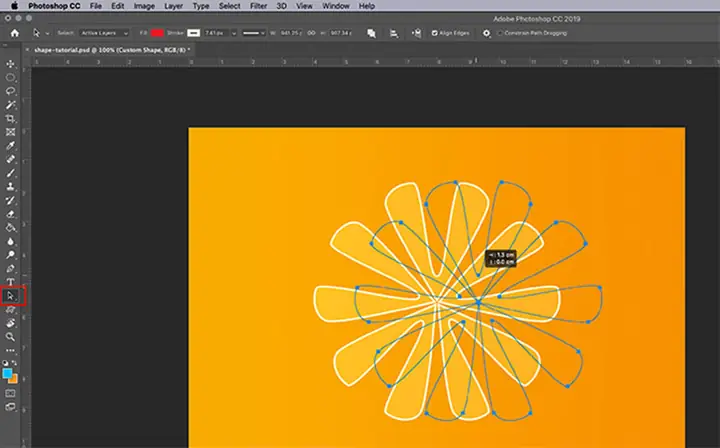
- Direct Selection Tool (A): chọn và di chuyển anchor points.
- Convert Point Tool (Shift+C): chuyển đổi giữa điểm góc và điểm tròn.
- Add Anchor Point Tool và Delete Anchor Point Tool: thêm hoặc xóa điểm.
4.4 Sử Dụng Pen Tool Để Tạo Logo

Có thể bạn quan tâm: Cách Vẽ Rồng Đẹp Nhất: Hướng Dẫn Chi Tiết Từ Cơ Bản Đến Nâng Cao
- Bắt đầu với Sketch trên giấy hoặc tablet.
- Dùng Pen Tool để tái tạo các đường nét chính.
- Áp dụng Fill, Stroke, và Layer Styles để hoàn thiện.
5. Tối Ưu Hóa Workflow Với Shape
5.1 Lưu Custom Shapes
- Khi bạn đã tạo một shape độc đáo, chọn Path Selection Tool (A), chọn toàn bộ shape.
- Kéo shape vào Custom Shape Picker (bấm nút New Shape ở dưới).
- Đặt tên và lưu. Bây giờ shape có thể được tái sử dụng trong các dự án khác.
5.2 Sử Dụng Smart Objects Với Shape
- Convert to Smart Object: Nhấp chuột phải vào Shape Layer → Convert to Smart Object. Giúp giữ nguyên vector khi áp dụng filter raster.
- Khi cần chỉnh sửa, double-click vào Smart Object để mở trong một file mới, chỉnh sửa shape, lưu lại.
5.3 Sắp Xếp và Nhóm Shape
- Group Layers (Ctrl+G) để quản lý các shape liên quan.
- Sử dụng Layer Comps để lưu trạng thái hiển thị khác nhau của các shape trong cùng một file.
6. Ứng Dụng Thực Tế Của Shape
6.1 Tạo Icon
- Vẽ các hình cơ bản (circle, square) làm nền.
- Dùng Pen Tool để tạo chi tiết.
- Áp dụng Gradient Overlay cho chiều sâu.
- Xuất dưới dạng PNG hoặc SVG (File > Export > Export As… → SVG).
6.2 Thiết Kế Nút (Button) UI

- Vẽ Rounded Rectangle (Shift+Ctrl+R để mở Rounded Rectangle Tool).
- Đặt Fill gradient (đỏ → cam).
- Thêm Inner Shadow và Stroke để tạo cảm giác 3D.
- Nhóm các layer (nút + text) trong một Group.
6.3 Tạo Banner Quảng Cáo
- Dùng Shape Layers để tạo nền chia màu.
- Thêm Custom Shape (mũi tên, biểu tượng) để nổi bật.
- Áp dụng Layer Mask để cắt các shape thành dạng không đồng đều.
- Thêm Text và Layer Styles để hoàn thiện.
6.4 Infographics
- Sử dụng Polygon và Custom Shape để tạo biểu đồ.
- Áp dụng Stroke màu sắc khác nhau cho mỗi phần.
- Dùng Pathfinder (Shape Operations) để tạo các phần cắt ghép độc đáo.
7. Các Mẹo Và Thủ Thuật Nâng Cao
| Mẹo | Mô tả |
|---|---|
| Sử dụng Keyboard Shortcuts | U: chuyển giữa các Shape Tools; Shift+U: vòng quay qua Rectangle, Ellipse, Polygon, Line, Custom Shape. |
| Snap To Grid & Guides | View > Snap To > Grid/Guides để căn chỉnh shape chính xác. |
| Sử dụng Shape Builder | Khi có nhiều shape chồng, chọn chúng, nhấn Ctrl+E để merge thành một shape layer duy nhất. |
| Export Vector | File > Export > Export As… → chọn SVG để lưu shape dưới dạng vector có thể chỉnh sửa trong Illustrator. |
| Batch Rename Shape Layers | Đặt tên layer theo quy tắc (btn-close, icon-home) để dễ quản lý trong dự án lớn. |
8. Kết Luận
Việc nắm vững cách vẽ shape trong Photoshop không chỉ giúp bạn tạo ra những thiết kế đẹp mắt, chuyên nghiệp mà còn tối ưu hoá quy trình làm việc, giảm thiểu thời gian chỉnh sửa. Từ những shape cơ bản như rectangle, ellipse đến việc sử dụng Pen Tool để tạo các hình dạng phức tạp, mỗi kỹ thuật đều có giá trị riêng trong quá trình sáng tạo.
Hãy thực hành thường xuyên, tạo ra các Custom Shapes riêng cho mình, và áp dụng các Layer Styles một cách sáng tạo. Khi đã thành thạo, bạn sẽ thấy Photoshop không chỉ là công cụ chỉnh sửa ảnh mà còn là một studio vector mạnh mẽ, đáp ứng mọi nhu cầu thiết kế UI/UX, branding, quảng cáo và đồ họa truyền thông.
Chúc bạn thành công và luôn sáng tạo!