
Microsoft Word không chỉ là công cụ soạn thảo văn bản mạnh mẽ mà còn cung cấp một loạt các tính năng đồ họa giúp người dùng tạo ra các tài liệu chuyên nghiệp, sinh động. Trong số những tính năng này, shape (hình dạng) đóng vai trò quan trọng, cho phép bạn chèn các hình ảnh minh họa, biểu đồ, khung, mũi tên, hay các đối tượng tùy chỉnh khác. Bài viết dưới đây sẽ hướng dẫn chi tiết cách vẽ shape trong Word, từ những thao tác cơ bản nhất, cách tùy chỉnh thuộc tính, đến các mẹo nâng cao giúp bạn tối ưu hoá quy trình làm việc.
TÓM TẮT
- 1 1. Tổng Quan Về Shape Trong Word
- 2 2. Cách Chèn Shape Cơ Bản
- 3 3. Tùy Chỉnh Thuộc Tính Của Shape
- 4 4. Sử Dụng Shape Để Tạo Các Đồ Thị Và Biểu Đồ Đơn Giản
- 5 5. Kỹ Thuật Nâng Cao: Tạo Shape Tùy Chỉnh Bằng Freeform và Edit Points
- 6 6. Tự Động Hóa Việc Vẽ Shape Bằng Macro VBA
- 7 7. Tối Ưu Hóa Layout Với Shape: Wrap Text, Position và Layer
- 8 8. Thực Hành: Tạo Một Infographic Đơn Giản Trong Word
- 9 9. Các Vấn Đề Thường Gặp Khi Vẽ Shape Và Cách Khắc Phục
- 10 10. Kết Luận
1. Tổng Quan Về Shape Trong Word
1.1 Shape là gì?
Shape (hình dạng) trong Word là các đối tượng đồ họa vector có thể được chèn vào tài liệu. Chúng bao gồm:
– Hình cơ bản: hình vuông, hình tròn, hình tam giác, ngôi sao, mũi tên, …
– Hình tự do: đường thẳng, đường cong, tự vẽ (Freeform).
– Hình ảnh: hình ảnh được chèn và chuyển đổi thành shape.
– SmartArt: các sơ đồ tổ chức, quy trình, biểu đồ.
– Biểu đồ: biểu đồ cột, biểu đồ tròn, biểu đồ đường.
1.2 Lợi ích khi sử dụng shape
- Trực quan: Giúp truyền đạt thông tin nhanh chóng, dễ hiểu.
- Tùy biến: Thay đổi màu, viền, độ trong suốt, hiệu ứng 3D.
- Tương tác: Gắn link, tạo macro, hoặc liên kết tới các phần khác của tài liệu.
- Thẩm mỹ: Nâng cao tính thẩm mỹ, làm tài liệu trở nên chuyên nghiệp.
2. Cách Chèn Shape Cơ Bản
2.1 Truy cập thanh công cụ Shape
- Mở Microsoft Word và mở tài liệu cần chèn shape.
- Vào tab “Insert” (Chèn) trên thanh Ribbon.
- Nhấn vào biểu tượng “Shapes” (Hình dạng) – biểu tượng hình vuông có một góc chấm.
2.2 Chọn loại shape
- Hình cơ bản: Nhìn vào phần “Lines”, “Rectangles”, “Basic Shapes”, “Block Arrows”, “Flowchart”, “Stars and Banners”, …
- SmartArt: Chọn “SmartArt” để mở cửa sổ lựa chọn các sơ đồ.
- Icons: Từ Word 2026 trở lên, bạn có thể chọn “Icons” để chèn biểu tượng vector.
2.3 Vẽ shape trên trang

Có thể bạn quan tâm: Cách Vẽ Shape Trong Powerpoint: Hướng Dẫn Chi Tiết Từ Cơ Bản Đến Nâng Cao
- Kéo thả: Nhấp và giữ chuột trái trên biểu tượng shape, kéo để tạo kích thước mong muốn, sau đó thả chuột.
- Vẽ nhanh: Đối với line hoặc arrow, chỉ cần kéo chuột từ điểm bắt đầu đến điểm kết thúc.
Mẹo: Để vẽ shape với kích thước cố định (ví dụ 5 cm x 5 cm), nhấn phím Shift khi kéo để giữ tỉ lệ, hoặc nhập kích thước chính xác trong tab “Format” > Size.
3. Tùy Chỉnh Thuộc Tính Của Shape
Sau khi chèn shape, bạn có thể tùy chỉnh hầu hết các thuộc tính dưới đây.
3.1 Định dạng màu sắc (Fill & Outline)
- Fill (Đổ màu): Click chuột phải vào shape → Format Shape → Fill → Chọn Solid fill, Gradient fill, Picture or texture fill, hoặc No fill.
- Outline (Viền): Trong Format Shape, chọn Line → Chỉnh Color, Weight (độ dày), Dash type (đường nét đứt), Cap type (đầu mũi).
3.2 Hiệu ứng 3D và bóng đổ
- Vào Format Shape → 3-D Format hoặc 3-D Rotation để tạo chiều sâu, góc nhìn.
- Shadow (Bóng) → Chọn Presets hoặc tùy chỉnh Transparency, Size, Blur, Angle, Distance.
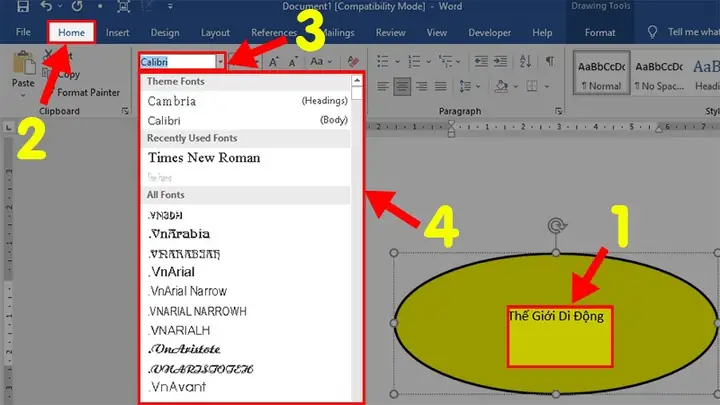
3.3 Văn bản bên trong shape
- Chọn shape → Right‑click → Add Text (Thêm văn bản) hoặc chỉ cần gõ trực tiếp.
- Định dạng văn bản bằng Home → Font, Paragraph, Alignment.
- Để văn bản tự động bọc quanh shape, vào Format Shape → Text Box → Wrap text in shape.
3.4 Vị trí và kích thước chính xác
- Position: Layout Options (Biểu tượng dấu chấm thả) → More Layout Options → Position tab → Đặt Horizontal và Vertical (trong cm hoặc inch).
- Size: Trong Format Shape → Size → Nhập Height và Width.
- Lock aspect ratio: Giữ tỉ lệ khi thay đổi kích thước.
3.5 Căn chỉnh và sắp xếp (Alignment & Arrange)
- Căn chỉnh: Chọn một hoặc nhiều shape → Format → Align → Align Left, Center, Right, Top, Middle, Bottom, hoặc Distribute Horizontally/Vertically.
- Sắp xếp: Bring Forward, Send Backward, Bring to Front, Send to Back để điều chỉnh lớp chồng.
3.6 Nhóm và chia nhóm (Group/Ungroup)

Có thể bạn quan tâm: Cách Vẽ Biểu Đồ Scatter Trong Excel: Hướng Dẫn Từng Bước Đầy Đủ Và Chi Tiết
- Chọn nhiều shape → Ctrl + G hoặc Format → Group → Group.
- Để chỉnh sửa từng phần, right‑click → Group → Ungroup.
4. Sử Dụng Shape Để Tạo Các Đồ Thị Và Biểu Đồ Đơn Giản
4.1 Vẽ biểu đồ Gantt (đơn giản) bằng shape
- Tạo bảng: Insert → Table → Xác định số cột và hàng cho các công việc và thời gian.
- Chèn shape Rectangle: Vẽ các hình chữ nhật trên ô tương ứng với thời gian thực hiện.
- Tô màu: Đổi màu mỗi công việc để phân biệt.
- Thêm mũi tên: Dùng Arrow để chỉ hướng tiến độ.
4.2 Tạo sơ đồ luồng (Flowchart) nhanh
- Vào Insert → Shapes → Flowchart và chọn các hình như Process, Decision, Data, …
- Kết nối các shape bằng Connector (đường nối) trong mục “Lines”.
- Sử dụng AutoFit để tự động điều chỉnh kích thước shape theo nội dung.
4.3 Vẽ biểu đồ tròn (Pie Chart) thủ công
- Chèn Circle (hình tròn) → Format → Shape Fill → No Fill → Shape Outline → Đặt độ dày.
- Dùng Line hoặc Arc để chia phần trăm.
- Thêm Text Box để ghi chú mỗi phần.
Lưu ý: Đối với biểu đồ phức tạp, hãy dùng Insert → Chart để tạo biểu đồ tự động dựa trên dữ liệu Excel, sau đó có thể chuyển đổi biểu đồ thành shape bằng cách Copy → Paste Special → Picture (Enhanced Metafile) và chỉnh sửa.
5. Kỹ Thuật Nâng Cao: Tạo Shape Tùy Chỉnh Bằng Freeform và Edit Points
5.1 Vẽ shape tự do (Freeform)
- Insert → Shapes → Freeform: Scribble (để vẽ tự do) hoặc Freeform: Shape (để tạo đường thẳng, gấp khúc).
- Nhấp và kéo để tạo các điểm đầu, trung gian, cuối.
- Đóng đường bằng cách đưa con trỏ về điểm đầu hoặc nhấn Esc.
5.2 Chỉnh sửa các điểm (Edit Points)
Có thể bạn quan tâm: Cách Vẽ Sasuke Đơn Giản: Hướng Dẫn Từng Bước Để Tạo Ra Kiệt Tác Anime
- Chọn shape → Right‑click → Edit Points.
- Các điểm xanh xuất hiện, kéo để thay đổi đường viền.
- Thêm điểm mới bằng cách double‑click vào đường viền.
- Xóa điểm bằng Ctrl + click vào điểm cần xóa.
5.3 Tạo shape phức hợp bằng Merge Shapes
- Vẽ các shape cơ bản (ví dụ: hình tròn + hình chữ nhật).
- Chọn tất cả → Format → Merge Shapes → Lựa chọn:
- Union (Hợp nhất)
- Combine (Kết hợp)
- Fragment (Phân mảnh)
- Intersect (Giao nhau)
- Subtract (Trừ)
- Kết quả là một shape mới với hình dạng tùy chỉnh.
Ứng dụng thực tế: Tạo logo công ty, biểu tượng, hoặc các biểu tượng minh hoạ đặc thù cho tài liệu marketing.
6. Tự Động Hóa Việc Vẽ Shape Bằng Macro VBA
6.1 Khi nào cần macro?
- Khi bạn phải tạo cùng một loại shape (ví dụ: ô đánh dấu, biểu tượng) trên nhiều trang.
- Khi muốn gán vị trí và kích thước chuẩn cho shape.
- Khi cần liên kết shape với macro khác (như mở file, chạy tính toán).
6.2 Ví dụ: Tạo một nút “Submit” tự động
Sub InsertSubmitButton() Dim shp As Shape Set shp = ActiveDocument.Shapes.AddShape(msoShapeRoundedRectangle, _ Left:=100, Top:=200, Width:=120, Height:=40) With shp .Fill.ForeColor.RGB = RGB(0, 120, 215) 'Màu nền xanh .Line.Visible = msoFalse .TextFrame2.TextRange.Text = "Submit" .TextFrame2.TextRange.Font.Size = 12 .TextFrame2.TextRange.Font.Name = "Calibri" .TextFrame2.TextRange.Font.Fill.ForeColor.RGB = RGB(255, 255, 255) .OnAction = "SubmitForm" 'Tên macro sẽ chạy khi click End With
End Sub
- Lưu macro trong ThisDocument hoặc Module.
- Tạo macro
SubmitFormđể thực hiện hành động mong muốn.
6.3 Gán macro cho shape đã có
- Chọn shape → Right‑click → Assign Macro → Chọn macro.
Lưu ý bảo mật: Khi mở tài liệu có macro, Word sẽ cảnh báo “Enable macros?”. Chỉ bật macro từ nguồn đáng tin cậy.
7. Tối Ưu Hóa Layout Với Shape: Wrap Text, Position và Layer

Có thể bạn quan tâm: Cách Vẽ Sakura Đơn Giản: Hướng Dẫn Từng Bước Cho Người Mới Bắt Đầu
7.1 Wrap Text (Bọc văn bản)
- Chọn shape → Layout Options (biểu tượng hình vuông có mũi tên) → Chọn:
- In line with text (đặt shape như một ký tự trong dòng).
- Square, Tight, Through, Top and Bottom, Behind Text, In Front of Text.
- Đối với sơ đồ hoặc biểu đồ, thường dùng Behind Text để không làm gián đoạn dòng văn.
7.2 Sử dụng “Anchor” để cố định vị trí
- Khi Wrap Text không phải “In line with text”, shape sẽ có anchor (đánh dấu vị trí gắn).
- Kéo anchor tới đoạn văn bản mong muốn để shape di chuyển cùng đoạn.
7.3 Layer (Lớp) và Transparency
- Transparency trong Fill giúp shape “phơi sáng” qua văn bản.
- Đặt Shape ở Behind Text và giảm Transparency để tạo hiệu ứng watermark.
8. Thực Hành: Tạo Một Infographic Đơn Giản Trong Word
8.1 Bước 1: Lên khung tổng thể
- Chèn Rectangle lớn, đặt Fill màu sáng, Outline không.
- Đặt Wrap Text → Behind Text.
8.2 Bước 2: Thêm tiêu đề
- Chèn Text Box ở đầu, nhập tiêu đề, chọn font size 24, màu đậm.
8.3 Bước 3: Thêm biểu tượng
- Insert → Icons → Chọn 3‑4 biểu tượng liên quan (ví dụ: “Growth”, “User”, “Data”).
- Đặt mỗi biểu tượng trên Shape hình tròn (Insert → Shapes → Oval). Đặt Fill màu trắng, Outline màu xám.
8.4 Bước 4: Thêm số liệu

- Dùng Text Box bên trong mỗi hình tròn để nhập số liệu (ví dụ: “75%”, “1.2M”).
- Định dạng font bold, màu sắc phù hợp.
8.5 Bước 5: Kết nối các mục
- Dùng Connector (đường mũi tên) để nối các hình tròn, tùy chỉnh Arrow style và Weight.
- Đặt Wrap Text cho các connector là Behind Text.
8.6 Bước 6: Kiểm tra và tinh chỉnh
- Kiểm tra Alignment (căn giữa) các đối tượng.
- Sử dụng Group để gộp các phần liên quan, giúp di chuyển đồng loạt.
- Lưu tài liệu dưới định dạng .docx và .pdf để chia sẻ.
9. Các Vấn Đề Thường Gặp Khi Vẽ Shape Và Cách Khắc Phục
| Vấn đề | Nguyên nhân | Giải pháp |
|---|---|---|
| Shape bị lệch khi in | Khi sử dụng Wrap Text = Behind Text + Anchor không cố định | Đặt Wrap Text = In line with text hoặc Lock anchor trong Layout Options |
| Màu không hiện đúng trên máy khác | Sử dụng màu tùy chỉnh (RGB) không có trong theme | Dùng Theme Colors hoặc Standard Colors để đảm bảo đồng nhất |
| Không thể chỉnh sửa shape sau khi nhóm | Nhóm quá nhiều đối tượng, một số đã được chuyển thành Picture | Ungroup, kiểm tra Format Shape, nếu là Picture, cần Convert to Shape (right‑click → Convert to Shape) |
| Macro không chạy khi click shape | Macro bị chặn bởi cài đặt bảo mật | Vào File → Options → Trust Center → Trust Center Settings → Macro Settings → Chọn Enable all macros (cẩn thận) hoặc Trusted Locations |
| Độ phân giải hình ảnh giảm khi chuyển sang PDF | Shape chứa hình ảnh raster có độ phân giải thấp | Sử dụng Picture → Format → Compress Pictures → bỏ tick “Delete cropped areas of pictures” và chọn “High fidelity” |
10. Kết Luận
Việc vẽ shape trong Word không chỉ là một kỹ năng cơ bản mà còn mở ra vô vàn khả năng sáng tạo cho tài liệu của bạn. Từ việc chèn những hình đơn giản như hình vuông, vòng tròn, đến việc xây dựng các sơ đồ phức tạp, infographic, hay thậm chí là tự động hoá quy trình bằng macro VBA – tất cả đều có thể thực hiện ngay trong môi trường Word quen thuộc.
10.1 Những điểm quan trọng cần nhớ
- Chọn đúng loại shape và vị trí chèn để tránh lỗi layout.
- Sử dụng Format Shape để tùy chỉnh màu, viền, hiệu ứng 3D và bóng đổ.
- Wrap Text và Anchor là chìa khóa để shape không làm gián đoạn nội dung.
- Merge Shapes và Edit Points giúp bạn tạo ra những hình dạng độc đáo.
- Macro VBA là công cụ mạnh mẽ để tự động hoá việc tạo và định dạng shape.
10.2 Hướng phát triển tiếp theo
- Kết hợp Word với PowerPoint: Tạo shape trong Word, sao chép sang PowerPoint để làm slide chuyên nghiệp.
- Sử dụng Add‑ins: Các tiện ích như Lucidchart, Visio Online cho phép tạo diagram phức tạp hơn và chèn trực tiếp vào Word.
- Học thiết kế đồ họa cơ bản: Kiến thức về màu sắc, bố cục, tỷ lệ sẽ giúp bạn tối ưu hoá việc sử dụng shape.
Với những kiến thức và hướng dẫn chi tiết ở trên, hy vọng bạn đã nắm vững cách vẽ shape trong Word, từ những thao tác cơ bản đến các kỹ thuật nâng cao. Hãy áp dụng chúng vào công việc, dự án học tập, hay các tài liệu cá nhân để tạo ra những sản phẩm thật sự ấn tượng và chuyên nghiệp. Chúc bạn thành công!