
Microsoft Word không chỉ là một công cụ soạn thảo văn bản mạnh mẽ mà còn cung cấp một bộ công cụ đồ họa đa dạng, cho phép người dùng tạo và chỉnh sửa các shapes (hình dạng) một cách linh hoạt. Từ việc vẽ các khối hình đơn giản như hình chữ nhật, hình tròn, đến việc thiết kế sơ đồ phức tạp, biểu đồ hay minh họa ý tưởng sáng tạo, việc nắm vững cách vẽ shapes trong Word sẽ giúp bạn nâng cao chất lượng tài liệu, làm cho nội dung trở nên sinh động và chuyên nghiệp hơn.
Bài viết sau đây sẽ trình bày chi tiết hướng dẫn vẽ shapes trong Word từ những bước cơ bản, các tính năng chỉnh sửa, cách kết hợp shapes với văn bản, tới các mẹo và thủ thuật nâng cao dành cho người dùng muốn khai thác tối đa tiềm năng đồ họa của Word. Nội dung được chia thành các phần rõ ràng, kèm theo các ví dụ thực tế và hình ảnh mô tả (mô tả bằng lời) để bạn dễ dàng theo dõi và thực hành.
TÓM TẮT
- 1 1. Tổng Quan Về Shapes Trong Word
- 2 2. Cách Chèn Shapes Cơ Bản
- 3 3. Định Dạng Shapes – Từ Màu Sắc Đến Hiệu Ứng
- 4 4. Thêm Văn Bản Vào Shapes
- 5 5. Kết Hợp Nhiều Shapes – Nhóm, Gộp, Cắt
- 6 6. Sử Dụng Shapes Để Tạo Sơ Đồ, Flowchart, và SmartArt
- 7 7. Các Mẹo Nâng Cao Khi Vẽ Shapes
- 7.1 7.1 Sử dụng “Alt + Drag” để sao chép shape nhanh
- 7.2 7.2 Đặt “Snap to Grid” và “Snap to Shape”
- 7.3 7.3 Tạo mẫu (Template) chứa shapes đã thiết kế
- 7.4 7.4 Sử dụng “Shape Fill” với biểu tượng Font (Icon Fonts)
- 7.5 7.5 Định dạng nhanh bằng “Format Painter”
- 7.6 7.6 Sử dụng “Macro” để tự động chèn shapes
- 7.7 7.7 Tạo “Watermark” bằng shape
- 8 8. Thực Hành: 5 Dự Án Mini Sử Dụng Shapes Trong Word
- 9 9. Xử Lý Các Vấn Đề Thường Gặp Khi Vẽ Shapes
- 10 10. Kết Luận
1. Tổng Quan Về Shapes Trong Word
1.1 Shapes là gì?
- Shapes (hình dạng) trong Word là các đối tượng đồ họa được tích hợp sẵn, bao gồm: hình cơ bản (hình chữ nhật, hình elip, đa giác…), mũi tên, ký hiệu, biểu tượng, và các hình vẽ tự do (Freeform, Scribble).
- Chúng có thể được chèn, định dạng, điều chỉnh kích thước, đổi màu, đặt hiệu ứng (đổ bóng, phản chiếu, gradient…) và đặt vị trí tương đối với văn bản.
1.2 Lợi ích khi sử dụng shapes
- Tăng tính trực quan: Hình ảnh giúp truyền tải thông tin nhanh hơn so với chỉ văn bản.
- Tạo bố cục chuyên nghiệp: Sử dụng shapes để làm tiêu đề, tiêu điểm, hoặc nền trang.
- Hỗ trợ trình bày dữ liệu: Kết hợp shapes với SmartArt, biểu đồ để minh hoạ số liệu.
- Tiết kiệm thời gian: Không cần dùng phần mềm thiết kế chuyên sâu, Word đã đáp ứng đủ nhu cầu cơ bản.
2. Cách Chèn Shapes Cơ Bản
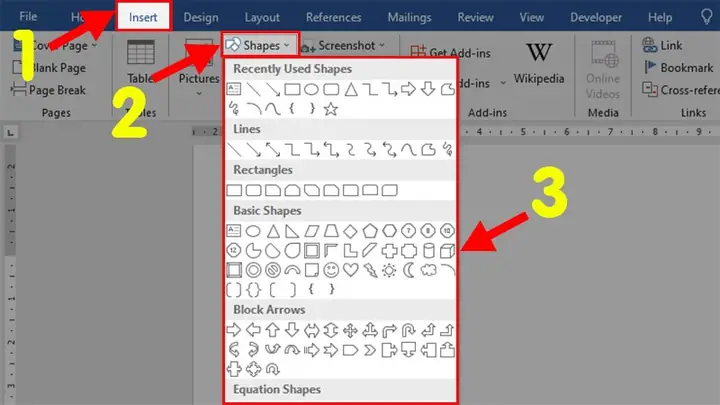
2.1 Mở thanh “Insert” (Chèn)
- Mở tài liệu Word cần chèn shape.
- Chuyển tới tab Insert trên Ribbon (dải lệnh).
- Trong nhóm Illustrations, bấm Shapes. Một menu thả xuống sẽ hiển thị danh sách các shapes có sẵn.
2.2 Lựa chọn shape muốn chèn
- Basic Shapes: Rectangle, Rounded Rectangle, Oval, Triangle, Diamond, etc.
- Block Arrows: Arrow, Double Arrow, Right‑Angle Arrow.
- Flowchart: Process, Decision, Data.
- Callouts: Speech Balloon, Cloud, etc.
- Stars and Banners: Star, Explosion, Banner.
- Lines: Straight Line, Curve, Freeform, Scribble.
2.3 Cách vẽ shape trên trang

Có thể bạn quan tâm: Cách Vẽ Shape Trong Coreldraw: Hướng Dẫn Chi Tiết Từ Cơ Bản Đến Nâng Cao
- Cách 1 – Kéo thả: Sau khi chọn shape, con trỏ sẽ chuyển thành dấu “+”. Nhấn và giữ chuột trái, kéo để tạo kích thước mong muốn, sau đó thả chuột.
- Cách 2 – Vẽ nhanh: Đối với Freeform hoặc Scribble, nhấp chuột và di chuyển con trỏ để vẽ tự do. Khi hoàn thành, nhấn đôi chuột hoặc nhấn Esc để kết thúc.
2.4 Đặt vị trí và căn chỉnh
- Khi shape được chèn, bạn có thể kéo di chuyển bằng cách click vào shape và kéo tới vị trí mong muốn.
- Sử dụng các điểm điều chỉnh (góc, trung tâm) để thay đổi kích thước.
- Để căn chỉnh chính xác, vào tab Layout (hoặc Format > Align) và chọn Align Center, Align Middle, hoặc Distribute Horizontally/Vertically.
3. Định Dạng Shapes – Từ Màu Sắc Đến Hiệu Ứng
3.1 Tab “Shape Format” (hoặc “Drawing Tools”)
Khi một shape được chọn, Word sẽ tự động hiển thị tab Shape Format (cũng có thể là Drawing Tools) trên Ribbon, chứa các công cụ định dạng:
| Nhóm công cụ | Chức năng chính |
|---|---|
| Shape Styles | Fill (đổ màu), Outline (đường viền), Effects (đổ bóng, phản chiếu…) |
| Insert Shapes | Thêm các shape mới |
| Arrange | Đặt thứ tự (Bring Forward, Send Backward), Align, Group, Rotate |
| Size | Đặt chiều rộng, chiều cao chính xác |
| Text Box | Thêm hoặc chỉnh sửa văn bản bên trong shape |
3.2 Đổi màu nền (Fill)
- Solid Fill: Chọn một màu đơn.
- Gradient Fill: Tạo chuyển màu mượt mà từ một màu sang màu khác (định hướng ngang, dọc, hoặc góc).
- Picture or Texture Fill: Đặt hình ảnh hoặc họa tiết làm nền cho shape.
- Pattern Fill: Sử dụng các mẫu (đường chéo, lưới, chấm) để tạo nền.
3.3 Định dạng đường viền (Outline)
- Weight: Độ dày viền (pt). Thông thường 0.5 pt – 2 pt cho các shape tiêu đề.
- Dash Type: Đường nét liền, chấm, gạch‑đảo.
- Color: Màu viền. Có thể đồng bộ với màu Fill để tạo cảm giác “đồng nhất”.
3.4 Hiệu ứng (Effects)
- Shadow: Đổ bóng (Outer, Inner, Perspective). Thay đổi góc, độ mờ, khoảng cách.
- Reflection: Tạo phản chiếu dưới shape, thường dùng cho tiêu đề nổi bật.
- Glow: Đánh sáng quanh shape, phù hợp cho các biểu tượng.
- Soft Edges: Làm mềm các góc, tạo cảm giác “bóng mây”.
- 3‑D Format: Thêm độ sâu, góc nhìn, ánh sáng 3D.
3.5 Tùy chỉnh kích thước chính xác
- Trên tab Shape Format, trong nhóm Size, nhập Height và Width (đơn vị cm hoặc inch). Đánh dấu Lock aspect ratio để giữ tỷ lệ khi thay đổi một trong hai.
3.6 Đặt vị trí tuyệt đối

Có thể bạn quan tâm: Cách Vẽ Shape Trong Adobe Illustrator: Hướng Dẫn Chi Tiết Từ Cơ Bản Đến Nâng Cao
- Vào Layout > Position > More Layout Options. Tại tab Position, bạn có thể thiết lập Horizontal và Vertical (relative to Page, Margin, Column, Paragraph). Điều này rất hữu ích khi tạo mẫu tài liệu chuẩn.
4. Thêm Văn Bản Vào Shapes
4.1 Cách nhập văn bản vào shape
- Chọn shape.
- Nhấp đúp chuột bên trong shape hoặc nhấn Right‑click → Add Text.
- Gõ nội dung mong muốn. Văn bản sẽ tự động căn chỉnh theo shape.
4.2 Định dạng văn bản trong shape
- Khi văn bản được chọn, tab Home hoặc Text Box Tools sẽ xuất hiện.
- Bạn có thể đổi font, kích thước, màu, định dạng đoạn (căn lề, khoảng cách dòng).
- Đối với định dạng đặc biệt (đảo ngược, xoay), vào Shape Format → Text Direction và chọn hướng mong muốn (Horizontal, Rotated, Stacked).
4.3 Tùy chỉnh Padding (khoảng cách nội bộ)
- Vào Shape Format → Text Box → Internal Margin. Thay đổi các giá trị Top, Bottom, Left, Right để tạo không gian giữa văn bản và viền shape.
4.4 Hiệu ứng văn bản
- WordArt: Chọn shape, rồi vào Shape Format → WordArt Styles để áp dụng các kiểu WordArt (đổ bóng, gradient, outline).
- Text Effects: Đổ bóng, phản chiếu, neon, 3‑D cho văn bản trong shape.
5. Kết Hợp Nhiều Shapes – Nhóm, Gộp, Cắt
5.1 Nhóm (Group) các shapes
- Chọn nhiều shapes bằng cách giữ Ctrl và click vào từng shape.
- Nhấn Ctrl + G hoặc Right‑click → Group → Group.
- Khi nhóm, bạn có thể di chuyển, thay đổi kích thước chung, hoặc áp dụng định dạng đồng thời.
5.2 Gộp (Merge) Shapes – Tạo hình mới

Có thể bạn quan tâm: Cách Vẽ Shape Cho Thẳng: Hướng Dẫn Chi Tiết Từ Cơ Bản Đến Nâng Cao
Word hỗ trợ các thao tác Merge Shapes như trong PowerPoint:
– Union: Kết hợp các shape thành một hình duy nhất.
– Combine: Gộp shape, giữ lại phần giao nhau.
– Fragment: Tách shape thành các phần riêng.
– Intersect: Giữ lại phần giao nhau.
– Subtract: Trừ hình này cho hình kia.
Cách thực hiện:
1. Chọn các shapes cần gộp (Ctrl + click).
2. Vào Shape Format → Insert Shapes → Merge Shapes và chọn thao tác mong muốn.
5.3 Cắt (Crop) hình ảnh trong shape
- Nếu bạn dùng Picture Fill, có thể cắt phần hình ảnh:
- Chọn shape.
- Vào Shape Format → Crop.
- Kéo các thanh cắt để điều chỉnh vùng hiển thị.
6. Sử Dụng Shapes Để Tạo Sơ Đồ, Flowchart, và SmartArt
6.1 Tạo flowchart cơ bản
- Chọn Shapes → Flowchart (Process, Decision, Data, etc.).
- Vẽ các khối (Process, Decision…) theo thứ tự luồng công việc.
- Dùng Connector (đường nối) để liên kết các shape:
- Vào Insert → Shapes → Lines → Connector (Straight, Elbow, Curved).
- Khi kéo connector đến một shape, nó sẽ tự động “bám” vào điểm anchor (điểm kết nối) của shape.
- Thêm text vào mỗi shape để mô tả bước.
6.2 Tối ưu bố cục flowchart
- Sử dụng Align và Distribute trong Shape Format → Arrange để các khối được căn chỉnh đều.
- Bật Gridlines (View → Gridlines) để hỗ trợ sắp xếp chính xác.
- Đặt Connector ở dạng Straight hoặc Elbow để tránh giao nhau phức tạp.
6.3 SmartArt – Thay thế shapes cho biểu đồ nhanh
- Vào Insert → SmartArt và chọn loại biểu đồ (List, Process, Cycle, Hierarchy, Relationship, Matrix, Pyramid).
- SmartArt cho phép chỉnh sửa nội dung nhanh, đồng thời tự động tạo các shape liên quan.
- Bạn vẫn có thể chuyển đổi SmartArt thành shapes: Right‑click → Convert → Convert to Shapes. Khi đó, bạn có toàn quyền chỉnh sửa từng shape riêng lẻ.
7. Các Mẹo Nâng Cao Khi Vẽ Shapes
7.1 Sử dụng “Alt + Drag” để sao chép shape nhanh
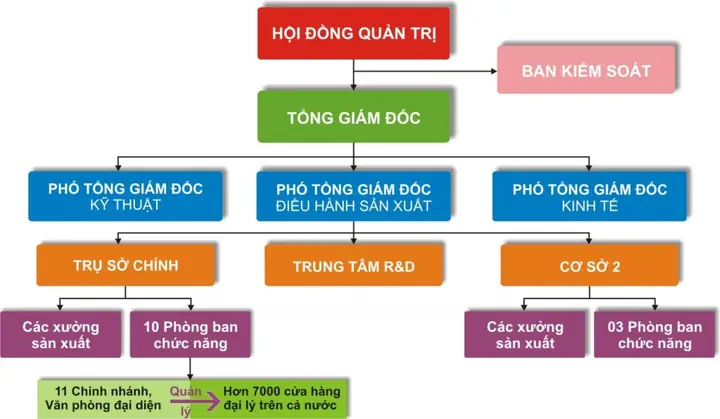
Có thể bạn quan tâm: Cách Vẽ Shading Cho Manga: Hướng Dẫn Chi Tiết Từ Cơ Bản Đến Nâng Cao
- Giữ Alt trong khi kéo shape sẽ tạo một bản sao của shape hiện tại, hữu ích khi tạo các đối tượng lặp lại (như các ô trong bảng biểu).
7.2 Đặt “Snap to Grid” và “Snap to Shape”
- Vào File → Options → Advanced → Layout options for Tên tài liệu.
- Bật Snap to Grid để các shapes tự động căn vào lưới.
- Bật Snap to Shape để các shape dính vào nhau khi di chuyển, giúp tạo đường nối chính xác.
7.3 Tạo mẫu (Template) chứa shapes đã thiết kế
- Khi bạn đã tạo một bố cục shape (ví dụ: tiêu đề trang, biểu tượng thương hiệu), lưu tài liệu dưới dạng Word Template (.dotx).
- Khi tạo tài liệu mới, mở template để sử dụng lại các shapes mà không phải vẽ lại.
7.4 Sử dụng “Shape Fill” với biểu tượng Font (Icon Fonts)
- Cài đặt các font biểu tượng (Font Awesome, Segoe MDL2 Assets) trên máy.
- Khi tạo một shape, chọn Text Fill → Gradient → More Gradients → Text Fill và nhập ký tự biểu tượng.
- Điều này giúp tạo các icon vector có thể thay đổi kích thước mà không bị mất chất lượng.
7.5 Định dạng nhanh bằng “Format Painter”
- Chọn shape đã được định dạng (màu, viền, hiệu ứng).
- Nhấn Format Painter (icon cọ) trên Home, sau đó click vào shape khác để sao chép định dạng nhanh.
7.6 Sử dụng “Macro” để tự động chèn shapes
Nếu bạn thường xuyên chèn cùng một loại shape (ví dụ: logo công ty), có thể ghi một macro:
Sub InsertCompanyLogo() Dim shp As Shape Set shp = ActiveDocument.Shapes.AddPicture( _ FileName:="C:\Logo\company.png", _ LinkToFile:=msoFalse, _ SaveWithDocument:=msoTrue, _ Left:=100, Top:=100, Width:=150, Height:=50) shp.Name = "CompanyLogo"
End Sub
- Lưu macro và gán vào một nút trên Quick Access Toolbar để chèn logo chỉ trong một cú click.
7.7 Tạo “Watermark” bằng shape
- Vào Design → Watermark → Custom Watermark → Picture Watermark.
- Thay vì ảnh, bạn có thể chèn Shape đã thiết kế (đặt màu trong suốt, xoay 45°) và đặt Transparency khoảng 50% để làm watermark.
8. Thực Hành: 5 Dự Án Mini Sử Dụng Shapes Trong Word
8.1 Dự án 1 – Tiêu đề trang sáng tạo
- Chèn Rounded Rectangle (điều chỉnh radius).
- Đặt Gradient Fill từ xanh dương sang xanh lá.
- Thêm văn bản “BÁO CÁO THÁNG 06/2026” bằng WordArt (Style 6).
- Thêm Shadow và Reflection để tạo hiệu ứng nổi bật.
- Đặt vị trí Center trên trang (Layout → Position → Center).
8.2 Dự án 2 – Flowchart quy trình bán hàng
- Sử dụng Process (hình chữ nhật) cho các bước “Tiếp cận khách hàng”, “Đàm phán”, “Ký hợp đồng”.
- Dùng Decision (hình thoi) cho bước “Khách hàng chấp nhận?”.
- Kết nối bằng Connector dạng Elbow.
- Thêm Text vào mỗi shape, dùng Bold và All Caps.
- Nhóm toàn bộ flowchart (Ctrl+G) để di chuyển dễ dàng.
8.3 Dự án 3 – Infographic “5 Lợi ích của làm việc từ xa”
- Chèn 5 Star shapes, mỗi sao đại diện một lợi ích.
- Đặt Picture Fill cho mỗi sao (hình ảnh minh hoạ).
- Thêm Callout (Speech Balloon) bên dưới mỗi sao để mô tả ngắn gọn.
- Sắp xếp các sao theo vòng tròn, dùng Align → Distribute Horizontally.
- Thêm tiêu đề bằng Text Box lớn, đặt ở trung tâm.
8.4 Dự án 4 – Watermark công ty
- Vào Design → Watermark → Custom Watermark → Picture Watermark.
- Chọn Shape đã vẽ (ví dụ: logo công ty dạng Rounded Rectangle).
- Đặt Transparency 70%, xoay 45°, và kích thước phù hợp.
- Kiểm tra trên Print Layout để chắc chắn không che nội dung.
8.5 Dự án 5 – Báo cáo tài chính với biểu đồ
- Chèn Chart (Insert → Chart → Column).
- Thêm Shapes: các Arrow chỉ vào các cột quan trọng.
- Đổi màu Arrow thành đỏ (đối với giảm) hoặc xanh (tăng).
- Thêm Text Box giải thích ngắn gọn tại mỗi mũi tên.
- Đặt Chart và các Shapes trong một Group để di chuyển toàn bộ.
9. Xử Lý Các Vấn Đề Thường Gặp Khi Vẽ Shapes
| Vấn đề | Nguyên nhân | Giải pháp |
|---|---|---|
| Shape không hiển thị trên một số máy | Phiên bản Word cũ, không hỗ trợ một số hiệu ứng | Kiểm tra Compatibility Mode, lưu dưới định dạng .docx. |
| Văn bản bị cắt trong shape | Padding quá nhỏ hoặc kích thước shape không đủ | Tăng Internal Margin hoặc mở rộng kích thước shape. |
| Connector không bám vào shape | Đã tắt Snap to Shape | Bật lại Snap to Shape trong Options → Advanced. |
| Khi in, shapes bị dịch vị | Không thiết lập Print Layout hoặc margin không đồng nhất | Kiểm tra Print Settings, bật Print background colors and images. |
| Định dạng không đồng nhất khi sao chép shape | Macro hoặc Template có cài đặt kiểu riêng | Sử dụng Format Painter hoặc tạo Style cho shapes. |
10. Kết Luận
Việc vẽ shapes trong Microsoft Word không chỉ là một kỹ năng cơ bản mà còn mở ra nhiều cơ hội sáng tạo cho người dùng trong việc thiết kế tài liệu chuyên nghiệp, trực quan và ấn tượng. Từ những thao tác đơn giản như chèn một hình chữ nhật, đến những kỹ thuật nâng cao như merge shapes, macro tự động, hay tạo watermarks, Word cung cấp một bộ công cụ đồ họa phong phú đủ đáp ứng nhu cầu của hầu hết người dùng.
Hãy áp dụng các bước và mẹo trong bài viết này vào thực tế, thực hành qua các dự án mini để nắm vững quy trình. Khi đã thành thạo, bạn sẽ khám phá được rằng Word không chỉ là một công cụ soạn thảo văn bản mà còn là một trình thiết kế đồ họa nhẹ, giúp bạn truyền tải thông tin một cách sinh động và hiệu quả hơn bao giờ hết.
Chúc bạn thành công trong việc tạo ra những tài liệu đẹp mắt, chuyên nghiệp và đầy sáng tạo!