
CorelDRAW là một trong những phần mềm thiết kế đồ họa vector mạnh mẽ và phổ biến nhất hiện nay. Với khả năng tạo hình dạng (shape) linh hoạt, người dùng có thể nhanh chóng biến ý tưởng thành các bản thiết kế chuyên nghiệp. Bài viết dưới đây sẽ cung cấp cho bạn một hướng dẫn chi tiết, từ những thao tác cơ bản cho tới các kỹ thuật nâng cao, giúp bạn nắm vững cách vẽ shape trong CorelDRAW.
TÓM TẮT
- 1 1. Giới thiệu chung về Shape trong CorelDRAW
- 2 2. Chuẩn bị môi trường làm việc
- 3 3. Các công cụ vẽ shape cơ bản
- 4 4. Chỉnh sửa shape sau khi vẽ
- 5 5. Tạo shape phức tạp từ các shape cơ bản
- 6 6. Kỹ thuật nâng cao: Vẽ shape bằng Macro và Script
- 7 7. Lưu và xuất file shape
- 8 8. Mẹo và thủ thuật để vẽ shape nhanh hơn
- 9 9. Thực hành: Dự án mini – Thiết kế logo đơn giản
- 10 10. Tổng kết
1. Giới thiệu chung về Shape trong CorelDRAW
1.1 Shape là gì?
Trong CorelDRAW, “shape” (hình dạng) đề cập tới các đối tượng vector cơ bản như hình chữ nhật, hình elip, đa giác, đường thẳng, và các hình dạng tùy chỉnh được tạo ra bằng công cụ Pen hoặc Bézier. Các shape này là nền tảng xây dựng nên mọi thiết kế đồ họa, từ logo, poster, brochure tới các sản phẩm in ấn và thiết kế web.
1.2 Tại sao shape quan trọng?
- Linh hoạt: Vector không bị mất độ phân giải, cho phép phóng to thu nhỏ mà không bị mờ.
- Dễ chỉnh sửa: Các node (điểm neo) và đường viền có thể được điều chỉnh một cách chi tiết.
- Tái sử dụng: Shape có thể lưu thành mẫu (template) hoặc symbol để dùng lại trong các dự án khác.
2. Chuẩn bị môi trường làm việc
2.1 Cài đặt CorelDRAW
Có thể bạn quan tâm: Cách Vẽ Shape Trong Adobe Illustrator: Hướng Dẫn Chi Tiết Từ Cơ Bản Đến Nâng Cao
- Tải bản mới nhất từ trang chủ Corel (phiên bản 2026 hoặc mới hơn) và cài đặt.
- Đảm bảo máy tính đáp ứng yêu cầu tối thiểu: RAM 8GB, CPU i5 trở lên, GPU hỗ trợ OpenGL.
2.2 Thiết lập workspace
- Mở một tài liệu mới:
File > New→ chọn kích thước A4 hoặc tùy chỉnh. - Hiển thị công cụ shape: Vào
Window > Toolboxđể chắc chắn rằng thanh công cụ hiển thị đầy đủ. - Kích hoạt Snap & Grid:
View > Snap to GridvàView > Gridgiúp vẽ chính xác hơn.
3. Các công cụ vẽ shape cơ bản
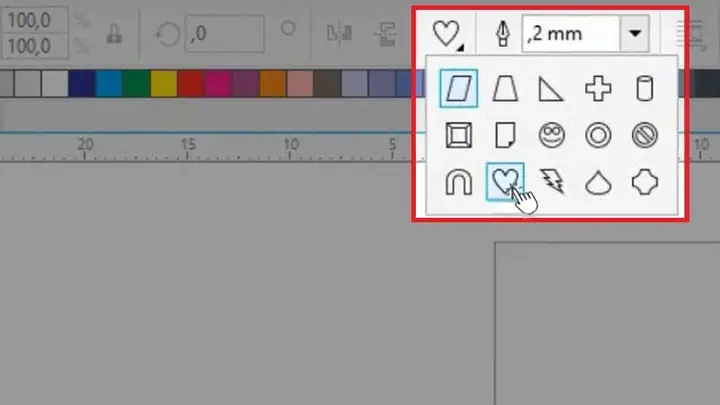
3.1 Rectangle Tool (Công cụ hình chữ nhật)
- Cách sử dụng: Chọn công cụ Rectangle (phím tắt F6). Kéo chuột để tạo hình chữ nhật.
- Tùy chỉnh: Trong thanh thuộc tính (Property Bar), bạn có thể nhập kích thước chính xác (W, H), góc bo tròn (Corner Radius), và màu nền (Fill) hoặc viền (Outline).
3.2 Ellipse Tool (Công cụ hình elip)
- Cách sử dụng: Chọn Ellipse Tool (phím tắt F7). Kéo để tạo hình tròn hoặc elip.
- Tùy chỉnh: Nhập kích thước X và Y trong Property Bar, hoặc giữ Shift để tạo hình tròn hoàn hảo.
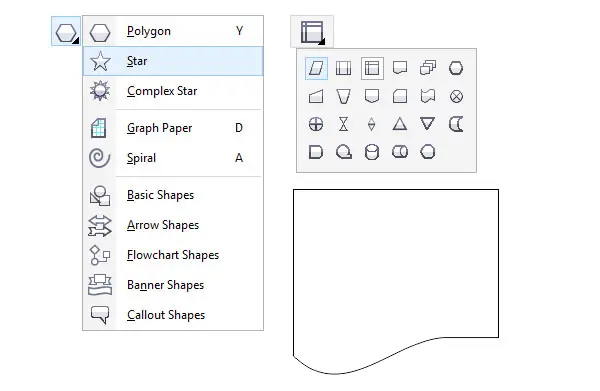
3.3 Polygon Tool (Công cụ đa giác)
- Cách sử dụng: Chọn Polygon Tool (phím tắt F5). Nhấp chuột để xác định tâm, kéo ra kích thước, sau đó nhập số cạnh (Sides) và góc xoay (Angle) trong Property Bar.
- Ứng dụng: Tạo ngôi sao, hình lục giác, hoặc các biểu tượng hình học.
3.4 Freehand Tool (Công cụ vẽ tay)
- Cách sử dụng: Chọn Freehand Tool (phím tắt F5). Kéo chuột tự do để tạo đường nét.
- Lưu ý: Đường vẽ sẽ được tự động chuyển thành các node có thể chỉnh sửa.
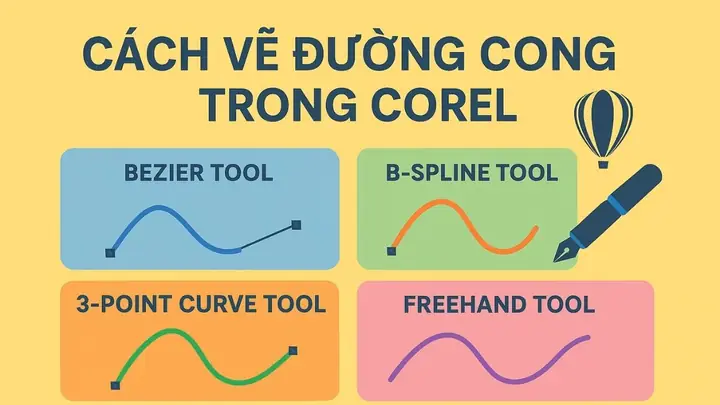
3.5 Pen Tool và Bézier Tool (Công cụ Pen và Bézier)
Có thể bạn quan tâm: Cách Vẽ Shape Cho Thẳng: Hướng Dẫn Chi Tiết Từ Cơ Bản Đến Nâng Cao
- Pen Tool (phím tắt P): Dùng để tạo các đường thẳng và đường cong bằng cách nhấp để tạo node.
- Bézier Tool (phím tắt B): Tương tự Pen nhưng cho phép tạo các đường cong Bézier mượt mà hơn.
- Kỹ thuật: Nhấp để tạo node, kéo để tạo tay cầm (handle) cho đường cong. Nhấn
Escđể kết thúc đường.
4. Chỉnh sửa shape sau khi vẽ
4.1 Node Editing (Chỉnh sửa node)
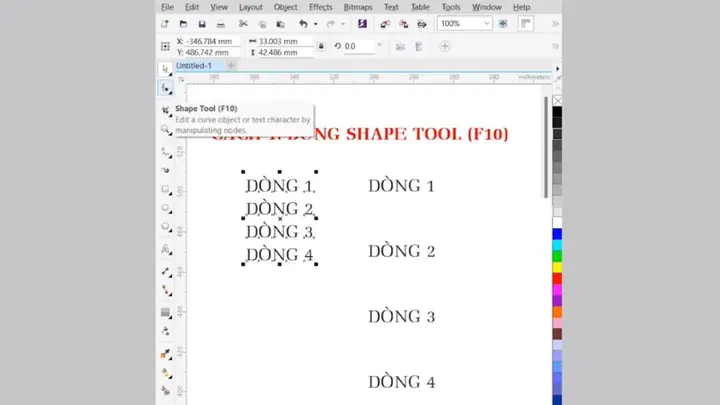
- Công cụ Shape Tool (phím tắt F10): Cho phép bạn chọn, di chuyển, thêm hoặc xóa node.
- Thao tác cơ bản:
- Di chuyển node: Click và kéo.
- Thêm node: Double-click trên đường viền.
- Xóa node: Chọn node và nhấn
Delete. - Chuyển đổi loại node: Nhấp phải ->
Convert to Smooth NodehoặcConvert to Corner Node.
4.2 Align & Distribute (Căn chỉnh và phân phối)
- Chọn nhiều shape →
Object > Align and Distribute. - Sử dụng các tùy chọn căn lề trái, giữa, phải, hoặc phân phối đều khoảng cách.
4.3 Combine, Weld, Trim, Intersect (Kết hợp các shape)
- Combine: Gộp các shape lại thành một đối tượng có nhiều đường viền (phù hợp cho việc tạo outline chung).
- Weld: Hợp nhất các shape thành một đối tượng duy nhất, loại bỏ các đường viền nội bộ.
- Trim: Cắt phần giao nhau của hai shape, giữ lại phần còn lại.
- Intersect: Tạo shape mới chỉ chứa phần giao nhau của các shape đã chọn.
5. Tạo shape phức tạp từ các shape cơ bản
5.1 Sử dụng PowerClip
Có thể bạn quan tâm: Cách Vẽ Shading Cho Manga: Hướng Dẫn Chi Tiết Từ Cơ Bản Đến Nâng Cao
- Mục đích: Đặt một shape (hoặc hình ảnh) vào trong một shape khác như một khung.
- Cách thực hiện: Chọn đối tượng muốn chèn →
Object > PowerClip Inside→ Click vào shape chứa.
5.2 Tạo hiệu ứng 3D bằng Extrude
- Extrude (đùn):
Effects > Extrude→ Thiết lập chiều sâu, góc chiếu, và màu sắc. - Ứng dụng: Tạo chữ hoặc logo 3D, biểu tượng nổi bật.
5.3 Sử dụng Blend để tạo gradient shape
- Blend:
Object > Blend→ Chọn hai shape, thiết lập số bước (Steps) để tạo hiệu ứng chuyển đổi mượt mà.
6. Kỹ thuật nâng cao: Vẽ shape bằng Macro và Script
6.1 Giới thiệu về VBA trong CorelDRAW
- CorelDRAW hỗ trợ Visual Basic for Applications (VBA) để tự động hóa các tác vụ.
- Mở VBA Editor:
Tools > Visual Basic > Editor.
6.2 Ví dụ: Tạo shape hình ngôi sao tự động
Sub CreateStar() Dim s As Shape Dim doc As Document Set doc = ActiveDocument Set s = doc.CreateStar(5, 100, 50) ' 5 góc, bán kính ngoài 100, trong 50 s.PositionX = 200 s.PositionY = 150 s.Fill.ApplyUniformFill CreateCMYKColor(0, 100, 100, 0) ' Màu đỏ
End Sub
- Chạy macro để nhanh chóng tạo ngôi sao với các tham số tùy chỉnh.
6.3 Sử dụng Script Python (CorelDRAW 2026 hỗ trợ)
- Cài đặt Python plugin.
- Ví dụ script tạo lưới shape:
import corel
doc = corel.active_document()
for i in range(5): for j in range(5): rect = doc.create_rectangle(50, 50) rect.position = (i60, j60) rect.fill = corel.ColorRGB(255, 255- i30, 255- j30)
7. Lưu và xuất file shape
Có thể bạn quan tâm: Cách Vẽ Sao Tam Giác Đơn Giản, Chi Tiết Từng Bước Dành Cho Người Mới Bắt Đầu
7.1 Lưu dưới dạng .cdr
- Định dạng gốc CorelDRAW, bảo toàn mọi thông tin chỉnh sửa.
7.2 Xuất ra định dạng vector khác
- SVG:
File > Export > SVG– dùng cho web. - PDF:
File > Publish to PDF– chuẩn in ấn. - EPS: Dành cho các phần mềm thiết kế khác như Adobe Illustrator.
7.3 Xuất raster (bitmap)
File > Export > PNG/JPEG– thiết lập DPI (300 cho in, 72 cho web) và kích thước.
8. Mẹo và thủ thuật để vẽ shape nhanh hơn
- Sử dụng phím tắt: F6 (Rectangle), F7 (Ellipse), F5 (Polygon), P (Pen), B (Bézier), F10 (Shape Tool).
- Duplicating nhanh:
Ctrl + Dđể sao chép shape hiện tại. - Sử dụng LiveCopy:
Edit > Clone > Create LiveCopyđể tạo bản sao liên kết; thay đổi một sẽ áp dụng cho tất cả. - Snap to Object: Kích hoạt để căn chỉnh các shape dựa trên nhau.
- Customization Toolbox: Kéo thả các công cụ thường dùng lên thanh công cụ để truy cập nhanh.
9. Thực hành: Dự án mini – Thiết kế logo đơn giản
9.1 Bước 1: Tạo hình nền

- Dùng Rectangle Tool tạo hình vuông 300×300 px, màu nền #F0F0F0.
9.2 Bước 2: Vẽ biểu tượng chính
- Chọn Polygon Tool, nhập 6 cạnh, góc 30°, tạo hình lục giác.
- Sử dụng
Weldđể gộp các lục giác thành hình ngôi sao trung tâm.
9.3 Bước 3: Thêm chữ
- Dùng Text Tool (F8), nhập tên công ty, chọn font sans-serif.
- Áp dụng
Extrudeđể tạo hiệu ứng 3D nhẹ.
9.4 Bước 4: Áp dụng màu
- Dùng Fill Tool, chọn màu chủ đạo #0066CC cho biểu tượng, #FFFFFF cho nền chữ.
9.5 Bước 5: Lưu và xuất
- Lưu dưới .cdr, xuất PNG 500×500 px cho web, và PDF 300 DPI cho in ấn.
10. Tổng kết
Việc vẽ shape trong CorelDRAW không chỉ là thao tác kéo thả đơn giản mà còn bao gồm một loạt các kỹ thuật chỉnh sửa, kết hợp và tự động hoá. Từ các công cụ cơ bản như Rectangle, Ellipse, Polygon cho tới các tính năng nâng cao như PowerClip, Extrude, và VBA scripting, người dùng có thể tạo ra những thiết kế đa dạng, chuyên nghiệp và đáp ứng mọi yêu cầu sáng tạo. Hãy thực hành thường xuyên, sử dụng phím tắt và các mẹo tối ưu hoá quy trình để nâng cao tốc độ và chất lượng công việc. Chúc bạn thành công trong hành trình thiết kế với CorelDRAW!