
TÓM TẮT
Giới thiệu
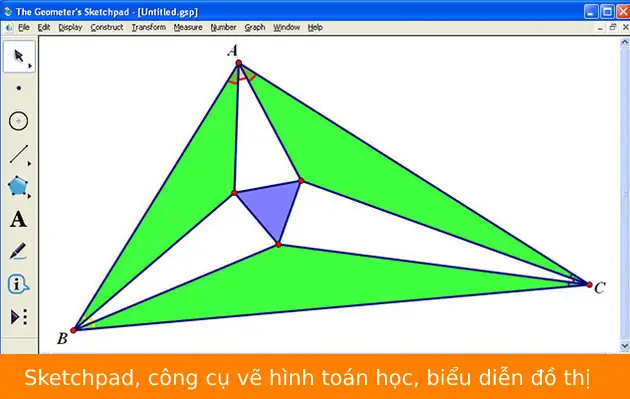
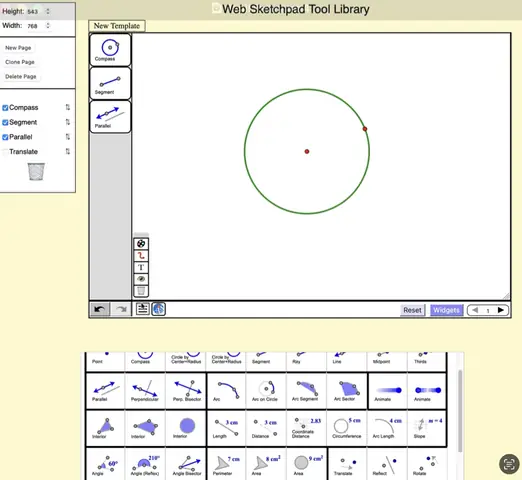
Sketchpad, hay còn gọi là bảng vẽ điện tử, đã trở thành công cụ chủ chốt trong ngành thiết kế đồ họa, kiến trúc, thiết kế sản phẩm, và thậm chí là trong giáo dục. Việc học cách vẽ Sketchpad đúng cách không chỉ giúp bạn tạo ra những bản vẽ chính xác và tinh xảo mà còn mở ra cánh cửa cho sự sáng tạo không giới hạn. Bài viết này sẽ cung cấp một hướng dẫn chi tiết, từ những khái niệm cơ bản, cấu trúc phần cứng, phần mềm, đến các kỹ thuật vẽ nâng cao và mẹo tiết kiệm thời gian.
1. Hiểu Rõ Về Sketchpad
1.1 Định nghĩa và Lịch sử
Sketchpad là một máy tính đồ họa đầu tiên được phát triển bởi Ivan Sutherland vào năm 1963. Nó cho phép người dùng nhập dữ liệu bằng cách vẽ trực tiếp trên màn hình và nhận phản hồi ngay lập tức. Từ đó, Sketchpad đã đặt nền móng cho nhiều công nghệ vẽ điện tử hiện đại.
1.2 Ứng dụng Hiện đại
- Thiết kế công nghiệp: Vẽ mẫu sản phẩm mới, kiểm tra tính khả thi.
- Kiến trúc: Tạo bản vẽ 3D, mô phỏng ánh sáng và vật liệu.
- Mỹ thuật và thiết kế đồ họa: Vẽ phác thảo nhanh, thiết kế logo, illustration.
- Giáo dục: Dạy học vẽ, thiết kế, lập trình đồ họa.
- Y tế: Thiết kế thiết bị, mô hình hóa cơ quan cơ thể.
2. Phần Cứng Cần Thiết
2.1 Bảng Vẽ (Graphics Tablet)
- Loại: Tablet cảm ứng (Wacom Intuos, Huion Kamvas), Tablet cảm ứng điện tử (Apple iPad Pro + Apple Pencil), Tablet chuyên nghiệp (Wacom Cintiq).
- Đặc điểm: Độ phân giải, độ nhạy lực (pressure sensitivity), khả năng gạt (tilt), kích thước, độ linh hoạt.
2.2 Máy Tính

Có thể bạn quan tâm: Cách Vẽ Shino: Hướng Dẫn Chi Tiết Từ Cơ Bản Đến Nâng Cao
- CPU: Intel i5 trở lên hoặc AMD Ryzen 5 trở lên.
- GPU: NVIDIA GeForce MX130 trở lên hoặc GPU tích hợp cao cấp.
- RAM: 8GB tối thiểu, 16GB hoặc hơn cho thiết kế 3D.
- Ổ cứng: SSD 256GB trở lên; SSD + HDD để lưu trữ dữ liệu lớn.
2.3 Các Thiết Bị Hỗ Trợ
- Màn hình: Đối với người dùng tablet không có màn hình tích hợp.
- Chuột và phím tắt: Để thao tác nhanh hơn.
- Bàn phím và chuột: Tiện lợi cho các thao tác kéo thả, chọn công cụ.
3. Phần Mềm Được Khuyên Dùng
3.1 Phần Mềm Vẽ Đồ Họa 2D
- Adobe Illustrator: Phổ biến trong thiết kế vector.
- CorelDRAW: Công cụ mạnh mẽ và linh hoạt.
- Affinity Designer: Đơn giản, giá rẻ, hiệu năng cao.
- Inkscape: Miễn phí, mã nguồn mở.
3.2 Phần Mềm Vẽ Đồ Họa 3D
- AutoCAD: Chuẩn công nghiệp, hỗ trợ CAD.
- Blender: Miễn phí, mạnh mẽ cho mô hình 3D và animation.
- SketchUp: Dễ sử dụng, lý tưởng cho kiến trúc.
- Cinema 4D: Đối với thiết kế hình ảnh động và mô phỏng.
3.3 Các Plugin và Tiện Ích
- Astute Graphics: Các plugin nâng cao cho Illustrator.
- VectorScribe: Cải thiện công cụ vẽ vector.
- AutoCAD LISP: Tự động hoá quy trình.
4. Cài Đặt và Cấu Hình
4.1 Cài Đặt Driver
- Tải driver chính thức từ trang chủ nhà sản xuất.
- Cài đặt và khởi động lại máy tính.
- Kiểm tra tính năng cảm ứng lực và gạt.
4.2 Cấu Hình Phần Mềm

Có thể bạn quan tâm: Cách Vẽ Shinnosuke: Hướng Dẫn Chi Tiết Từ Cơ Bản Đến Nâng Cao
- Adobe Illustrator: Tùy chỉnh bảng điều khiển, bảng công cụ, và phím tắt.
- AutoCAD: Định dạng đơn vị, màu nền, và cài đặt tùy chỉnh.
- Blender: Tùy chỉnh workspace, theme, và hotkeys.
4.3 Kiểm Tra Tính Năng
- Vẽ một đường thẳng đơn giản để kiểm tra độ nhạy lực.
- Thử gạt và nắm chặt để đảm bảo độ chính xác.
5. Kỹ Thuật Vẽ Sketchpad Cơ Bản
5.1 Tạo Thư Mục và Định Dạng
- Tạo thư mục dự án riêng biệt.
- Lưu file theo định dạng gốc (.ai, .dwg, .blend) và export sang PDF/PNG cho chia sẻ.
5.2 Kiểm Soát Độ Nhạy Lực
- Tùy chỉnh trong phần mềm: “Pressure Curve”.
- Thử nghiệm với các công cụ khác nhau (bút, nét) để tìm cảm giác phù hợp.
5.3 Sử Dụng Layer
- Chia thành các layer riêng biệt: phác thảo, chi tiết, màu sắc.
- Kết hợp tính năng lock và hide để tránh can thiệp lẫn nhau.
5.4 Sử Dụng Bézier Curve
- Hiểu rõ công cụ Pen Tool.
- Thực hành vẽ đường cong mượt mà và chính xác.
5.5 Hiệu Quả Sử Dụng Phím Tắt
- Tạo phím tắt theo nhu cầu: Ctrl+Z, Ctrl+S, Ctrl+Shift+N, v.v.
- Đặt phím tắt cho công cụ thường dùng (Brush, Eraser, Lasso).
6. Kỹ Thuật Vẽ Nâng Cao
Có thể bạn quan tâm: Cách Vẽ Shen: Hướng Dẫn Chi Tiết Từ Cơ Bản Đến Nâng Cao
6.1 Vẽ Đô Thị và Kiến Trúc
- Tạo grid và snap-to-grid.
- Sử dụng “Architectural Drawing” preset trong AutoCAD.
- Kiểm tra độ chính xác tỷ lệ.
6.2 Vẽ Mô Hình 3D
- Tạo khung 3D (axes, grid).
- Sử dụng công cụ Extrude, Revolve.
- Áp dụng vật liệu và ánh sáng.
6.3 Tạo Vector Logo
- Sử dụng công cụ Shape Builder.
- Tối ưu hóa path và anchor points.
- Đảm bảo vector có thể phóng to mà không mất độ nét.
6.4 Sáng Tạo Tác Phẩm Nghệ Thuật
- Tận dụng Brush Engine trong Photoshop/Illustrator.
- Tạo texture và overlay.
- Sử dụng “Layer Styles” để tạo hiệu ứng đặc biệt.
7. Mẹo Tiết Kiệm Thời Gian
7.1 Tạo Template
- Lưu template với các layer chuẩn: background, lineart, color.
- Dùng khi bắt đầu dự án mới.
7.2 Sử Dụng Symbol và Asset
- Tạo symbol trong Illustrator cho các yếu tố lặp lại.
- Dùng Asset Library trong Photoshop.
7.3 Tự Động Hóa
Có thể bạn quan tâm: Cách Vẽ Sesshomaru: Hướng Dẫn Chi Tiết Từ Cơ Bản Đến Nâng Cao
- Viết script trong AutoCAD (LISP) để tự động hoá các lệnh lặp.
- Sử dụng Actions trong Photoshop để tự động áp dụng bộ hiệu chỉnh.
7.4 Quản Lý File
- Bảo tồn phiên bản (version control) bằng Git hoặc công cụ quản lý dự án.
- Sử dụng cloud storage (Google Drive, Dropbox) để chia sẻ nhanh.
8. Bảo Dưỡng và Bảo Trì
8.1 Vệ Sinh Bảng Vẽ
- Dùng khăn mềm, không vải cọ, tránh làm trầy xước.
- Định kỳ lau sạch bút và bảng.
8.2 Cập Nhật Driver
- Kiểm tra thường xuyên cập nhật driver mới nhất.
- Đảm bảo tương thích với phiên bản phần mềm.
8.3 Kiểm Tra Độ Nhạy Lực
- Định kỳ kiểm tra độ nhạy lực và điều chỉnh nếu cần.
- Sử dụng công cụ test trong phần mềm.
9. Tham Khảo và Học Tiếp Tục
- Sách: “The Art of Sketching” – Roger Stevens.
- Khóa học: Coursera, Udemy – các khóa học chuyên sâu về Illustrator, AutoCAD.
- Cộng đồng: Behance, Dribbble, Reddit r/graphic_design.
10. Kết Luận
Vẽ Sketchpad không chỉ là kỹ năng, mà còn là nghệ thuật kết hợp công nghệ và sáng tạo. Bằng cách nắm vững các khái niệm cơ bản, cấu hình phần cứng, lựa chọn phần mềm phù hợp, và thực hành thường xuyên, bạn sẽ dần dần trở thành một nhà thiết kế chuyên nghiệp. Hãy nhớ rằng, kiên nhẫn và thực hành liên tục chính là chìa khóa mở ra cánh cửa thành công trong thế giới vẽ Sketchpad. Happy sketching!