Mở Đầu: SmartArt Là Gì và Tại Sao Bạn Nên Sử Dụng?
SmartArt là một tính năng mạnh mẽ trong bộ phần mềm Microsoft Office (Word, PowerPoint, Excel, Outlook) cho phép người dùng tạo ra các biểu đồ, sơ đồ và hình ảnh minh họa một cách nhanh chóng, chuyên nghiệp mà không cần phải có kỹ năng thiết kế đồ họa. Thay vì phải vẽ tay từng hình khối, bạn chỉ cần chọn mẫu có sẵn, nhập nội dung và tùy chỉnh màu sắc, kiểu dáng là đã có một biểu đồ hấp dẫn.
Vậy tại sao SmartSmartArt lại quan trọng?
1. Tiết kiệm thời gian: Chỉ vài cú click là có được một sơ đồ hoàn chỉnh.
2. Tăng tính thuyết phục: Hình ảnh minh họa giúp người xem nắm bắt thông tin nhanh hơn, giảm thiểu việc đọc dài dòng.
3. Đồng nhất phong cách: Khi làm việc nhóm, mọi thành viên có thể sử dụng cùng một mẫu, giúp tài liệu trông nhất quán.
4. Dễ dàng chỉnh sửa: Thêm, bớt, di chuyển nội dung chỉ trong vài giây mà không làm hỏng bố cục.
Bài viết này sẽ hướng dẫn chi tiết cách vẽ SmartArt từ cơ bản tới nâng cao, bao gồm: cách chọn mẫu phù hợp, cách tùy chỉnh màu sắc, font, bố cục, cách chuyển đổi từ SmartArt sang hình ảnh, và một số mẹo “thủ thuật” để tạo nên những bản trình bày ấn tượng.
1. Khởi Đầu: Mở SmartArt Trong Các Ứng Dụng Microsoft Office
1.1. Trong PowerPoint
Mở PowerPoint và tạo một slide mới hoặc chọn slide hiện có.
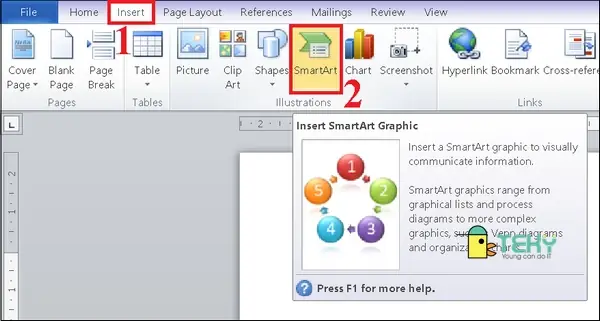
Vào Insert (Chèn) → SmartArt.
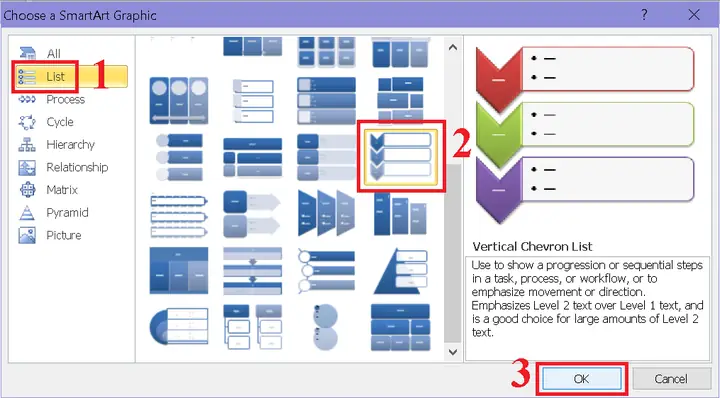
Hộp thoại “Choose a SmartArt Graphic” xuất hiện, chứa các nhóm mẫu: List, Process, Cycle, Hierarchy, Relationship, Matrix, Pyramid.
1.2. Trong Word
Mở tài liệu Word và đặt con trỏ vào vị trí muốn chèn SmartArt.
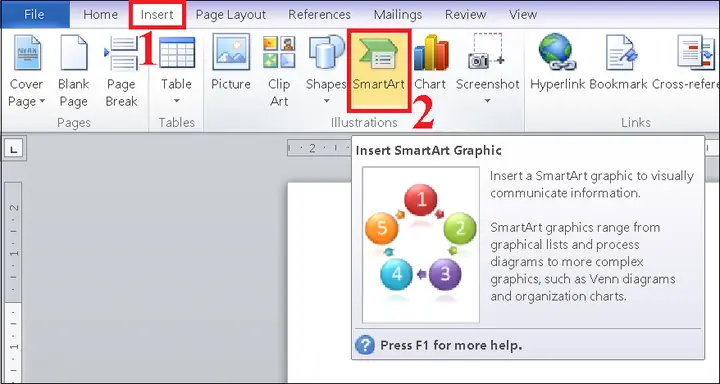
Chọn Insert → SmartArt (hoặc Insert → Illustrations → SmartArt trên các phiên bản cũ).
Lựa chọn mẫu như trong PowerPoint.
1.3. Trong Excel
Cách Vẽ Smartart
Có thể bạn quan tâm: Cách Vẽ Sketchpad: Hướng Dẫn Chi Tiết Cho Người Mới Bắt Đầu Và Chuyên Gia
Mở bảng tính và chọn một ô trống.
Vào Insert → SmartArt.
Chọn mẫu phù hợp, thường dùng cho biểu đồ tổ chức, quy trình công việc.
1.4. Trong Outlook (phiên bản hỗ trợ)
Khi soạn email mới, vào Insert → SmartArt.
Chọn mẫu, nhập nội dung để gửi email kèm hình ảnh minh họa.
Lưu ý: Các bước trên áp dụng cho Office 2026, 2026, 2026 và Microsoft 365. Nếu bạn dùng phiên bản Office cũ hơn (2007/2026), giao diện có thể hơi khác nhưng quy trình vẫn tương tự.
2. Lựa Chọn Mẫu SmartArt Phù Hợp Với Nội Dung
2.1. Các Nhóm Mẫu Cơ Bản
Nhóm
Mô tả
Khi nào dùng
List
Danh sách các mục, điểm mạnh
Trình bày các tính năng, lợi ích
Process
Quy trình, các bước thực hiện
Mô tả quy trình làm việc, dự án
Cycle
Vòng lặp, chu kỳ
Mô tả chu trình PDCA, vòng đời sản phẩm
Hierarchy
Cây tổ chức, cấu trúc cấp bậc
Sơ đồ tổ chức, phân cấp
Relationship
Mối quan hệ giữa các yếu tố
So sánh, tương tác
Matrix
Ma trận, bảng so sánh
Phân tích SWOT, ma trận quyết định
Pyramid
Cấu trúc tầng lớp
Mô tả cấp độ, thứ tự quan trọng
2.2. Cách Đánh Giá Mẫu Phù Hợp
Xác định mục tiêu truyền tải: Bạn muốn liệt kê, mô tả quy trình hay so sánh?
Xem xét số lượng mục: Nếu có quá nhiều mục, tránh dùng mẫu “List” quá dài; chuyển sang “Hierarchy” hoặc “Matrix”.
Kiểm tra không gian trên slide/tài liệu: Một số mẫu (ví dụ “Cycle”) chiếm diện tích lớn, phù hợp với slide rộng; “Pyramid” thích hợp cho cột dọc.
Độ phức tạp: Đối với người mới, nên bắt đầu với mẫu đơn giản (List, Process). Khi đã quen, có thể thử các mẫu phức tạp hơn như “Relationship”.
3. Cách Thêm và Chỉnh Sửa Nội Dung Trong SmartArt
3.1. Thêm Mục (Shape) Mới
Sử dụng “Add Shape” trên thanh công cụ SmartArt Tools → Design.
Add Shape After: Thêm mục sau mục hiện tại.
Add Shape Before: Thêm mục trước.
Add Shape Above/Below: Đối với cấu trúc cấp bậc (Hierarchy) hoặc ma trận.
Cách nhanh: Nhấn Enter khi con trỏ đang ở một mục để tự động thêm mục mới ở dưới.
3.2. Xóa Mục
Cách Vẽ Smartart
Có thể bạn quan tâm: Cách Vẽ Shino: Hướng Dẫn Chi Tiết Từ Cơ Bản Đến Nâng Cao
Cộng đồng: Các nhóm Facebook như “PowerPoint Tips & Tricks VN” thường chia sẻ mẫu SmartArt tùy chỉnh miễn phí.
Bước tiếp theo: Hãy mở PowerPoint ngay, thực hành tạo một SmartArt cho dự án hiện tại của bạn. Thử thay đổi màu sắc, thêm hình ảnh và áp dụng animation. Khi đã thành thạo, bạn sẽ nhận ra SmartArt không chỉ là công cụ minh họa mà còn là “ngôn ngữ hình ảnh” mạnh mẽ giúp truyền tải ý tưởng một cách nhanh chóng và ấn tượng.
Chúc bạn thành công trong việc tạo ra những bản trình bày, báo cáo và tài liệu chuyên nghiệp với SmartArt!