
Có thể bạn quan tâm: Cách Vẽ Sanji Chibi Siêu Đơn Giản: Hướng Dẫn Từng Bước Để Tạo Ra Nhân Vật Đáng Yêu Và Đầy Sức Hút
TÓM TẮT
Giới thiệu chung
SketchUp là một trong những phần mềm mô hình 3D phổ biến nhất hiện nay, được sử dụng rộng rãi trong các lĩnh vực như kiến trúc, nội thất, thiết kế công nghiệp và thậm chí là trong giáo dục. Tuy nhiên, để khai thác tối đa tiềm năng của SketchUp, người dùng cần nắm vững các kỹ thuật vẽ nhanh, giúp rút ngắn thời gian mô hình hoá mà vẫn đảm bảo chất lượng và độ chính xác. Bài viết này sẽ cung cấp cho bạn một loạt các mẹo, công cụ và quy trình làm việc giúp “vẽ SketchUp nhanh” một cách hiệu quả.
Có thể bạn quan tâm: Cách Vẽ Rồng Nước: Hướng Dẫn Chi Tiết Từ Cơ Bản Đến Nâng Cao
1. Chuẩn bị môi trường làm việc
1.1. Cài đặt phần mềm và cập nhật phiên bản mới nhất
- Tải SketchUp: Đảm bảo bạn đang sử dụng phiên bản mới nhất (SketchUp 2026 hoặc mới hơn) để tận dụng các tính năng tối ưu hoá hiệu suất.
- Cài đặt plugin: Những plugin như “1001bit Tools”, “RoundCorner”, “Profile Builder” sẽ giúp giảm thời gian tạo hình dạng phức tạp.
1.2. Tối ưu hoá cài đặt phần cứng
- RAM: Đề nghị ít nhất 8GB RAM, tốt nhất 16GB để tránh lag khi vẽ mô hình lớn.
- Card đồ họa: Sử dụng GPU hỗ trợ OpenGL, như NVIDIA GTX series hoặc AMD Radeon.
- Màn hình: Độ phân giải cao (1920×1080 trở lên) giúp quan sát chi tiết tốt hơn.
1.3. Thiết lập giao diện làm việc
- Toolbar: Tùy chỉnh thanh công cụ, chỉ để lại các công cụ thường dùng (Line, Rectangle, Push/Pull, Orbit, Pan, Zoom).
- Keyboard shortcuts: Học và ghi nhớ các phím tắt quan trọng (R – Rectangle, L – Line, P – Push/Pull, M – Move, S – Scale, E – Eraser, Q – Rotate).
- Template: Tạo template với các layers, styles, và units đã được cấu hình sẵn (ví dụ: Units – Millimeters, Angles – Degrees).
Có thể bạn quan tâm: Cách Vẽ Rùa Biển Đầy Đủ Từng Bước: Hướng Dẫn Chi Tiết Cho Người Mới Bắt Đầu
2. Kỹ thuật vẽ nhanh cơ bản
2.1. Sử dụng “Inference” thông minh
SketchUp cung cấp tính năng “Inference” (gợi ý) khi di chuyển con trỏ, giúp bạn:
– Snap to endpoint: Dán vào điểm cuối của các đường.
– Snap to midpoint: Dán vào trung điểm.
– Snap to face: Dán vào mặt phẳng.
Khi biết cách bật/tắt inference (phím Shift để tạm thời tắt), bạn sẽ giảm thiểu thời gian chỉnh sửa vị trí.
2.2. Tận dụng “Groups” và “Components”
- Groups: Dùng để nhóm các đối tượng tạm thời, tránh việc các mặt phẳng vô tình dính vào nhau.
- Components: Khi một đối tượng được tạo thành component, bất kỳ thay đổi nào trên một instance sẽ tự động áp dụng cho tất cả các instance khác. Điều này giúp tiết kiệm thời gian khi lặp lại các chi tiết (cửa, cửa sổ, cột, v.v.).
2.3. “Copy + Paste” vs “Array”
- Copy + Paste: Dành cho việc sao chép một vài đối tượng.
- Array (Ctrl + Shift + Move): Khi cần tạo nhiều bản sao theo một khoảng cách đều đặn (ví dụ: hàng cột, viên gạch). Bằng cách kéo và thả trong khi giữ
Ctrl + Shift, SketchUp sẽ hiển thị số lượng bản sao và khoảng cách.
2.4. Sử dụng “Follow Me” nhanh chóng
Công cụ Follow Me giúp tạo hình dạng phức tạp bằng cách kéo một profile dọc theo một đường dẫn. Ví dụ:
– Tạo khung cửa sổ: Vẽ profile hình chữ nhật, sau đó kéo dọc theo đường kính của cột.
– Tạo đường ống: Vẽ profile hình tròn, kéo dọc theo một đường thẳng hoặc đường cong.
2.5. “Scale” và “Rotate” chính xác
- Khi sử dụng Scale (
S), giữShiftđể tỉ lệ đồng đều, hoặcCtrlđể tạo bản sao khi scaling. - Khi sử dụng Rotate (
Q), nhập góc quay trực tiếp bằng cách gõ số (ví dụ: nhập90rồiEnterđể quay 90 độ).
3. Plugin hỗ trợ vẽ nhanh
3.1. “1001bit Tools”
- Wall Tool: Tự động tạo tường với độ dày, chiều cao và chiều dài tùy chỉnh.
- Stairs Tool: Tạo cầu thang nhanh chóng, hỗ trợ cả dạng thang khối và thang xoắn.
- Roof Tool: Tạo mái nhà với các loại mái (hip, gable, mansard) chỉ trong vài cú click.
3.2. “Profile Builder 3”
- Cho phép tạo các profile phức tạp (cạnh, khung, mặt cắt) và áp dụng chúng lên các đường dẫn.
- Tính năng “Dynamic Component” giúp tự động cập nhật kích thước khi thay đổi tham số.
3.3. “RoundCorner”
- Dùng để làm tròn các góc của mô hình chỉ trong vài giây.
- Hỗ trợ tùy chỉnh độ bán kính và áp dụng cho nhiều đối tượng cùng lúc.
3.4. “CleanUp³”
- Loại bỏ các edge, face không cần thiết, giảm tải mô hình và cải thiện tốc độ làm việc.
- Thực hiện một lần “CleanUp” sau mỗi giai đoạn lớn để duy trì mô hình nhẹ.
4. Quy trình thiết kế nhanh từ A tới Z
4.1. Bước 1: Lập kế hoạch và phác thảo
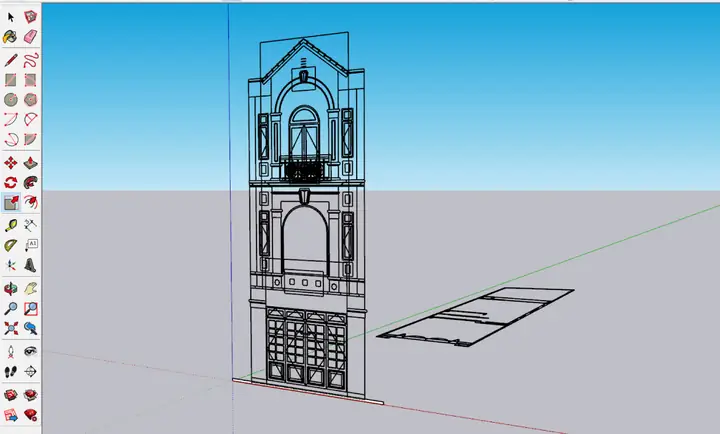
Có thể bạn quan tâm: Cách Vẽ Shinichi Kudo: Hướng Dẫn Chi Tiết Từ Cơ Bản Đến Nâng Cao
- Sketch: Trước khi mở SketchUp, vẽ sơ đồ trên giấy hoặc sử dụng phần mềm 2D (AutoCAD, Illustrator) để xác định kích thước, tỉ lệ.
- Gather References: Thu thập hình ảnh, bản vẽ kỹ thuật để tránh phải chỉnh sửa nhiều lần trong SketchUp.
4.2. Bước 2: Tạo khung cơ bản (Shell)
- Create Ground Plane: Dùng Rectangle để tạo mặt đất, nhập kích thước chính xác (ví dụ: 10m x 12m).
- Extrude Walls: Dùng Push/Pull để kéo lên độ cao tường (ví dụ: 3m). Nếu có tường dày, sử dụng “Offset” để tạo độ dày (0.3m).
4.3. Bước 3: Thêm chi tiết kiến trúc
- Windows & Doors: Dùng component sẵn có hoặc tạo mới. Đặt chúng bằng công cụ Move và Align.
- Stairs: Sử dụng 1001bit Tools > Stairs để tạo cầu thang nhanh.
- Roof: Dùng Roof Tool để tạo mái, chọn loại mái phù hợp (gabled, flat).
4.4. Bước 4: Nội thất và nội thất phụ trợ
- Furniture: Tải các component nội thất từ 3D Warehouse (bàn, ghế, giường) và đặt chúng bằng công cụ Move.
- Lighting: Thêm đèn chiếu sáng bằng component “Light Fixture” và thiết lập các material phản chiếu.
4.5. Bước 5: Áp dụng vật liệu (Materials)
- Material Library: Sử dụng thư viện vật liệu có sẵn (SketchUp Warehouse, textures.com) hoặc tạo custom material.
- Paint: Dùng Paint Bucket để áp dụng vật liệu cho từng mặt. Đối với các bề mặt đồng nhất, sử dụng “Select Same > Material” để thay đổi nhanh.
4.6. Bước 6: Kiểm tra và tối ưu
- Outliner: Kiểm tra cấu trúc groups và components, đặt tên chuẩn (Wall_01, Door_Main, Window_02).
- CleanUp³: Chạy CleanUp để loại bỏ các edge dư thừa.
- Scene: Tạo các scene (camera view) để trình bày mô hình.
4.7. Bước 7: Render nhanh (nếu cần)
- V-Ray for SketchUp: Dùng preset “Low Quality” để render nhanh, chỉ cần để lấy ý tưởng tổng thể.
- Enscape: Cung cấp preview thời gian thực, giúp bạn kiểm tra ánh sáng và vật liệu ngay trong SketchUp.
5. Các mẹo nâng cao để “vẽ SketchUp nhanh”
5.1. Sử dụng “Dynamic Components”
Dynamic Components cho phép bạn tạo các đối tượng có tham số thay đổi (chiều cao, độ dày, số lượng). Ví dụ:
– Cửa sổ có thể thay đổi kích thước: Khi thay đổi chiều cao, chiều rộng sẽ tự động cập nhật.
– Cột có thể tùy chỉnh số tầng: Thay đổi số tầng, SketchUp sẽ tự động tạo thêm các tầng.
5.2. “Keyboard Macro” với “MacroRecorder”
Cài đặt plugin MacroRecorder, ghi lại chuỗi thao tác thường dùng (ví dụ: tạo tường + cửa sổ + cửa) và gán phím tắt. Khi cần lặp lại, chỉ cần nhấn một phím.
5.3. “Layer Management” thông minh
- Layer Sets: Tạo các layer set cho từng phần (Structure, Furniture, Lighting). Khi làm việc, chỉ bật layer cần thiết để giảm độ phức tạp hiển thị.
- Hide/Show: Khi mô hình lớn, ẩn các layer không cần thiết giúp tăng tốc độ quay và phóng to/thu nhỏ.
5.4. “Section Planes” để kiểm tra nhanh
- Tạo section plane qua các vị trí quan trọng (cột, mái, nền) để kiểm tra độ chính xác mà không cần phải xoay mô hình phức tạp.
5.5. “Component Attributes” cho dữ liệu bổ sung
- Thêm thuộc tính (attributes) cho component (ví dụ: “Material = Brick”, “Fire Rating = 2h”). Điều này giúp khi xuất file sang Revit hoặc Navisworks, dữ liệu sẽ được truyền đầy đủ.
6. Thực hành: Tạo một căn hộ mẫu trong 30 phút
6.1. Chuẩn bị
- Mở SketchUp, chọn template “Architectural – Millimeters”.
- Tải các component cần thiết: cửa, cửa sổ, tủ bếp, giường.
6.2. Các bước thực hiện nhanh
- Ground Plane: Rectangle → 10m x 8m → Push/Pull 0.2m (độ dày nền).
- Walls: Offset 0.3m (độ dày tường) → Push/Pull 3m.
- Doors & Windows: Dùng component “Door_Standard” và “Window_Standard”. Đặt vào vị trí bằng Move, dùng “Rotate” để căn góc.
- Stairs: 1001bit Tools > Stairs → Nhập chiều cao mỗi bậc 0.18m, số bậc 12 → Đặt ở vị trí mong muốn.
- Roof: 1001bit Tools > Roof > Gable → Nhập độ dốc 30°, chiều dài 10m.
- Furniture: Kéo các component nội thất từ 3D Warehouse, đặt vào phòng khách, phòng ngủ.
- Materials: Paint Bucket → Áp dụng “Brick” cho tường, “Wood” cho sàn, “Concrete” cho trần.
- Scene: Tạo 3 scene: tổng quan, góc phòng khách, góc phòng ngủ.
- CleanUp³: Chạy để loại bỏ các edge thừa.
Kết quả: Một mô hình căn hộ 3D hoàn chỉnh chỉ trong khoảng 30 phút, đáp ứng tiêu chuẩn “vẽ SketchUp nhanh”.
7. Lời khuyên cuối cùng
- Thực hành thường xuyên: Kỹ năng vẽ nhanh đến từ việc lặp lại và làm quen với các phím tắt, plugin.
- Cập nhật kiến thức: Tham gia cộng đồng SketchUp (forums, YouTube tutorials) để học các thủ thuật mới.
- Tối ưu file: Giữ mô hình sạch sẽ, giảm số lượng polygons, tránh sử dụng quá nhiều component không cần thiết.
- Lên kế hoạch trước: Một bản phác thảo chi tiết sẽ giúp giảm thời gian suy nghĩ trong quá trình mô hình hoá.
Với những hướng dẫn trên, bạn đã nắm bắt được cách vẽ SketchUp nhanh, từ việc chuẩn bị môi trường, sử dụng các công cụ cơ bản, tận dụng plugin, cho tới quy trình làm việc tối ưu. Hãy áp dụng ngay để nâng cao hiệu suất thiết kế, tiết kiệm thời gian và tạo ra những mô hình 3D chất lượng cao. Chúc bạn thành công!