
SolidWorks là một trong những phần mềm CAD (Computer Aided Design) mạnh mẽ và phổ biến nhất hiện nay, được sử dụng rộng rãi trong các lĩnh vực cơ khí, ô tô, hàng không, và thiết kế công nghiệp. Tuy nhiên, để khai thác tối đa tiềm năng của SolidWorks và rút ngắn thời gian thiết kế, người dùng cần nắm vững một loạt các kỹ năng, công cụ và phương pháp làm việc hiệu quả. Bài viết dưới đây sẽ cung cấp cho bạn hướng dẫn chi tiết, từng bước một về cách vẽ SolidWorks nhanh, giúp giảm thiểu thời gian mô hình hoá, nâng cao năng suất và chất lượng sản phẩm.
TÓM TẮT
- 1 1. Chuẩn Bị Trước Khi Bắt Đầu Vẽ
- 2 2. Kỹ Thuật Sketch Nhanh và Chính Xác
- 3 3. Tận Dụng Các Feature Cơ Bản Một Cách Thông Minh
- 4 4. Quản Lý Assembly (Lắp Ráp) Hiệu Quả
- 5 5. Tối Ưu Hóa Quá Trình Rebuild
- 6 6. Sử Dụng Các Công Cụ Tự Động Hóa
- 7 7. Quản Lý Tài Liệu và BOM (Bill of Materials)
- 8 8. Kiểm Tra và Xác Thực Thiết Kế (Verification)
- 9 9. Lưu Trữ và Quản Lý Phiên Bản
- 10 10. Các Thủ Thuật Nhanh (Quick Tips) Giúp Tiết Kiệm Thời Gian
- 11 11. Học Hỏi và Nâng Cao Kỹ Năng
- 12 12. Tổng Kết
1. Chuẩn Bị Trước Khi Bắt Đầu Vẽ
1.1. Lập Kế Hoạch Thiết Kế (Design Planning)
- Xác định mục tiêu: Biết rõ bạn đang thiết kế gì, mục đích sử dụng, yêu cầu kỹ thuật và tiêu chuẩn nào cần tuân thủ.
- Thu thập thông tin: Tài liệu kỹ thuật, bản vẽ 2D, hình ảnh mẫu, thông số kích thước, vật liệu…
- Phân tích các yếu tố: Đánh giá tính khả thi, chi phí sản xuất, khả năng lắp ráp, và các ràng buộc về không gian.
1.2. Tạo Template (Mẫu) và Standards (Tiêu chuẩn)
- Template Part/Assembly: Tạo sẵn các template có sẵn các tính năng như material, tolerance, units, và các custom property tiêu chuẩn.
- Design Library: Xây dựng thư viện các feature, sketch, và feature pattern thường dùng (ví dụ: lỗ, khối, ren, chỗ gắn) để kéo thả nhanh.
- Custom Property: Định nghĩa các trường thông tin (Project, Designer, Revision…) để tự động điền vào bản vẽ, báo cáo.
1.3. Cài Đặt Shortcut và Macro
- Shortcut Keys: Tận dụng các phím tắt mặc định hoặc tự tạo (ví dụ: “S” cho shortcut bar, “Ctrl+Q” cho rebuild toàn bộ, “Ctrl+Shift+S” cho Save All).
- Macro: Ghi lại các thao tác lặp lại (ví dụ: tạo hole pattern, apply fillet) và gán macro cho nút toolbar hoặc phím tắt.
2. Kỹ Thuật Sketch Nhanh và Chính Xác
2.1. Sử Dụng “Smart Dimension” và “Relations”
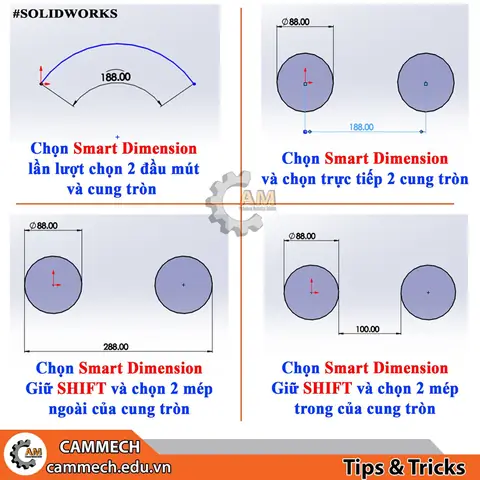
- Smart Dimension: Khi vẽ, luôn dùng công cụ này để đặt kích thước ngay, tránh việc phải mở bảng dimension sau.
- Relations: Đặt quan hệ “Horizontal/Vertical”, “Coincident”, “Parallel”… ngay khi vẽ để duy trì tính đồng nhất và giảm lỗi.
2.2. Sketch Pattern và Mirror
- Linear Pattern: Thay vì vẽ nhiều lần, vẽ một sketch rồi dùng Linear Pattern để sao chép.
- Circular Pattern & Mirror: Đối với các chi tiết đối xứng, sử dụng Mirror để tạo bản sao nhanh chóng.
2.3. Sketch Block

Có thể bạn quan tâm: Cách Vẽ Sketchup Nhanh: Bí Quyết Tối Ưu Hóa Quy Trình Thiết Kế
- Block Creation: Khi một sketch phức tạp được tái sử dụng, tạo thành một Block. Khi cần sửa, chỉ thay đổi Block một lần, toàn bộ bản sao sẽ tự động cập nhật.
2.4. 3D Sketch
- 3D Sketch: Dùng cho các đường dẫn phức tạp (spline, loft, sweep). Khi vẽ 3D sketch, bật “Auto-Convert” để chuyển sang 2D khi cần.
3. Tận Dụng Các Feature Cơ Bản Một Cách Thông Minh
3.1. Extrude và Cut Extrude
- Extrude with Draft: Khi cần tạo các bề mặt nghiêng, bật tính năng Draft ngay trong Extrude để tránh phải chỉnh sửa sau.
- Merge Result: Khi tạo nhiều extrude liên tiếp, bật “Merge Result” để giảm số lượng feature và tối ưu rebuild.
3.2. Sweep và Loft
- Profile & Path: Đảm bảo profile (hình cắt) và path (đường dẫn) được sketch sạch, không có dangling entities.
- Guide Curves: Sử dụng guide curves để kiểm soát hình dạng loft/sweep chi tiết hơn, giảm thiểu lỗi “Failed to create loft”.
3.3. Fillet và Chamfer
- Variable Fillet: Khi cần độ bo tròn thay đổi dọc theo một đường, sử dụng Variable Fillet để tự động tính toán.
- Edge Fillet vs Face Fillet: Hiểu rõ khi nào dùng Edge Fillet (đối với cạnh) và khi nào dùng Face Fillet (đối với bề mặt) để không tạo ra feature không cần thiết.
3.4. Shell
- Uniform vs Variable Thickness: Đối với vỏ ngoài mỏng, dùng Uniform Shell; nếu muốn độ dày thay đổi, lựa chọn Variable Shell và thiết lập “thickness control”.
4. Quản Lý Assembly (Lắp Ráp) Hiệu Quả
4.1. Sử Dụng “Top-Down Design”

Có thể bạn quan tâm: Cách Vẽ Shinichi Kudo: Hướng Dẫn Chi Tiết Từ Cơ Bản Đến Nâng Cao
- Mô hình phụ (Sub-assembly): Tạo các sub-assembly cho các phần lớn, sau đó gắn vào assembly chính. Điều này giúp giảm số lượng component trong một assembly và tăng tốc rebuild.
- In-context Relation: Khi một component phụ thuộc vào geometry của component khác, sử dụng “In-context” để tự động cập nhật.
4.2. Mối Quan Hệ (Mates) Thông Minh
- Standard Mates: Sử dụng Standard Mates (Coincident, Concentric, Parallel…) thay vì tạo custom mates phức tạp.
- Smart Mates: Khi tạo mates, bật “Smart Mates” để phần mềm tự động đề xuất các quan hệ phù hợp dựa trên geometry hiện có.
- Mate References: Đặt các Mate References trong part, sau đó dùng chúng trong assembly để giảm thời gian xác định vị trí.
4.3. Lazy Assembly (Lắp Ráp Trì Hoãn)
- Heavy-weight vs Light-weight: Khi mở một assembly lớn, chọn “Light-weight” để chỉ tải geometry cơ bản, giảm thời gian load.
- Suppressed Components: Tạm thời suppress các component không cần thiết trong quá trình thiết kế để giảm số lượng feature được tính toán.
4.4. Configurations
- Design Configurations: Tạo các configuration để mô phỏng các biến thể (kích thước, vật liệu, vị trí) mà không cần tạo nhiều file riêng biệt.
- Derived Configurations: Khi một component thay đổi, các configuration phụ thuộc sẽ tự động cập nhật.
5. Tối Ưu Hóa Quá Trình Rebuild
5.1. Kiểm Soát “Feature Scope”
- Khi tạo feature mới, chọn “Feature Scope” để giới hạn ảnh hưởng chỉ trong một vùng nhất định, tránh rebuild toàn bộ mô hình.
5.2. Dùng “Simplify” và “Display States”
- Simplify: Khi làm việc với các assembly lớn, bật Simplify để ẩn các chi tiết không cần thiết (ví dụ: bolt, nut) trong quá trình chỉnh sửa.
- Display States: Dùng để ẩn/hiện các component mà không cần tắt chúng hoàn toàn.
5.3. “Performance Settings”
- Vào Tools → Options → Performance → “Large Assembly Settings” và bật “Use Lightweight Components”, “Automatic Hide/Show of components”, “Enable Multi-Core Processing”.
6. Sử Dụng Các Công Cụ Tự Động Hóa

Có thể bạn quan tâm: Cách Vẽ Sanji Chibi Siêu Đơn Giản: Hướng Dẫn Từng Bước Để Tạo Ra Nhân Vật Đáng Yêu Và Đầy Sức Hút
6.1. Design Table
- Excel Integration: Tạo Design Table trong Excel để điều khiển kích thước, số lượng holes, pattern, và các tham số khác. Khi thay đổi trong Excel, SolidWorks sẽ cập nhật ngay lập tức.
- Link to External Excel: Giữ Design Table ở file Excel riêng để nhiều người cùng chỉnh sửa mà không cần mở SolidWorks.
6.2. Configurations & Derived Parts
- Derived Part: Khi một part được dùng trong nhiều assembly, tạo Derived Part để mỗi assembly có thể tùy chỉnh riêng mà không ảnh hưởng đến part gốc.
- Configuration Publisher: Đặt các tham số quan trọng để người dùng cuối có thể thay đổi nhanh chóng mà không cần mở bản vẽ chi tiết.
6.3. Macro và API
- Macro Recorder: Ghi lại các thao tác lặp đi lặp lại (ví dụ: tạo hole pattern, gán material) và chạy lại khi cần.
- SolidWorks API (VBA, C#, VB.NET): Nếu bạn có kiến thức lập trình, viết script tự động tạo geometry, xuất file, hoặc cập nhật BOM.
7. Quản Lý Tài Liệu và BOM (Bill of Materials)
7.1. Custom Properties
- Thiết lập các thuộc tính như “Part Number”, “Material”, “Weight”, “Vendor”, và “Cost” ngay trong Part/Assembly. Khi tạo BOM, các thông tin này tự động xuất hiện.
7.2. BOM Templates
- Tạo BOM template chuẩn với các cột cần thiết (Qty, Part Number, Description, Material, Cost). Sử dụng “BOM Column Settings” để ẩn/hiện thông tin tùy ý.
7.3. Export & Reporting
- Export to Excel: Sử dụng chức năng “Save As” → “Excel” để xuất BOM và các dữ liệu khác.
- PDF Report: Tạo PDF tự động với các sheet (Drawing, BOM, Part List) cho khách hàng hoặc bộ phận sản xuất.
8. Kiểm Tra và Xác Thực Thiết Kế (Verification)

Có thể bạn quan tâm: Cách Vẽ Rồng Nước: Hướng Dẫn Chi Tiết Từ Cơ Bản Đến Nâng Cao
8.1. Interference Check
- Dùng “Interference Detection” để nhanh chóng phát hiện các va chạm trong assembly. Thiết lập “Resolution” phù hợp để giảm thời gian tính toán.
8.2. Motion Simulation
- Khi cần kiểm tra chuyển động, sử dụng “Motion Study” (Basic hoặc Motion Analysis) để mô phỏng các bộ phận chuyển động, phát hiện va chạm hoặc giới hạn.
8.3. Draft Analysis
- Kiểm tra các bề mặt có đủ độ nghiêng (draft) để đúc hoặc cắt CNC. Thực hiện nhanh bằng “Evaluate → Draft Analysis”.
8.4. Mass Properties
- Kiểm tra khối lượng, trung tâm khối lượng, mô men quán tính bằng “Evaluate → Mass Properties”. Thiết lập material và thickness đúng để có kết quả chính xác.
9. Lưu Trữ và Quản Lý Phiên Bản
9.1. PDM (Product Data Management)
- SOLIDWORKS PDM: Sử dụng PDM để quản lý phiên bản, kiểm soát truy cập, và đồng bộ file giữa các thành viên trong nhóm.
- Check-in/Check-out: Luôn check-out file trước khi chỉnh sửa để tránh xung đột.
9.2. Naming Conventions
- Đặt tên file theo chuẩn (Project_Assembly_RevA.sldasm, Part001_Rev01.sldprt). Điều này giúp tìm kiếm nhanh và giảm lỗi nhầm lẫn.
9.3. Backup & Cloud
- Auto Backup: Bật tính năng backup tự động trong Tools → Options → System Options → Backup/Recover.
- Cloud Storage: Sử dụng OneDrive, Google Drive hoặc Dropbox để đồng bộ file giữa các máy tính và phòng ban.
10. Các Thủ Thuật Nhanh (Quick Tips) Giúp Tiết Kiệm Thời Gian
| Thủ Thuật | Mô Tả | Phím Tắt / Công Cụ |
|---|---|---|
| S | Mở thanh Shortcut bar (có các lệnh thường dùng) | Nhấn “S” |
| Ctrl + Drag | Tạo bản sao nhanh (Copy) khi kéo một đối tượng | Ctrl + kéo |
| Ctrl + Q | Rebuild toàn bộ model (đảm bảo mọi thay đổi được cập nhật) | Ctrl + Q |
| Shift + Drag | Tạo Mirror nhanh khi kéo một feature | Shift + kéo |
| Alt + Drag | Tạo một bản sao “Derived Part” | Alt + kéo |
| Ctrl + B | Rebuild chỉ các feature đã thay đổi | Ctrl + B |
| Ctrl + Shift + S | Save All (lưu tất cả các file đang mở) | Ctrl + Shift + S |
| F5 | Mở “Measure” nhanh để đo khoảng cách, góc | F5 |
| Right-click → “Show/Hide” | Ẩn/hiện các component trong Assembly nhanh | Click chuột phải |
| “Smart Dimension” + “Ctrl” | Khi vẽ dimension, giữ Ctrl để khóa kích thước | Ctrl + Smart Dimension |
11. Học Hỏi và Nâng Cao Kỹ Năng
11.1. Tham Gia Cộng Đồng
- MySolidWorks: Diễn đàn và khoá học trực tuyến chính thức.
- GrabCAD, Reddit r/SolidWorks: Chia sẻ mô hình, macro, và kinh nghiệm.
- YouTube Channels: “Lars Christensen”, “SolidWorks Tutorials” – cung cấp tutorial ngắn gọn, thực tế.
11.2. Đào Tạo Chính Thức
- Certified SolidWorks Associate (CSWA): Lấy chứng chỉ cơ bản, giúp nắm vững các thao tác nhanh.
- Certified SolidWorks Professional (CSWP): Nâng cao, tập trung vào các kỹ thuật tối ưu hoá và tự động hoá.
11.3. Thực Hành Dự Án Thực Tế
- Tham gia các dự án nội bộ hoặc cá nhân để áp dụng các kỹ thuật đã học. Mỗi dự án là một cơ hội để thử nghiệm shortcut, macro, và workflow mới.
12. Tổng Kết
Việc vẽ SolidWorks nhanh không chỉ dựa vào việc học các phím tắt hay macro mà còn phụ thuộc vào cách bạn lập kế hoạch, tổ chức dữ liệu, và thiết lập môi trường làm việc. Khi áp dụng các bước sau:
- Chuẩn bị template, chuẩn hóa naming và custom properties.
- Sử dụng sketch block, pattern, và 3D sketch một cách thông minh.
- Tối ưu hoá feature bằng merge, draft, và variable parameters.
- Quản lý assembly bằng top‑down design, mate references, và lightweight components.
- Tận dụng design tables, configurations, và macro để tự động hoá.
- Kiểm tra nhanh với interference, draft analysis, và motion study.
- Quản lý phiên bản và backup thông minh.
Bạn sẽ giảm đáng kể thời gian mô hình hoá, giảm lỗi thiết kế và tăng năng suất làm việc. Hãy bắt đầu áp dụng từng kỹ thuật một, dần dần xây dựng quy trình làm việc riêng của mình và bạn sẽ thấy sự khác biệt rõ rệt trong tốc độ và chất lượng sản phẩm thiết kế.
Chúc bạn thành công trong hành trình trở thành một chuyên gia SolidWorks nhanh và hiệu quả!