
Minecraft là một trong những tựa game được yêu thích nhất trên toàn thế giới, không chỉ bởi lối chơi sáng tạo vô hạn mà còn bởi khả năng tùy biến nhân vật (skin) theo sở thích cá nhân. Việc tự tạo skin cho nhân vật Minecraft trên PC không chỉ giúp bạn thể hiện cá tính mà còn tạo nên sự khác biệt trong cộng đồng game. Bài viết dưới đây sẽ hướng dẫn chi tiết cách vẽ skin Minecraft PC, từ chuẩn bị phần mềm, thiết kế cơ bản, tới các mẹo nâng cao để tạo ra những skin độc đáo và chất lượng.
TÓM TẮT
1. Hiểu Rõ Định Dạng Skin Minecraft
Trước khi bắt đầu vẽ, bạn cần nắm rõ cấu trúc và định dạng file skin của Minecraft:
| Thành phần | Kích thước (pixel) | Mô tả |
|---|---|---|
| Body (thân) | 16×32 | Bao gồm đầu, thân, tay, chân |
| Overlay (lớp phủ) | 16×32 | Dùng để tạo các chi tiết như áo khoác, phụ kiện |
| Format | .png | Định dạng ảnh PNG không nén mất dữ liệu |
Skin Minecraft được chia thành hai phần chính: Base Layer (lớp nền) và Overlay Layer (lớp phủ). Base Layer chứa màu sắc cơ bản của da, trong khi Overlay Layer cho phép bạn thêm áo, mũ, hoặc các chi tiết phụ trợ mà không làm thay đổi màu da gốc.
2. Chuẩn Bị Công Cụ Vẽ
2.1. Phần Mềm Đồ Họa
Bạn có thể chọn một trong các phần mềm sau:
| Phần mềm | Hệ điều hành | Ưu điểm | Nhược điểm |
|---|---|---|---|
| Paint.NET | Windows | Miễn phí, giao diện đơn giản | Chỉ hỗ trợ Windows |
| GIMP | Windows, macOS, Linux | Miễn phí, tính năng mạnh mẽ | Giao diện hơi phức tạp |
| Adobe Photoshop | Windows, macOS | Tính năng chuyên nghiệp | Phải trả phí |
| Aseprite | Windows, macOS, Linux | Tối ưu cho pixel art | Trả phí (có bản dùng thử) |
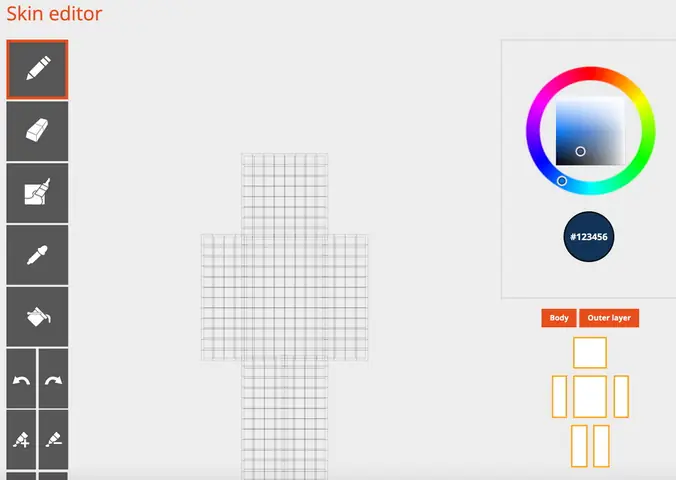
| Skin Editor (online) | Trình duyệt | Không cần cài đặt | Giới hạn tính năng |
Đối với người mới, Paint.NET hoặc Skin Editor online là lựa chọn tốt nhất vì giao diện thân thiện và không đòi hỏi kiến thức sâu về đồ họa.

Có thể bạn quan tâm: Cách Vẽ Siêu Nhân Tiga: Hướng Dẫn Từng Bước Để Tạo Nên Một Kiệt Tác Nghệ Thuật
2.2. Mẫu Skin Mẫu
Bạn nên tải về một mẫu skin chuẩn (ví dụ: “steve.png”) để dùng làm nền và tham khảo vị trí các bộ phận. Những mẫu này thường có kích thước 64×64 pixel (đối với phiên bản 1.8 trở lên) hoặc 64×32 pixel (phiên bản cũ).
2.3. Công Cụ Hỗ Trợ
- Bảng màu: Đảm bảo màu sắc đồng nhất, tránh việc dùng quá nhiều màu gây rối mắt.
- Lưới (grid): Bật lưới 1 pixel để dễ dàng vẽ chi tiết.
- Zoom: Phóng to ít nhất 800% để làm việc chi tiết.
3. Bắt Đầu Vẽ Skin: Các Bước Cơ Bản
3.1. Mở File Mẫu và Thiết Lập Lưới
- Mở phần mềm vẽ, chọn “File > Open” và mở file mẫu “steve.png”.
- Vào “View > Grid” và thiết lập kích thước lưới là 1 pixel.
- Bật “Snap to Grid” để mọi nét vẽ luôn gắn vào lưới, tránh lệch.
3.2. Vẽ Base Layer
Có thể bạn quan tâm: Cách Vẽ Siêu Nhân Nhí: Hướng Dẫn Từng Bước Để Tạo Ra Những Tác Phẩm Đáng Yêu Và Độc Đáo
Base Layer là nền tảng của skin, quyết định màu da và hình dạng cơ bản.
- Đầu (Head): Khu vực từ (8, 8) đến (15, 15) trên file 64×64. Vẽ màu da ở đây.
- Thân (Body): Khu vực (20, 20) đến (27, 31). Vẽ áo, áo khoác hoặc màu áo.
- Tay (Arms): Hai bên (44, 20) – (51, 31) (tay phải) và (36, 20) – (43, 31) (tay trái). Đảm bảo độ dài và vị trí đồng nhất.
- Chân (Legs): (4, 20) – (11, 31) (chân trái) và (12, 20) – (19, 31) (chân phải).
Mẹo: Sử dụng công cụ “Bucket Fill” để tô nhanh màu nền, sau đó dùng “Pencil” để chỉnh sửa các chi tiết.
3.3. Thêm Overlay Layer
Overlay Layer cho phép bạn tạo áo khoác, mũ, giày, hoặc các phụ kiện.
- Mũ (Hat): Vùng (40, 0) – (47, 7). Đặt màu hoặc họa tiết trên đầu.
- Áo khoác (Jacket): Vùng (20, 0) – (27, 15). Thường được vẽ lên trên Body.
- Giày (Boots): Vùng (4, 0) – (11, 7) (giày trái) và (12, 0) – (19, 7) (giày phải).
Lưu ý: Overlay phải có độ trong suốt (alpha) để khi người chơi mặc skin, lớp nền vẫn hiển thị. Đảm bảo các pixel không phủ kín hoàn toàn lớp nền.
3.4. Kiểm Tra và Lưu File
Sau khi hoàn thiện:
- Kiểm tra các phần nối (seam) giữa các bộ phận, tránh hiện tượng “đứt” khi nhân vật di chuyển.
- Sử dụng “Preview” (nếu phần mềm hỗ trợ) hoặc tải lên trang web skin preview như “Skindex” để xem skin trong môi trường 3D.
- Lưu file dưới định dạng PNG (không nén) với tên dễ nhớ, ví dụ “my_custom_skin.png”.
4. Các Kỹ Thuật Nâng Cao Để Tạo Skin Độc Đáo
4.1. Sử Dụng Gradient và Shading

Có thể bạn quan tâm: Cách Vẽ Siêu Anh Hùng: Hướng Dẫn Chi Tiết Từ Cơ Bản Đến Nâng Cao
Pixel art thường có vẻ “phẳng”, nhưng bạn có thể tạo độ sâu bằng cách:
- Gradient: Tạo dải màu chuyển dần từ tối sang sáng trên các bộ phận như áo, quần.
- Shading: Thêm các pixel màu tối hơn ở góc tối (góc dưới bên trái khi ánh sáng đến từ trên phải) và màu sáng hơn ở góc sáng.
4.2. Thêm Hiệu Ứng Độ Trong Suốt
Overlay Layer có thể sử dụng độ trong suốt để tạo hiệu ứng “lớp áo trong”. Đặt độ alpha khoảng 70-80% cho các phần như áo khoác mỏng, giúp da nền vẫn hiện ra.
4.3. Thiết Kế Các Chi Tiết Nhỏ
- Họa tiết: Đường kẻ, chấm bi, sọc, hoặc hình ảnh nhỏ (như biểu tượng, biểu cảm) trên áo.
- Phụ kiện: Tai nghe, kính, mũ bảo hiểm. Vẽ chúng trên overlay để không làm mất màu da.
- Biểu cảm khuôn mặt: Thay đổi màu mắt, miệng, hoặc thêm mũi để tạo cảm xúc.
4.4. Sử Dụng Palettes Đã Có Sẵn
Có nhiều bảng màu (palette) dành riêng cho Minecraft, ví dụ “Minecraft Classic Palette”. Sử dụng palette giúp skin của bạn hòa hợp với môi trường game và tránh màu quá chói.

Có thể bạn quan tâm: Cách Vẽ Sitemap Cho Website: Hướng Dẫn Chi Tiết Từ A Đến Z
4.5. Tạo Skin Theo Chủ Đề
Bạn có thể tạo skin dựa trên:
- Nhân vật phim, anime: Ví dụ, skin Naruto, Harry Potter.
- Công việc: Đầu bếp, lính cứu hỏa, bác sĩ.
- Mùa lễ hội: Giáng sinh (áo đỏ, mũ rơm), Halloween (trang phục ma quái).
Lưu ý tôn trọng bản quyền khi sao chép thiết kế từ các nguồn có bản quyền.
5. Kiểm Tra Skin Trên Minecraft PC
5.1. Tải Skin Vào Trò Chơi
- Mở Minecraft Launcher và đăng nhập.
- Vào Skins → New Skin → Browse và chọn file PNG vừa tạo.
- Đặt tên cho skin và nhấn Save & Use.
5.2. Kiểm Tra Trong Game
- Chế độ Creative: Đặt nhân vật vào môi trường sáng để xem chi tiết.
- Chế độ Spectator: Bay quanh để kiểm tra mọi góc độ.
- Kiểm tra hành động: Nhảy, chạy, cúi để xem các chi tiết overlay có bị lệch không.
Nếu gặp vấn đề, quay lại phần mềm chỉnh sửa và điều chỉnh các pixel sai vị trí.
6. Thường Gặp Các Vấn Đề và Cách Khắc Phục
| Vấn đề | Nguyên nhân | Cách khắc phục |
|---|---|---|
| Skin bị lệch khi di chuyển | Các pixel ở rìa không đồng nhất | Kiểm tra lại các đường viền, đảm bảo pixel ở rìa khớp nhau |
| Màu không hiển thị đúng | Định dạng file không phải PNG hoặc đã nén | Lưu lại dưới PNG không nén |
| Overlay không hiển thị | Độ trong suốt quá cao hoặc không có alpha | Đặt lại độ alpha khoảng 70-80% |
| Phần da bị “bị che” hoàn toàn | Overlay phủ kín lớp nền | Rút ngắn overlay hoặc giảm độ trong suốt |
| Skin bị “pixelated” quá mức | Kích thước file không đúng (64×64) | Đảm bảo file đúng kích thước chuẩn |
7. Lưu Trữ và Chia Sẻ Skin

7.1. Lưu Trữ Trên Cloud
- Google Drive, Dropbox: Đặt tên file rõ ràng, tạo thư mục “Minecraft Skins”.
- GitHub: Đối với những người muốn quản lý phiên bản, tạo repository “minecraft-skins”.
7.2. Đăng Tải Lên Các Trang Web
- MinecraftSkins.com, Skindex: Tải lên để cộng đồng tải và đánh giá.
- PlanetMinecraft: Đăng kèm mô tả chi tiết, quy trình tạo, và các nguồn cảm hứng.
Khi đăng, bạn cần:
- Thêm mô tả (description) chi tiết.
- Gắn thẻ (tags) như “fantasy”, “anime”, “holiday”.
- Đặt giấy phép (license) nếu muốn người khác có thể sử dụng.
8. Tổng Kết
Việc vẽ skin Minecraft PC không chỉ là một hoạt động sáng tạo mà còn là cách để bạn thể hiện cá tính trong thế giới Minecraft rộng lớn. Từ việc hiểu cấu trúc file, chuẩn bị công cụ, tới việc áp dụng các kỹ thuật pixel art nâng cao, mỗi bước đều góp phần tạo nên một skin độc đáo và chất lượng. Hãy thực hành thường xuyên, tham khảo các mẫu skin nổi tiếng và không ngừng thử nghiệm để nâng cao kỹ năng.
Chúc bạn thành công trong việc tạo ra những skin Minecraft ấn tượng, và đừng quên chia sẻ thành quả của mình với cộng đồng!