
Minecraft Pocket Edition (Minecraft PE) đã trở thành một trong những tựa game di động phổ biến nhất hiện nay, thu hút hàng triệu người chơi trên toàn thế giới. Một trong những yếu tố làm cho trò chơi trở nên sinh động và cá nhân hoá hơn chính là skin – bộ trang phục và hình dạng của nhân vật. Việc tự thiết kế skin cho riêng mình không chỉ giúp bạn thể hiện cá tính, mà còn tạo ra sự khác biệt trong cộng đồng game. Bài viết này sẽ cung cấp cho bạn một hướng dẫn chi tiết, từng bước một, từ việc chuẩn bị công cụ, lên ý tưởng, vẽ, chỉnh sửa cho tới cách cài đặt skin vào Minecraft PE. Hãy cùng khám phá!
TÓM TẮT
1. Hiểu Rõ Skin Minecraft PE Là Gì?
1.1 Định Nghĩa Skin
- Skin trong Minecraft là một tệp hình ảnh (định dạng PNG) với kích thước chuẩn 64×64 pixel (đối với phiên bản mới) hoặc 64×32 pixel (phiên bản cũ).
- Skin quyết định màu da, trang phục, phụ kiện và thậm chí là các chi tiết như tóc, mắt, mũ, áo khoác,…
1.2 Cấu Trúc Pixel của Skin
Skin được chia thành các “cửa sổ” (boxes) đại diện cho các bộ phận cơ thể:
– Head (đầu): 8×8 pixel (mặt trước, mặt sau, hai bên, và phần trên).
– Body (thân): 8×12 pixel.
– Arms (cánh tay): 4×12 pixel (trái và phải).
– Legs (chân): 4×12 pixel (trái và phải).
Khi vẽ, bạn cần chú ý rằng mỗi pixel trên skin sẽ tương ứng với một “voxel” (khối lập phương) trong trò chơi. Do đó, việc cân nhắc màu sắc và chi tiết rất quan trọng để tránh bị méo mó khi hiển thị.
1.3 Tại Sao Nên Tự Vẽ Skin?
- Cá nhân hoá: Tạo ra một nhân vật phản ánh sở thích, phong cách cá nhân.
- Thể hiện sáng tạo: Thử nghiệm với màu sắc, họa tiết, trang phục.
- Tham gia cộng đồng: Chia sẻ skin của bạn lên các diễn đàn, server để nhận phản hồi và đánh giá.
2. Chuẩn Bị Công Cụ Vẽ Skin
2.1 Phần Mềm Đồ Họa

Có thể bạn quan tâm: Cách Vẽ Skin Minecraft Pc: Hướng Dẫn Chi Tiết Từ A Đến Z
| Phần mềm | Hệ điều hành | Ưu điểm | Nhược điểm |
|---|---|---|---|
| Paint.NET | Windows | Miễn phí, giao diện đơn giản, hỗ trợ layer | Chỉ chạy trên Windows |
| GIMP | Windows, macOS, Linux | Miễn phí, tính năng mạnh mẽ | Giao diện phức tạp đối với người mới |
| Adobe Photoshop | Windows, macOS | Công cụ chuyên nghiệp, hỗ trợ layer, filter | Phải trả phí |
| Aseprite | Windows, macOS, Linux | Dễ dùng cho pixel art, hỗ trợ animation | Trả phí (có bản trial) |
| Skin Editor Online | Web | Không cần cài đặt, giao diện trực quan | Giới hạn tính năng nâng cao |
Lời khuyên: Đối với người mới, Paint.NET hoặc Skin Editor Online là lựa chọn tốt nhất. Khi đã quen, bạn có thể chuyển sang GIMP hoặc Photoshop để có nhiều tùy chọn hơn.
2.2 Kích Thước Canvas
- Kích thước chuẩn: 64×64 pixel (định dạng mới) hoặc 64×32 pixel (định dạng cũ). Để tương thích tốt nhất, hãy dùng 64×64.
- DPI: Không quan trọng vì skin là pixel art, nhưng đặt DPI = 72 để tránh nhầm lẫn.
2.3 Các Thành Phần Hỗ Trợ
- Palette màu: Sử dụng bảng màu hạn chế (ví dụ 16-32 màu) để tránh quá tải và giúp skin trông sạch sẽ.
- Grid (lưới): Bật lưới 1×1 pixel trong phần mềm để dễ dàng vẽ chính xác.
- Reference skin: Tải một vài skin mẫu để tham khảo cách bố trí các bộ phận.
3. Lên Ý Tưởng Và Phác Thảo
3.1 Xác Định Chủ Đề
Bạn muốn skin của mình mang phong cách nào?
– Fantasy: Phong cách hiệp sĩ, pháp sư, yêu tinh.
– Sci-fi: Trang phục không gian, robot, cyberpunk.
– Động vật: Hình dạng mèo, chó, gấu.
– Thể thao / Văn hoá: Áo bóng đá, áo thun, áo dài truyền thống.
3.2 Vẽ Sketch (Phác thảo) Trên Giấy
- Dùng bút chì vẽ nhanh hình dạng tổng quan của nhân vật.
- Xác định vị trí các chi tiết quan trọng: mắt, mũ, áo, giày.
- Ghi chú màu chủ đạo và phụ trợ.
3.3 Chuyển Sang Digital
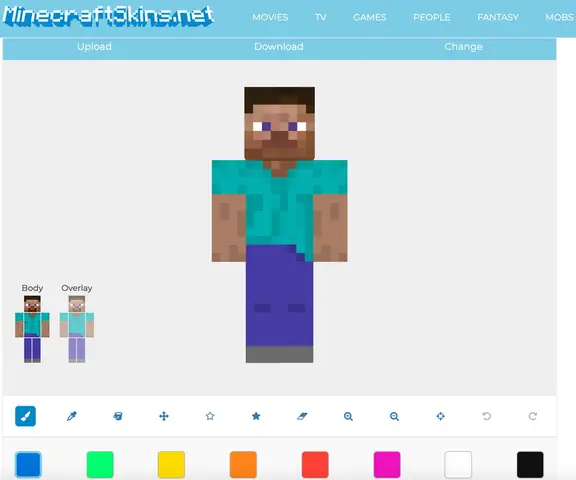
Có thể bạn quan tâm: Cách Vẽ Siêu Nhân Tiga: Hướng Dẫn Từng Bước Để Tạo Nên Một Kiệt Tác Nghệ Thuật
- Mở file canvas 64×64.
- Tạo layer “Sketch” và dùng công cụ Brush kích thước 1 pixel để vẽ phác thảo sơ bộ.
- Đừng lo về màu sắc ở bước này, chỉ tập trung vào hình dạng.
4. Bắt Đầu Vẽ Skin Chi Tiết
4.1 Vẽ Đầu (Head)
- Mặt trước (Front):
- Vẽ mặt (mắt, mũi, miệng) ở khu vực 8×8 pixel.
- Đặt mắt ở vị trí (2,2) và (5,2) (từ góc trên trái). Mắt thường có 2 pixel cho mỗi mắt.
-
Mũi thường ở vị trí (3,4) hoặc (4,4), miệng ở (3,5)-(4,5).
-
Mái tóc / Phụ kiện:
- Thêm tóc bằng cách mở rộng lên phía trên và bên hông.
-
Nếu muốn mũ, vẽ phần mũ trên toàn bộ vùng đầu (các pixel ở hàng 0‑1).
-
Mặt sau (Back):
-
Thường để trống hoặc vẽ phần tóc, nơ, hoặc họa tiết.
-
Hai bên (Sides):
-
Đảm bảo độ đối xứng. Nếu có tai, mũ tai, hoặc cánh, vẽ ở đây.
-
Phần trên đầu (Top):
- Vẽ tóc, mũ, hoặc phần chụp đầu.
4.2 Vẽ Thân (Body)
- Khu vực 8×12 pixel.
- Đặt áo, áo khoác, hoặc áo giáp.
- Đối với áo thun, thường chỉ cần một màu nền và một vài họa tiết (đường kẻ, logo) ở vị trí trung tâm.
- Nếu có túi, nơ, hoặc dải, vẽ ở phía trước (các pixel từ 2‑6 chiều dọc).
4.3 Vẽ Cánh Tay (Arms)
- Kích thước 4×12 pixel (trái và phải).
- Đối xứng: nếu có áo dài tay, vẽ phần áo trên tay.
- Nếu muốn áo khoác dài tay, vẽ chi tiết gấu (cuff) ở cuối tay (pixel 0‑3 ở hàng 11‑12).
4.4 Vẽ Chân (Legs)
- Kích thước 4×12 pixel (trái và phải).
- Đặt quần, giày, hoặc ủng.
- Đối với giày, thường dùng màu sáng hơn phần quần để tạo độ tương phản.
4.5 Kiểm Tra Đối Xứng Và Lỗi Pixel
- Sử dụng công cụ “Mirror” (nếu có) để sao chép bên trái sang phải.
- Zoom 800% để kiểm tra từng pixel.
- Loại bỏ pixel “lạ” (color bleeding) và đảm bảo không có pixel trắng lạc lõng.
5. Tối Ưu Hóa & Thêm Hiệu Ứng
5.1 Sử Dụng Palette Giới Hạn

Có thể bạn quan tâm: Cách Vẽ Siêu Nhân Nhí: Hướng Dẫn Từng Bước Để Tạo Ra Những Tác Phẩm Đáng Yêu Và Độc Đáo
- Giảm số màu xuống 16-32 giúp skin trông sạch sẽ và tránh hiện tượng “banding” khi hiển thị.
- Tạo palette riêng bằng cách chọn “Save Palette” trong phần mềm.
5.2 Thêm Đổ Bóng (Shading)
- Dùng màu tối hơn 1-2 mức để tạo bóng ở các góc (cạnh dưới cánh tay, phía trong áo).
- Dùng màu sáng hơn để tạo điểm sáng (phần trên vai, mặt trước).
5.3 Hiệu Ứng Độ Trong Suốt (Transparency)
- Đối với các phần như áo choàng, mũ, hoặc phụ kiện, bạn có thể để pixel trong suốt (alpha = 0) để tạo cảm giác “lớp” trong game.
- Lưu ý: Minecraft PE chỉ hỗ trợ độ trong suốt ở một số phần (phần overlay), không phải toàn bộ skin.
5.4 Kiểm Tra Trên Mô Hình 3D
- Sử dụng công cụ Minecraft Skin Viewer (có trên web) để xem skin trên mô hình 3D.
- Kiểm tra góc nhìn 360°, xem có pixel nào bị lệch không.
6. Lưu Và Đặt Tên File
- Định dạng: PNG (không nén mất dữ liệu).
- Tên file: Đặt tên ngắn gọn, không có ký tự đặc biệt (ví dụ:
my_hero_skin.png). - Lưu bản sao: Giữ một bản gốc (layer không hợp nhất) để chỉnh sửa sau.
7. Cài Đặt Skin Vào Minecraft PE
7.1 Trên Điện Thoại Android
- Mở Minecraft PE.
- Vào Settings (Cài đặt) → Profile → Edit Character.
- Chọn Classic Skin → Choose New Skin.
- Duyệt tới file PNG bạn đã lưu và chọn.
- Chọn Slim (dáng người mảnh) hoặc Classic (dáng người chuẩn) tùy thuộc vào thiết kế.
- Nhấn Confirm và quay lại trò chơi.
7.2 Trên iOS
- Mở Minecraft PE → Profile → Edit Character.
- Chọn Classic Skin → Custom → Choose New Skin.
- Dùng Files để duyệt tới file skin đã lưu.
- Chọn Slim hoặc Classic.
- Xác nhận và trở lại trò chơi.
7.3 Kiểm Tra Trực Tuyến

Có thể bạn quan tâm: Cách Vẽ Siêu Anh Hùng: Hướng Dẫn Chi Tiết Từ Cơ Bản Đến Nâng Cao
- Đăng nhập vào Minecraft.net (cùng tài khoản) → Profile → Skin → Upload custom skin để đồng bộ skin trên các thiết bị.
8. Chia Sẻ Skin Của Bạn
8.1 Đăng Lên Các Trang Web
- PlanetMinecraft: Tạo tài khoản, tải lên skin, điền mô tả, thẻ tag.
- MinecraftSkins.com: Đăng ký và chia sẻ.
- Reddit: Subreddit r/MinecraftSkins, đăng kèm ảnh preview.
8.2 Quảng Bá Trên Mạng Xã Hội
- Đăng lên Instagram, Twitter, TikTok với hashtag #MinecraftSkin, #MinecraftPE.
- Tạo video “how to install” để thu hút người mới.
8.3 Tham Gia Các Server
- Nhiều server có khu vực “skin showcase”. Đưa skin của mình vào để nhận phản hồi và điểm thưởng.
9. Các Lưu Ý Khi Vẽ Skin
- Không dùng màu quá sáng: Màu neon sẽ bị “báo” trong game và làm mất thẩm mỹ.
- Tránh chi tiết quá nhỏ: Pixel quá nhỏ sẽ không hiển thị rõ trên màn hình.
- Kiểm tra độ tương phản: Đảm bảo nhân vật không bị “mờ” trong môi trường tối.
- Giữ tính nhất quán: Nếu vẽ áo dài tay, hãy đồng bộ màu và họa tiết trên cả hai tay.
- Lưu bản sao: Khi chỉnh sửa, luôn giữ bản gốc để có thể quay lại.
10. Tổng Kết
Việc vẽ skin Minecraft PE không chỉ là một hoạt động sáng tạo mà còn là cách để bạn thể hiện cá tính riêng trong thế giới Minecraft. Từ việc chuẩn bị công cụ, lên ý tưởng, vẽ từng chi tiết pixel, đến khi tối ưu hoá và cài đặt skin, mỗi bước đều yêu cầu sự tỉ mỉ và kiên nhẫn. Tuy nhiên, khi nhìn thấy nhân vật của mình xuất hiện trong game với thiết kế độc đáo, mọi công sức sẽ được đền đáp.
Hãy bắt đầu ngay hôm nay:
- Chọn công cụ (Paint.NET, GIMP, hoặc Skin Editor Online).
- Lên ý tưởng và phác thảo.
- Vẽ chi tiết từng bộ phận trên canvas 64×64.
- Kiểm tra và tối ưu palette, shading, và độ trong suốt.
- Lưu và cài đặt skin trong Minecraft PE.
- Chia sẻ thành quả của bạn với cộng đồng.
Chúc bạn thành công và luôn sáng tạo trong mỗi skin mới! 🎮✨