
TÓM TẮT
- 1 1. Giới thiệu chung về skin trong Minecraft
- 2 2. Chuẩn bị công cụ và tài liệu
- 3 3. Hiểu cấu trúc skin Minecraft
- 4 4. Quy trình vẽ skin từ A tới Z
- 5 5. Cách tải skin lên Minecraft
- 6 6. Mẹo và kỹ thuật nâng cao
- 7 7. Thông thường gặp và cách khắc phục
- 8 8. Ví dụ thực tế: Tạo skin “Ninja Đêm”
- 9 9. Tổng kết
1. Giới thiệu chung về skin trong Minecraft
Minecraft là một trong những tựa game sandbox nổi tiếng nhất thế giới, cho phép người chơi tự do sáng tạo và khám phá trong một thế giới khối vuông. Một trong những cách thể hiện cá tính và phong cách riêng của người chơi chính là thông qua skin – bộ trang phục và hình ảnh đại diện cho nhân vật (player) trong game. Skin không chỉ là yếu tố thẩm mỹ mà còn là cách để người chơi nhận diện mình trong cộng đồng, thể hiện sở thích, hoặc thậm chí là truyền tải thông điệp cá nhân.
1.1 Skin là gì?
- Skin là một tệp hình ảnh dạng PNG có kích thước chuẩn 64×64 pixel (hoặc 128×128 pixel cho phiên bản mới hơn) mô tả toàn bộ bề mặt của mô hình nhân vật trong Minecraft.
- Mỗi pixel trên skin đại diện cho một “mảnh vải” trên người chơi, bao gồm đầu, thân, tay, và chân.
- Khi skin được tải lên, Minecraft sẽ “bọc” mô hình 3D của người chơi bằng hình ảnh này, tạo nên một nhân vật độc đáo.
1.2 Tại sao nên tự vẽ skin?
- Thể hiện cá tính: Bạn có thể tạo ra một nhân vật phản ánh sở thích, nghề nghiệp, hoặc thậm chí là một nhân vật trong anime, phim ảnh yêu thích.
- Tăng tính sáng tạo: Quá trình thiết kế skin giúp bạn rèn luyện kỹ năng vẽ pixel art – một dạng nghệ thuật đòi hỏi sự tỉ mỉ và kiên nhẫn.
- Gây ấn tượng trong cộng đồng: Một skin độc đáo sẽ khiến người khác nhớ đến bạn, mở ra cơ hội giao lưu, hợp tác trong các server.
- Thử thách bản thân: Việc tự tạo skin từ con số 0 là một thử thách thú vị, giúp bạn học hỏi và cải thiện kỹ năng đồ họa.
2. Chuẩn bị công cụ và tài liệu
2.1 Phần mềm vẽ pixel art
| Phần mềm | Hệ điều hành | Ưu điểm | Nhược điểm |
|---|---|---|---|
| Paint.NET | Windows | Miễn phí, giao diện đơn giản, hỗ trợ layer | Chỉ chạy trên Windows |
| GIMP | Windows, macOS, Linux | Miễn phí, tính năng mạnh mẽ, hỗ trợ layer | Giao diện phức tạp cho người mới |
| Aseprite | Windows, macOS, Linux | Chuyên dụng cho pixel art, hỗ trợ animation | Phải trả phí (có bản dùng thử) |
| Photoshop | Windows, macOS | Đa năng, hỗ trợ layer, công cụ mạnh | Phải trả phí, không tối ưu cho pixel art |
| Piskel | Web (trình duyệt) | Miễn phí, không cần cài đặt, dễ dùng | Giới hạn tính năng so với phần mềm desktop |
Lưu ý: Đối với người mới bắt đầu, Piskel hoặc Paint.NET là lựa chọn tốt vì dễ tiếp cận và không tốn chi phí.
2.2 Tải template skin
- Minecraft Skin Template (64×64): Đây là bản mẫu có sắp xếp các khu vực đầu, thân, tay, chân. Bạn có thể tải từ các trang như Minecraftskins.com hoặc Novaskin.
- Template 128×128: Đối với các skin HD (độ phân giải cao), bạn sẽ cần template 128×128.
2.3 Các tài nguyên tham khảo
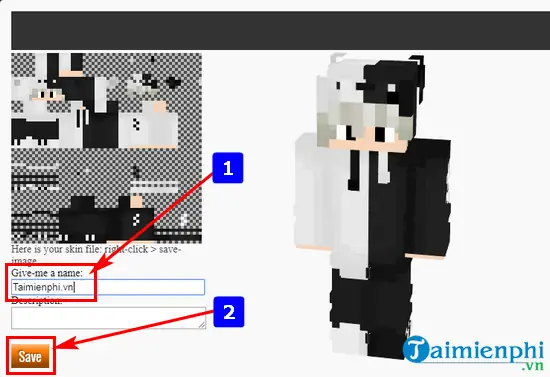
Có thể bạn quan tâm: Cách Vẽ Skin Minecraft Pe: Hướng Dẫn Từ A Đến Z Để Tạo Nhân Vật Độc Đáo
- Bảng màu chuẩn Minecraft: Dù không bắt buộc, việc sử dụng bảng màu chuẩn giúp skin trông hài hòa hơn.
- Thư viện skin mẫu: Xem các skin nổi tiếng để lấy cảm hứng, nhưng không sao chép trực tiếp nếu muốn tránh vi phạm bản quyền.
3. Hiểu cấu trúc skin Minecraft
3.1 Các phần chính của skin
Skin Minecraft được chia thành 6 phần chính, mỗi phần có hai mặt (trước và sau) và đôi khi có các phần phụ:
| Phần | Vị trí trên template | Mô tả |
|---|---|---|
| Head (đầu) | 0-7 (x) và 0-7 (y) | Bao gồm mặt trước, mặt sau, và hai bên. |
| Helmet (mũ/đầu) | 32-39 (x) và 0-7 (y) | Lớp overlay cho đầu (đồ trang sức, mũ). |
| Body (thân) | 16-31 (x) và 16-31 (y) | Bao gồm mặt trước, mặt sau, và hai bên. |
| Right Arm (tay phải) | 40-47 (x) và 16-31 (y) | Tay phải (đối với người chơi nam, tay trái và phải giống nhau). |
| Left Arm (tay trái) | 48-55 (x) và 48-63 (y) | Tay trái (đối với người chơi nữ, có thể có độ dài khác). |
| Right Leg (chân phải) | 0-7 (x) và 16-31 (y) | Chân phải. |
| Left Leg (chân trái) | 16-23 (x) và 48-63 (y) | Chân trái. |
Lưu ý: Các phần “overlay” (helmet, jacket, sleeves, pants) nằm ở khu vực phía bên phải của template, cho phép bạn thêm chi tiết mà không làm mất các màu nền.
3.2 Độ phân giải và tỷ lệ
- 64×64 pixel: Độ phân giải chuẩn, mỗi khối trong game chiếm 8×8 pixel trên skin.
- 128×128 pixel: Độ phân giải HD, mỗi khối chiếm 16×16 pixel, cho phép chi tiết cao hơn.
- Khi thiết kế, luôn giữ tỷ lệ đúng để tránh hình dạng bị kéo dãn khi xuất hiện trong game.
4. Quy trình vẽ skin từ A tới Z
4.1 Bước 1: Lên ý tưởng và phác thảo

Có thể bạn quan tâm: Cách Vẽ Skin Minecraft Pc: Hướng Dẫn Chi Tiết Từ A Đến Z
- Xác định chủ đề: Bạn muốn skin của mình mang phong cách gì? (ví dụ: chiến binh, pháp sư, nhân vật anime, động vật, …)
- Vẽ phác thảo trên giấy: Dùng bút chì để vẽ nhanh hình dáng tổng thể, chú ý đến màu sắc chủ đạo.
- Chọn bảng màu: Lựa chọn 5-7 màu chính để duy trì sự hài hòa. Đừng sử dụng quá nhiều màu gây rối mắt.
4.2 Bước 2: Tạo file mới trong phần mềm
- Mở phần mềm, tạo canvas kích thước 64×64 pixel (hoặc 128×128 nếu muốn HD).
- Kích hoạt grid (lưới) với mỗi ô là 1 pixel để dễ vẽ.
- Kích hoạt snap to grid để con trỏ luôn dính vào các pixel.
4.3 Bước 3: Nhập template vào layer nền
- Nhập file template skin vào một layer riêng, đặt ở chế độ opacity khoảng 30-50% để có thể nhìn rõ ràng nhưng không che khuất màu bạn vẽ.
- Đặt layer này khóa để tránh vô tình di chuyển.
4.4 Bước 4: Vẽ các khu vực riêng lẻ
4.4.1 Vẽ đầu (Head)
- Bắt đầu với mặt trước (vùng 8-15, 8-15). Đánh màu nền cho da, sau đó vẽ mắt, mũi, miệng.
- Sử dụng công cụ pencil (bút chì) để vẽ chi tiết, bucket fill (cây đổ) để tô màu nền.
- Đối với overlay (helmet), vẽ các chi tiết như mũ, mắt kính, tóc, hoặc các phụ kiện.
4.4.2 Vẽ thân (Body)
- Tô màu nền cho áo khoác, áo thun, hoặc bộ giáp.
- Thêm các chi tiết như nẹp, túi, hoặc họa tiết.
- Đừng quên overlay (jacket) nếu muốn áo khoác ngoài.
4.4.3 Vẽ tay (Arms)
- Đối với skin nam, tay trái và tay phải giống nhau; nếu muốn tạo phong cách nữ (độ dài tay dài hơn), chỉnh sửa phần left arm riêng.
- Vẽ các chi tiết như găng tay, băng tay, hoặc vũ khí gắn trên tay.
4.4.4 Vẽ chân (Legs)
- Tô màu quần, giày, hoặc bốt.
- Thêm chi tiết như dây giày, túi đeo chân, hoặc họa tiết.
4.4.5 Overlay (jacket, sleeves, pants, helmet)
- Khi vẽ overlay, hãy chú ý rằng các pixel này sẽ đè lên màu nền. Dùng màu trong suốt (alpha 0) cho các vùng không cần overlay.
- Overlay cho phép bạn tạo các lớp như áo khoác, mũ, áo choàng mà không làm mất màu nền.
4.5 Bước 5: Kiểm tra và tinh chỉnh
- Ẩn layer template để xem skin của bạn trong trạng thái cuối cùng.
- Sử dụng công cụ zoom để kiểm tra từng pixel, đảm bảo không có lỗi “lệch màu” hoặc “cạnh nhòe”.
- Thử đặt skin lên mô hình 3D (có thể dùng công cụ online như Skindex hoặc Novaskin để preview). Kiểm tra:
- Độ cân đối của mắt, miệng.
- Các chi tiết overlay không bị che lấp.
- Màu sắc không bị “đổ màu” khi nhìn từ các góc độ khác nhau.
4.6 Bước 6: Lưu file và xuất bản
- Lưu file ở định dạng PNG để giữ nguyên độ trong suốt của overlay.
- Đặt tên file ngắn gọn, có thể kèm theo mô tả (ví dụ:
skin_ninja_stealth.png). - Đối với skin HD (128×128), lưu cùng tên, nhưng nhớ rằng nhiều server chỉ hỗ trợ 64×64; kiểm tra trước khi tải lên.
5. Cách tải skin lên Minecraft
5.1 Trên máy tính (Java Edition)
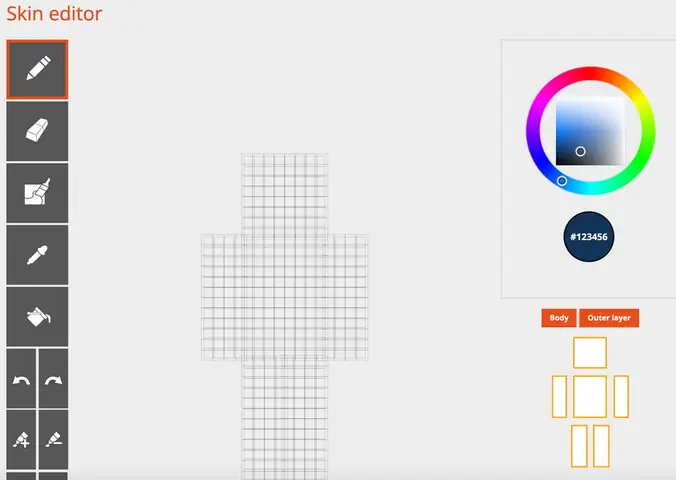
Có thể bạn quan tâm: Cách Vẽ Siêu Nhân Tiga: Hướng Dẫn Từng Bước Để Tạo Nên Một Kiệt Tác Nghệ Thuật
- Truy cập Minecraft.net, đăng nhập tài khoản.
- Vào Profile (hồ sơ) → Skin.
- Nhấn Upload skin, chọn file PNG vừa tạo.
- Chọn Model: Classic (3 bắp) hoặc Slim (2 bắp) tùy thuộc vào thiết kế.
- Nhấn Save và khởi động lại game để thay đổi có hiệu lực.
5.2 Trên thiết bị di động (Bedrock Edition)
- Mở Minecraft → Profile → Edit Character.
- Chọn Edit (biểu tượng bút chì) → Choose New Skin.
- Tải file PNG từ bộ nhớ thiết bị.
- Chọn Classic hoặc Slim.
- Xác nhận và áp dụng.
5.3 Đăng tải lên các trang chia sẻ skin
- Skindex (minecraftskins.com)
- NameMC
- NovaSkin
Bạn có thể đăng tải skin của mình để cộng đồng tải về, nhận phản hồi và thậm chí nhận lượt yêu thích (likes). Khi đăng, hãy mô tả chi tiết ý tưởng, màu sắc, và nguồn cảm hứng để người khác hiểu rõ hơn.
6. Mẹo và kỹ thuật nâng cao
6.1 Sử dụng shading (đổ bóng)
- Shading giúp skin trông ba chiều hơn. Thêm một màu tối hơn 1-2 cấp cho các vùng “bóng” (ví dụ: bên dưới cánh tay, dưới cổ).
- Đừng quá lạm dụng; shading quá mạnh sẽ làm skin trông “cứng”.
6.2 Tạo hiệu ứng phản chiếu (glow)
- Đối với skin dạng “glowing” (phát sáng), bạn có thể tạo các pixel màu trắng sáng trên overlay và bật “Enchanted” trong game để chúng phát sáng.
6.3 Sử dụng công cụ “mirror” (đối xứng)
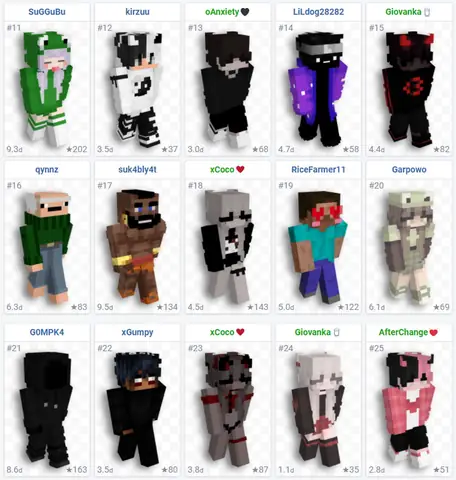
Có thể bạn quan tâm: Cách Vẽ Siêu Nhân Nhí: Hướng Dẫn Từng Bước Để Tạo Ra Những Tác Phẩm Đáng Yêu Và Độc Đáo
- Nhiều phần mềm (Aseprite, Photoshop) hỗ trợ mirror drawing. Dùng tính năng này để vẽ một nửa và tự động sao chép sang nửa kia, tiết kiệm thời gian.
6.4 Tạo skin động (animated skin)
- Đối với Bedrock Edition, bạn có thể tạo skin animation bằng cách tạo file
animation.jsonvà các frame PNG. - Thông thường, animation chỉ dùng cho các phụ kiện (cánh, áo choàng), không cho toàn bộ skin.
6.5 Kiểm tra tương thích với mod
- Nếu bạn dùng mod như Optifine (cho Java), hoặc Resource Packs tùy chỉnh, hãy kiểm tra skin trên các pack để đảm bảo không bị mất chi tiết.
7. Thông thường gặp và cách khắc phục
| Vấn đề | Nguyên nhân | Cách khắc phục |
|---|---|---|
| Màu nền bị “bleed” (tràn màu) | Pixel ở biên không đúng màu nền | Kiểm tra các pixel ở viền, sử dụng công cụ “eraser” để xóa. |
| Overlay không hiển thị | Không bật alpha (độ trong suốt) cho overlay | Đảm bảo các pixel overlay có alpha 0 ở vùng không dùng. |
| Mặt của nhân vật bị lệch | Sai vị trí vẽ trên template | Kiểm tra lại vị trí các phần (đầu, thân, tay, chân) theo template. |
| Skin không thay đổi sau khi tải lên | Caching (bộ nhớ đệm) của game | Đóng và mở lại Minecraft, hoặc xóa cache skin trong thư mục .minecraft. |
| Skin bị cắt khi dùng model Slim | Thiết kế tay quá rộng | Điều chỉnh kích thước tay (sử dụng model Slim) hoặc chuyển sang Classic. |
8. Ví dụ thực tế: Tạo skin “Ninja Đêm”
Để minh họa quá trình, chúng ta sẽ tạo một skin ninja phong cách tối giản, sử dụng 5 màu chủ đạo: đen, xám, xanh đậm, trắng, và đỏ.
8.1 Bước 1: Lên ý tưởng
- Đầu: Mặt đen, mắt xanh neon, mặt nạ đỏ.
- Thân: Áo khoác đen, sọc xám dọc lưng.
- Tay: Găng tay đen, viền xanh.
- Chân: Quần đen, giày đỏ.
8.2 Bước 2: Vẽ

- Đầu: Tô nền đen, vẽ mắt xanh (2 pixel) và mũi trắng.
- Overlay (helmet): Vẽ mặt nạ đỏ trên phần overlay đầu.
- Thân: Tô màu đen, vẽ sọc xám dọc trục.
- Overlay (jacket): Thêm viền xanh quanh cổ áo.
- Tay & chân: Tô màu đen, thêm viền xanh và giày đỏ.
8.3 Bước 3: Kiểm tra
- Sử dụng preview trên NovaSkin, xoay mô hình 3D, kiểm tra ánh sáng và bóng.
- Đảm bảo mắt không bị che bởi overlay.
8.4 Bước 4: Lưu và tải lên
- Lưu dưới dạng
ninja_night.png. - Tải lên Minecraft Java Edition, chọn model Classic.
Kết quả: Một ninja tối giản, nhưng với các chi tiết neon nổi bật, phù hợp cho các server PvP ban đêm.
9. Tổng kết
Việc vẽ skin trong Minecraft không chỉ là một hoạt động giải trí mà còn là cơ hội để phát triển kỹ năng nghệ thuật số, đặc biệt là pixel art. Từ việc chuẩn bị công cụ, hiểu cấu trúc skin, thực hiện từng bước vẽ chi tiết, cho đến khi tải lên và chia sẻ với cộng đồng – mỗi giai đoạn đều đòi hỏi sự tỉ mỉ và sáng tạo.
Bạn không cần phải là một họa sĩ chuyên nghiệp để tạo ra một skin đẹp; chỉ cần kiên nhẫn, luyện tập và không ngừng thử nghiệm. Hãy bắt đầu ngay hôm nay, biến nhân vật Minecraft của bạn thành một tác phẩm nghệ thuật độc đáo, và chia sẻ nó với thế giới!
Chúc bạn thành công và có những giờ phút sáng tạo thú vị!