
TÓM TẮT
1. Giới Thiệu Tổng Quan
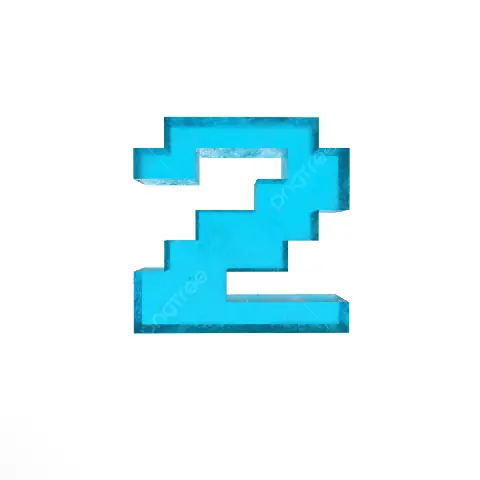
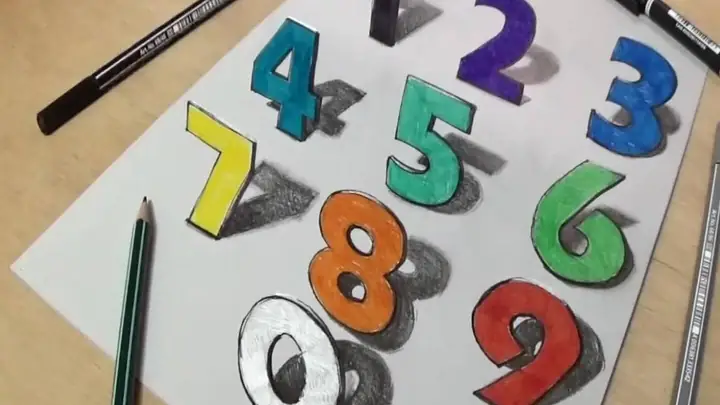
Trong thời đại số, việc tạo ra các hình ảnh 3D không chỉ giới hạn trong lĩnh vực thiết kế đồ họa chuyên nghiệp mà còn được áp dụng rộng rãi trong giáo dục, marketing, quảng cáo và thậm chí là trong các bài tập nghệ thuật cá nhân. “Số 2” là một trong những ký tự đơn giản nhưng khi được biến tấu thành dạng ba chiều (3D) sẽ mang lại cảm giác sâu sắc, hiện đại và thu hút hơn hẳn. Bài viết này sẽ hướng dẫn bạn cách vẽ số 2 3D một cách chi tiết, từ việc chuẩn bị công cụ, các bước cơ bản cho tới các kỹ thuật nâng cao, giúp bạn tự tin tạo ra những tác phẩm 3D ấn tượng.
2. Chuẩn Bị Công Cụ Và Phần Mềm
2.1. Công Cụ Vẽ Truyền Thống
Nếu bạn muốn vẽ số 2 3D bằng tay (bằng bút chì, bút mực, bút màu…), bạn sẽ cần:
| Công cụ | Mô tả | Lý do sử dụng |
|---|---|---|
| Bút chì HB hoặc 2B | Dùng để phác thảo ban đầu | Độ cứng vừa phải, dễ xóa |
| Bút mực đen | Đánh dấu đường viền chính | Tạo độ nét, rõ ràng |
| Bảng màu (bút chì màu, bút màu nước) | Tô màu và tạo bóng | Tạo hiệu ứng chiều sâu |
| Thước kẻ, compa | Định hình các góc, đường thẳng | Đảm bảo độ chính xác |
| Gôm | Xóa các đường phác thảo không cần thiết | Giữ bản vẽ sạch sẽ |
2.2. Phần Mềm Đồ Họa Máy Tính
Với xu hướng hiện đại, hầu hết các nhà thiết kế sẽ sử dụng phần mềm để tạo ra số 2 3D. Dưới đây là một số phần mềm phổ biến:
| Phần mềm | Đặc điểm | Độ khó |
|---|---|---|
| Adobe Illustrator | Vẽ vector, dễ tạo đường viền sắc nét, hỗ trợ 3D Extrude & Bevel | Trung bình |
| Blender | Dành cho mô hình 3D chi tiết, có khả năng render chất lượng cao | Cao |
| CorelDRAW | Tương tự Illustrator, giao diện thân thiện | Trung bình |
| SketchUp | Dễ học, thích hợp cho mô hình kiến trúc và ký tự 3D | Thấp |
| Procreate (iPad) | Vẽ tay số, hỗ trợ 3D brush | Trung bình |
Lưu ý: Đối với người mới bắt đầu, Illustrator hoặc SketchUp là lựa chọn tốt vì giao diện trực quan và cộng đồng hỗ trợ mạnh mẽ.
3. Nguyên Tắc Cơ Bản Khi Vẽ Số 2 3D
3.1. Hiểu Được Hình Dáng Cơ Bản Của Số 2
- Đường cong trên: Bắt đầu từ phía trên bên trái, uốn cong sang phải, tạo hình “cánh gió”.
- Đường thẳng dọc: Từ cuối đường cong, kéo thẳng xuống để tạo phần thân.
- Đường cong cuối: Cuối cùng là một vòng cong ngược lại, tạo cảm giác “điểm dừng”.
Việc nắm vững cấu trúc này giúp bạn dễ dàng “đổ bóng” và “đẩy ra” chiều sâu.
3.2. Nguyên Tắc Chiếu Trực (Isometric Projection)

Có thể bạn quan tâm: Cách Vẽ Sơ Đồ Word: Hướng Dẫn Chi Tiết Từ Cơ Bản Đến Nâng Cao
Khi vẽ 3D, một trong những phương pháp phổ biến là chiếu trực (isometric). Các trục X, Y, Z tạo góc 120° với nhau, giúp duy trì tỉ lệ đồng đều và không gây biến dạng. Đối với số 2, bạn sẽ:
- Xác định trục X: Chiều ngang của ký tự.
- Xác định trục Y: Chiều dọc.
- Xác định trục Z: Chiều sâu (độ cao của 3D).
3.3. Ánh Sáng Và Bóng Đổ
- Nguồn sáng: Chọn một hướng (ví dụ: từ trái trên). Ánh sáng sẽ chiếu lên mặt trước và tạo bóng trên mặt bên và mặt dưới.
- Bóng đổ: Phần bóng thường có màu tối hơn khoảng 20-30% so với màu gốc.
- Phản chiếu: Đối với bề mặt bóng (như kim loại), cần có một lớp phản chiếu nhẹ.
4. Hướng Dẫn Vẽ Số 2 3D Bằng Tay
4.1. Bước 1: Phác Thảo Đường Viền Cơ Bản
- Dùng bút chì HB vẽ một số 2 phẳng (2D) trên giấy. Đảm bảo tỷ lệ chiều cao và chiều rộng hài hòa (thường chiều cao gấp 2-3 lần chiều rộng).
- Kiểm tra độ cân đối bằng thước kẻ, chỉnh sửa nếu cần.
4.2. Bước 2: Xác Định Độ Sâu (Depth)
- Quyết định độ sâu mà bạn muốn số 2 có (ví dụ: 1 cm).
- Từ mỗi điểm trên đường viền, vẽ các đường thẳng song song vào phía sau (đường sâu) theo góc 45° (hoặc tùy theo nguồn sáng).
4.3. Bước 3: Vẽ Các Mặt Phẳng
- Mặt trước: Giữ nguyên hình dạng đã vẽ.
- Mặt bên (side): Nối các điểm cuối của các đường sâu với nhau, tạo thành các hình chữ nhật.
- Mặt trên (top): Nối các điểm đầu của các đường sâu ở phía trên cùng để tạo ra mặt trên.
4.4. Bước 4: Đánh Bóng
- Mặt sáng: Sử dụng bút màu hoặc bút chì nhạt (ví dụ: màu vàng nhạt) để tô phần mà ánh sáng chiếu trực tiếp.
- Mặt tối: Dùng màu tối hơn (đỏ đậm, nâu) để tô các mặt bị che khuất.
- Đường viền: Dùng bút mực đen kẻ lại các đường viền để làm nổi bật.
4.5. Bước 5: Hoàn Thiện
- Xóa các đường phác thảo không cần thiết.
- Kiểm tra lại tỉ lệ, độ đồng nhất của bóng và ánh sáng.
- Nếu muốn, thêm nền (background) đơn giản để làm nổi bật số 2 3D.
5. Hướng Dẫn Vẽ Số 2 3D Bằng Adobe Illustrator
Có thể bạn quan tâm: Cách Vẽ Sơ Đồ Kho: Hướng Dẫn Chi Tiết Từ A Đến Z
5.1. Tạo File Mới
- Mở Illustrator → File → New.
- Đặt kích thước artboard (ví dụ: 800 x 800 px) và độ phân giải 72 ppi (đối với web) hoặc 300 ppi (đối với in).
5.2. Vẽ Số 2 2D
- Chọn công cụ Type (T), nhập “2”.
- Chọn font chữ phù hợp (ví dụ: Helvetica Bold hoặc Montserrat ExtraBold). Đối với phong cách hiện đại, nên chọn font không chân (sans-serif) với độ dày vừa phải.
- Tăng kích thước chữ lên khoảng 300 pt để có không gian làm việc đủ.
5.3. Chuyển Đổi Thành Đối Tượng (Create Outlines)
- Với ký tự đang được chọn → Type → Create Outlines (Shift+Ctrl+O). Bây giờ số 2 sẽ trở thành một vector path.
5.4. Sử Dụng Hiệu Ứng 3D Extrude & Bevel
- Chọn Effect → 3D → Extrude & Bevel.
- Trong hộp thoại:
- Extrude Depth: Nhập giá trị độ sâu (ví dụ: 100 pt).
- Bevel: Chọn “None” nếu muốn mặt phẳng, hoặc “Classic” để có góc cạnh mềm mại.
- Rotation: Đặt góc xoay để xem trước (ví dụ: X: 30°, Y: 0°, Z: 0°). Bạn có thể dùng Preview để kiểm tra.
- Nhấn OK.
5.5. Tùy Chỉnh Ánh Sáng
- Mở lại Effect → 3D → Extrude & Bevel → More Options.
- Trong phần Lighting, chọn Top Light hoặc Two-Point Light.
- Điều chỉnh Intensity (độ mạnh) và Direction (hướng) để tạo cảm giác ánh sáng tự nhiên.
- Nhấn OK.
5.6. Tô Màu Và Đánh Bóng
- Sau khi áp dụng 3D, dùng Direct Selection Tool (A) để chọn các mặt riêng lẻ (Front, Side, Top).
- Đối với Front Face, tô màu chính (ví dụ: #FF5733 – màu cam đậm).
- Đối với Side Face, tạo màu tối hơn bằng cách giảm độ sáng (ví dụ: #C13A20).
- Đối với Top Face, dùng màu sáng hơn một chút (ví dụ: #FF7A50).
- Để tạo hiệu ứng bóng mờ, thêm Gradient cho các mặt bên, từ màu tối sang màu trung bình.
5.7. Hoàn Thiện Với Background
- Thêm một hình chữ nhật nền (Rectangle Tool) phía sau số 2, tô màu gradient nhẹ (ví dụ: từ #F0F0F0 đến #FFFFFF) để làm nổi bật.
- Đặt Opacity của nền khoảng 70% để không lấn át ký tự.
5.8. Xuất File
- File → Export → Export As → Chọn định dạng PNG (độ trong suốt) hoặc SVG (vector). Đặt độ phân giải phù hợp.
6. Kỹ Thuật Nâng Cao Trong Blender

Có thể bạn quan tâm: Cách Vẽ Sơ Đồ Excel: Hướng Dẫn Chi Tiết Từ Cơ Bản Đến Nâng Cao
Nếu bạn muốn tạo số 2 3D có độ chi tiết cao, có ánh sáng thực tế và có thể quay 3D, Blender là lựa chọn hoàn hảo.
6.1. Tạo Mô Hình Cơ Bản
- Mở Blender → Xóa Cube mặc định (Select → X → Delete).
- Shift + A → Text để thêm văn bản.
- Trong Properties → Object Data (icon chữ A), nhập “2”.
- Thay đổi Font nếu muốn (có thể tải font từ máy tính).
6.2. Chuyển Đổi Văn Bản Thành Mesh
- Chọn Text → Object → Convert To → Mesh from Curve/Meta/Surf/Text.
- Bây giờ “2” là một mesh, có thể chỉnh sửa.
6.3. Thêm Độ Dày (Extrude) và Bevel
- Vào Edit Mode (Tab), chọn toàn bộ (A).
- Mesh → Extrude → Region (E) → kéo ra để tạo độ sâu (ví dụ: 0.2).
- Ctrl + B để bevel các cạnh, kéo chuột để điều chỉnh độ mịn (ví dụ: 0.02) và số vòng lặp (Segments) khoảng 8.
6.4. Tinh Chỉnh Lưới (Mesh)
- Sử dụng Subdivision Surface Modifier để làm mượt (Add Modifier → Subdivision Surface, Levels 2-3).
- Kiểm tra Normals (Shift + N) để đảm bảo hướng đúng.
6.5. Áp Dụng Vật Liệu (Material)
- Vào Shading Workspace.
- Thêm Principled BSDF:
- Base Color: #FF5733.
- Metallic: 0.0 (nếu muốn kim loại, tăng lên 0.8).
- Roughness: 0.3 (độ bóng).
- Thêm Texture (Image Texture) nếu muốn bề mặt gỗ, kim loại, v.v.
6.6. Đặt Ánh Sáng
- Thêm Light → Area Light hoặc Sun.
- Đặt góc chiếu (ví dụ: 45° từ phía trên bên trái).
- Điều chỉnh Strength (1500-3000) tùy môi trường.
6.7. Camera & Render
- Thêm Camera, đặt góc nhìn (nên dùng Perspective).
- Vào Render Properties → Engine Cycles (cho chất lượng cao) hoặc Eevee (cho tốc độ nhanh).
- Chọn Resolution (1920×1080) và Render → Render Image.
- Lưu file PNG hoặc JPEG.
7. Ứng Dụng Thực Tiễn Của Số 2 3D
Có thể bạn quan tâm: Cách Vẽ Sơ Đồ Er: Hướng Dẫn Chi Tiết Từ Cơ Bản Đến Nâng Cao
7.1. Trong Thiết Kế Logo
Nhiều thương hiệu sử dụng số 2 trong logo (ví dụ: “2nd”, “2nd Chance”). Việc biến chúng thành 3D giúp tăng tính nhận diện và cảm giác hiện đại.
7.2. Trong Đồ Họa Trực Tuyến
- Banner quảng cáo: Số 2 3D có thể thu hút người xem hơn so với dạng phẳng.
- Video intro: Số 2 3D quay tròn, xuất hiện trong intro của kênh YouTube.
7.3. Trong In Ấn
- Áp phích: Khi in trên giấy dày hoặc nhựa, số 2 3D tạo cảm giác nổi.
- Thẻ danh thiếp: Dùng emboss (đánh nổi) để tạo số 2 3D cảm giác tactile.
8. Mẹo Và Thủ Thuật Khi Vẽ Số 2 3D
| Mẹo | Mô tả |
|---|---|
| Sử dụng Grid | Bật lưới (View → Show Grid) để căn chỉnh các góc sâu một cách chính xác. |
| Layer Management | Đặt các mặt (front, side, top) vào các layer riêng để dễ chỉnh sửa màu và hiệu ứng. |
| Gradient Overlay | Thêm gradient vào mặt side để mô phỏng ánh sáng phản chiếu một cách mượt mà. |
| Phong Cách Low Poly | Giảm số polygon để tạo phong cách góc cạnh, thích hợp cho game UI. |
| Render Pass | Khi dùng Blender, xuất các pass (Diffuse, Specular, Shadow) để chỉnh sửa hậu kỳ trong Photoshop. |
9. Tổng Kết
Việc vẽ số 2 3D không chỉ là một kỹ năng nghệ thuật mà còn mở ra nhiều cơ hội sáng tạo trong thiết kế đồ họa, quảng cáo và sản xuất nội dung số. Từ việc vẽ tay truyền thống đến việc sử dụng các phần mềm chuyên nghiệp như Adobe Illustrator, Blender hay SketchUp, mỗi công cụ đều có ưu điểm riêng và phù hợp với từng nhu cầu cụ thể.
Bạn chỉ cần nắm vững các nguyên tắc cơ bản – cấu trúc ký tự, nguyên tắc chiếu trực, ánh sáng và bóng – rồi áp dụng chúng vào thực hành. Đừng ngại thử nghiệm các phong cách khác nhau: từ màu sắc tươi sáng, bóng mờ, đến phong cách low‑poly hay metallic. Khi đã thành thạo, bạn có thể mở rộng sang các ký tự khác, tạo ra bộ sưu tập chữ số 3D độc đáo, góp phần nâng cao thương hiệu cá nhân hoặc doanh nghiệp.
Hy vọng bài viết này cung cấp cho bạn một hướng dẫn chi tiết, đầy đủ và thực tiễn để bắt đầu hành trình sáng tạo số 2 3D. Hãy lấy bút (hoặc chuột) lên, thực hành ngay và chia sẻ những tác phẩm của mình với cộng đồng! Chúc bạn thành công và luôn tràn đầy cảm hứng.