
TÓM TẮT
Giới thiệu
Trong môi trường làm việc hiện đại, việc trình bày thông tin một cách trực quan và dễ hiểu đang trở thành một yếu tố quyết định tới sự thành công của một dự án. Sơ đồ – hình ảnh thể hiện mối quan hệ giữa các đối tượng, quy trình hay dữ liệu – là một công cụ mạnh mẽ giúp người dùng truyền đạt ý tưởng nhanh chóng và hiệu quả. Khi bạn muốn tạo sơ đồ trong Microsoft Word, có nhiều cách khác nhau tùy vào mục đích và mức độ phức tạp của bài trình bày. Bài viết này sẽ cung cấp cho bạn một hướng dẫn chi tiết, từ cách tìm kiếm công cụ vẽ sơ đồ trong Word, các loại sơ đồ phổ biến, cách tùy chỉnh thiết kế, cho đến những mẹo tối ưu hiệu suất và lưu ý khi chia sẻ tài liệu.
1. Tại sao nên vẽ sơ đồ trong Word?
Word không chỉ là phần mềm soạn thảo văn bản; nó còn là công cụ hỗ trợ đồ họa rất linh hoạt. Khi bạn tạo một tài liệu Word chứa sơ đồ:
- Truyền tải nhanh: Người đọc có thể nắm bắt nhanh nội dung, tránh hiểu nhầm và tiết kiệm thời gian so với văn bản dài.
- Tính nhất quán: Mọi sơ đồ được tạo trong một tài liệu duy nhất giúp bảo toàn định dạng và màu sắc.
- Dễ dàng chỉnh sửa: Thay đổi thông tin, cập nhật dữ liệu ngay trong sơ đồ mà không cần chuyển sang phần mềm khác.
- Tích hợp với nội dung: Sơ đồ có thể được chèn vào văn bản, bảng tính, hoặc biểu đồ, tạo ra một tài liệu hoàn chỉnh, chuyên nghiệp.
2. Các công cụ vẽ sơ đồ trong Word

Có thể bạn quan tâm: Cách Vẽ Sơ Đồ Kho: Hướng Dẫn Chi Tiết Từ A Đến Z
Microsoft Word cung cấp hai bộ công cụ chính để vẽ sơ đồ:
- SmartArt – Phần mềm đồ họa tích hợp sẵn, cung cấp nhiều mẫu sơ đồ chuẩn (trình bày, quy trình, tổ chức, v.v.).
- Shapes (Hình dạng) – Cho phép tạo bản vẽ tự do, kèm theo các dòng, mũi tên, và văn bản tùy chỉnh.
Cùng khám phá từng công cụ:
2.1 SmartArt
2.1.1 Cách truy cập SmartArt
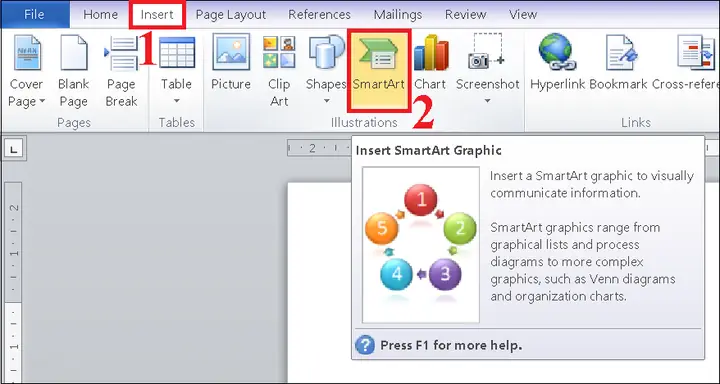
- Mở Word → Chọn Insert (Chèn) → SmartArt.
- Một cửa sổ “Choose a SmartArt Graphic” sẽ hiện ra.
2.1.2 Các loại SmartArt phổ biến
| Loại | Mô tả | Ví dụ sử dụng |
|---|---|---|
| Process | Trình bày quy trình, chu trình | Đánh giá dự án, quy trình khởi tạo |
| Cycle | Loại vòng lặp, liên tục | Quy trình cải tiến liên tục |
| Hierarchy | Cấu trúc tổ chức | Bản đồ tổ chức công ty |
| Relationship | Mối quan hệ, ảnh hưởng | Mối liên hệ giữa các yếu tố |
| Matrix | Mô hình ma trận | Phân tích SWOT, đánh giá rủi ro |
| Pyramid | Cấp bậc, phân cấp | Cân bằng ưu tiên, chiến lược |
2.1.3 Tùy chỉnh SmartArt
- Thêm/ Xóa phần tử: Chọn thẻ “Add Shape” hoặc “Delete” trong thanh công cụ SmartArt.
- Đổi màu: Vào “SmartArt Design” → “Change Colors”.
- Đổi kiểu: Chọn “SmartArt Styles” → “More” để xem các kiểu có sẵn.
- Định dạng: Thêm hiệu ứng bóng, đổ bóng, hoặc thay đổi đường viền.
2.2 Shapes (Hình dạng)
2.2.1 Cách truy cập Shapes
- Mở Word → Insert → Shapes.
- Chọn các hình dạng: đường thẳng, mũi tên, hình tròn, hình vuông, v.v.
2.2.2 Kỹ thuật vẽ
- Kéo thả: Chọn hình dạng, kéo vào vùng làm việc.
- Tùy chỉnh: Sử dụng thanh “Format Shape” để thay đổi màu, độ dày, độ trong suốt.
- Kết hợp: Kéo nhiều hình thành một bức tranh, sau đó nhóm chúng (Ctrl+G) để di chuyển đồng bộ.
- Thêm văn bản: Click chuột phải → “Add Text” hoặc nhấn F2 để gõ trực tiếp.
- Kết nối: Sử dụng “Connector” (mũi tên) để nối các hình, tạo mô hình mạch.
2.2.3 Lưu ý khi dùng Shapes
- Định dạng tự động: Khi kéo các mũi tên, Word tự động gắn chúng vào các hình đã chọn. Bạn có thể sử dụng “Dynamic connectors” để mũi tên tự động điều chỉnh khi di chuyển hình.
- Chú ý độ phân giải: Khi lưu tài liệu dưới dạng PDF, đảm bảo “High quality printing” để tránh mờ hình.
3. Hướng dẫn chi tiết: Vẽ sơ đồ quy trình trong Word
3.1 Bước 1: Lên ý tưởng và phác thảo sơ đồ

Có thể bạn quan tâm: Cách Vẽ Sơ Đồ Excel: Hướng Dẫn Chi Tiết Từ Cơ Bản Đến Nâng Cao
- Xác định mục tiêu: Người đọc cần hiểu quy trình gì? Mỗi bước là gì?
- Vẽ sơ đồ tay: Sử dụng giấy, bút, hoặc phần mềm vẽ nhanh (e.g., Balsamiq) để phác thảo bố cục.
3.2 Bước 2: Chọn công cụ
- Với sơ đồ quy trình đơn giản (đến 5-7 bước), SmartArt Process là lựa chọn tốt.
- Nếu cần linh hoạt, thêm hình dạng tùy chỉnh, sử dụng Shapes.
3.3 Bước 3: Tạo sơ đồ
Sử dụng SmartArt
- Insert → SmartArt → Process → “Basic Process”.
- Nhập nội dung cho từng bước: Click vào “(Click to add text)” → gõ.
- Thêm bước mới: Click vào biểu tượng “Add Shape”.
- Định dạng: Thay màu, kiểu, thêm hiệu ứng.
Sử dụng Shapes
- Insert → Shapes → chọn “Rectangle” (Hình chữ nhật) → vẽ.
- Nhập văn bản trong hình: Double-click → gõ.
- Kết nối: Insert → Shapes → “Connector” → kẻ mũi tên giữa các hình.
- Tùy chỉnh: Màu sắc, độ dày đường, kiểu mũi tên.
3.4 Bước 4: Kiểm tra và hoàn thiện
- Kiểm tra bố cục: Đảm bảo các phần tử có khoảng cách hợp lý, không bị chồng chéo.
- Kiểm tra nội dung: Đọc lại tiêu đề, mô tả, ngữ cảnh.
- Kiểm tra hình ảnh: Khi chuyển sang PDF, không bị méo hoặc mất màu.
3.5 Bước 5: Lưu và chia sẻ

Có thể bạn quan tâm: Cách Vẽ Sơ Đồ Er: Hướng Dẫn Chi Tiết Từ Cơ Bản Đến Nâng Cao
- Lưu: Định dạng .docx để chỉnh sửa sau này.
- Chia sẻ: Nếu gửi cho người khác, lưu lại dưới dạng PDF để tránh mất định dạng.
- Tích hợp: Đưa sơ đồ vào trang trình bày PowerPoint, hoặc chèn vào tài liệu báo cáo.
4. Mẹo và thủ thuật nâng cao
4.1 Tạo bảng mẫu SmartArt
- Tạo một mẫu sơ đồ, sau đó lưu như một “template”.
- Khi cần dùng lại, chỉ cần mở template và chỉnh sửa nội dung.
4.2 Tùy chỉnh màu sắc theo màu chủ đề
- Vào Design → Colors → “Create New Theme Colors”.
- Đặt màu sắc phù hợp với logo công ty hoặc chủ đề tài liệu.
4.3 Sử dụng “Shapes” để tạo sơ đồ phức tạp

Có thể bạn quan tâm: Cách Vẽ Sơ Đồ Dfd: Hướng Dẫn Chi Tiết Từ Cơ Bản Đến Nâng Cao
- Kết hợp “Callout” (định dạng chú thích) để giải thích chi tiết từng phần.
- Sử dụng “Group” (Ctrl+G) để nhóm các phần tử lại, giúp di chuyển nhanh hơn.
4.4 Kiểm soát kích thước và định vị
- Sử dụng “Align” (Định vị) → “Align Center/Middle” để căn chỉnh chính xác.
- Giữ “Lock aspect ratio” (Khóa tỷ lệ) khi thay đổi kích thước.
4.5 Định dạng văn bản trong SmartArt
- Định dạng chữ: Font, kích thước, màu, bold, italic.
- Định dạng đoạn văn: Thay đổi khoảng cách giữa dòng, đoạn.
4.6 Kiểm tra tính đọc hiểu
- Kiểm tra độ sáng tối: Đảm bảo màu chữ và nền tương phản đủ.
- Kiểm tra kích thước font: Đừng dùng font quá nhỏ, đặc biệt là khi in ấn.
5. Lưu ý khi chia sẻ tài liệu vẽ sơ đồ
- Định dạng file: Nếu nhận được lỗi khi mở, hãy chuyển sang PDF.
- Bảo vệ bản quyền: Đặt mật khẩu nếu có nội dung nhạy cảm.
- Tối ưu kích thước: Khi gửi email, nén tài liệu hoặc chia sẻ qua OneDrive/SharePoint để tránh rắc rối.
6. Tổng kết
Vẽ sơ đồ trong Word không chỉ đơn giản là chèn hình dạng. Đó là quá trình tạo ra một công cụ truyền đạt mạnh mẽ, giúp người đọc hiểu nhanh và chính xác. Khi bạn nắm vững các công cụ SmartArt và Shapes, cùng với những mẹo tối ưu, việc tạo sơ đồ sẽ trở nên dễ dàng, nhanh chóng và chuyên nghiệp hơn bao giờ hết.
Hãy thử áp dụng ngay những bước trên vào dự án của mình, và bạn sẽ thấy sự khác biệt rõ rệt trong cách người đọc tiếp nhận thông tin. Happy diagramming!