
TÓM TẮT
- 1 Mở Đầu
- 2 1. Hiểu Rõ Khái Niệm Sơ Đồ Lưới
- 3 2. Chuẩn Bị Trước Khi Vẽ
- 4 3. Quy Trình Vẽ Sơ Đồ Lưới Từng Bước
- 5 4. Mẹo Nâng Cao Để Tối Ưu Hóa Sơ Đồ Lưới
- 5.1 4.1 Sử Dụng Quy Tắc “Golden Grid”
- 5.2 4.2 Áp Dụng “Responsive Grid”
- 5.3 4.3 Tạo “Template” Cho Dự Án Lặp Lại
- 5.4 4.4 Sử Dụng “Conditional Formatting” (Định Dạng Có Điều Kiện)
- 5.5 4.5 Thêm “Tooltip” (Gợi Ý Khi Di Chuột)
- 5.6 4.6 Kỹ Thuật “Layering” (Lớp Độ)
- 5.7 4.7 Sử Dụng “Data Visualization” Trong Lưới
- 6 5. Các Lỗi Thường Gặp Khi Vẽ Sơ Đồ Lưới Và Cách Khắc Phục
- 7 6. Ứng Dụng Thực Tế Của Sơ Đồ Lưới
- 8 7. Thực Hành: Tạo Một Sơ Đồ Lưới Quy Trình Đơn Giản Bằng Google Sheets
- 9 8. Kết Luận
Mở Đầu
Sơ đồ lưới (grid diagram) là một công cụ mạnh mẽ giúp chúng ta trực quan hoá, phân tích và trình bày dữ liệu, quy trình, cấu trúc hay mô hình trong nhiều lĩnh vực: kỹ thuật, quản trị dự án, thiết kế sản phẩm, giáo dục, nghiên cứu khoa học và thậm chí cả trong nghệ thuật. Khi được vẽ một cách chính xác, sơ đồ lưới không chỉ giúp người xem nắm bắt thông tin nhanh chóng mà còn tối ưu hoá quy trình làm việc, giảm thiểu sai sót và tăng cường khả năng giao tiếp giữa các bộ phận.
Bài viết này sẽ cung cấp cho bạn một hướng dẫn toàn diện, chi tiết và thực tiễn về cách vẽ sơ đồ lưới, từ các khái niệm cơ bản, lựa chọn công cụ, quy trình thiết kế, tới các mẹo nâng cao và các lỗi thường gặp cần tránh. Mục tiêu là giúp người mới bắt đầu có thể tự tin tạo ra những sơ đồ lưới chuyên nghiệp, đồng thời cung cấp cho người đã có kinh nghiệm những kỹ thuật tối ưu hoá công việc.
1. Hiểu Rõ Khái Niệm Sơ Đồ Lưới
1.1 Định Nghĩa
Sơ đồ lưới là một biểu đồ được xây dựng trên nền tảng của một lưới (grid) – một hệ thống các đường thẳng ngang và dọc tạo thành các ô vuông hoặc hình chữ nhật. Mỗi ô trong lưới có thể chứa thông tin, ký hiệu, hình ảnh hoặc liên kết tới các ô khác.
1.2 Các Loại Sơ Đồ Lưới Thông Dụng
| Loại sơ đồ | Mục đích sử dụng | Đặc điểm |
|---|---|---|
| Sơ đồ lưới dữ liệu | Trình bày dữ liệu bảng, ma trận | Dòng và cột rõ ràng, thường có tiêu đề |
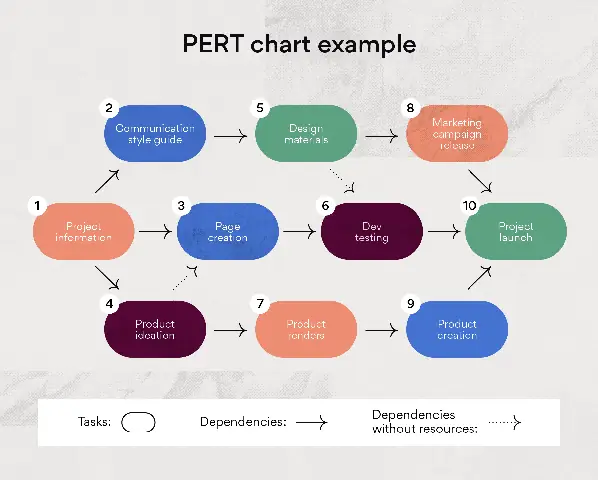
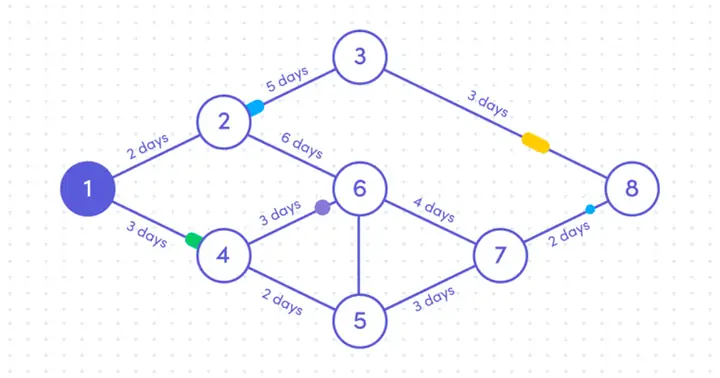
| Sơ đồ lưới quy trình | Mô tả các bước trong một quy trình | Các bước được đặt trong các ô, mũi tên liên kết |
| Sơ đồ lưới thiết kế UI/UX | Phác thảo bố cục giao diện | Các khối UI (button, hình ảnh) đặt trên lưới |
| Sơ đồ lưới kiến trúc | Mô tả cấu trúc hệ thống | Các thành phần phần cứng/phần mềm trên lưới |
| Sơ đồ lưới học tập | Tổ chức nội dung học tập | Các chủ đề, bài học, tài liệu trong ô |
1.3 Lợi Ích Khi Sử Dụng Sơ Đồ Lưới
- Tính nhất quán: Đảm bảo mọi thành phần được căn chỉnh đồng đều.
- Dễ dàng mở rộng: Thêm, bớt ô mà không làm mất cấu trúc.
- Thẩm mỹ: Khi căn chỉnh chuẩn, sơ đồ trông chuyên nghiệp, dễ nhìn.
- Tính linh hoạt: Có thể áp dụng cho nhiều loại thông tin khác nhau.
- Tiết kiệm thời gian: Khi đã có mẫu lưới, việc vẽ mới nhanh hơn.
2. Chuẩn Bị Trước Khi Vẽ

Có thể bạn quan tâm: Cách Vẽ Sơ Đồ Hasse: Hướng Dẫn Chi Tiết Từ Cơ Bản Đến Nâng Cao
2.1 Xác Định Mục Đích và Đối Tượng
- Mục đích: Trình bày dữ liệu, hướng dẫn quy trình, thiết kế UI,…
- Đối tượng: Đồng nghiệp, khách hàng, sinh viên, người dùng cuối…
Hiểu rõ mục tiêu sẽ giúp bạn quyết định:
– Số lượng cột, hàng cần thiết.
– Mức độ chi tiết của thông tin.
– Kiểu ký hiệu, màu sắc phù hợp.
2.2 Thu Thập Thông Tin và Tài Nguyên
- Dữ liệu: Bảng số liệu, danh sách công việc, mô tả chức năng…
- Ký hiệu: Biểu tượng, icon, màu sắc chuẩn công ty.
- Tài liệu tham khảo: Các mẫu sơ đồ đã có, chuẩn UI/UX, guideline thương hiệu.
2.3 Lựa Chọn Công Cụ Vẽ
| Công cụ | Ưu điểm | Nhược điểm | Phù hợp cho |
|---|---|---|---|
| Microsoft Excel / Google Sheets | Dễ dùng, tính năng bảng tính mạnh | Hạn chế về đồ họa | Sơ đồ lưới dữ liệu, ma trận |
| Microsoft Visio | Thư viện ký hiệu phong phú, tùy chỉnh cao | Giá phí, học phí | Sơ đồ quy trình, kiến trúc |
| Lucidchart / Draw.io | Web-based, cộng tác real-time | Đôi khi chậm khi lớn | Mọi loại sơ đồ |
| Figma / Adobe XD | Thiết kế UI/UX, lưới linh hoạt | Yêu cầu kiến thức thiết kế | Sơ đồ UI/UX |
| PowerPoint / Google Slides | Dễ trình chiếu, nhanh | Không mạnh về dữ liệu | Sơ đồ tóm tắt nhanh |
| LaTeX (TikZ, PGFPlots) | Độ chính xác cao, cho tài liệu khoa học | Đòi hỏi lập trình | Sơ đồ học thuật, kỹ thuật |
Lựa chọn công cụ dựa trên:
– Độ phức tạp của sơ đồ.
– Khả năng hợp tác (cùng nhóm).
– Ngân sách và thời gian.
2.4 Xây Dựng Mẫu Lưới Cơ Bản
- Xác định số cột và hàng: Ví dụ, một sơ đồ quy trình 5 bước có thể cần 5 cột, 2 hàng (tiêu đề + nội dung).
- Đặt kích thước ô: Đảm bảo đủ không gian cho nội dung, tránh nhồi nhét.
- Đánh số hoặc đặt tên cho cột/hàng: Dễ dàng tham chiếu khi chỉnh sửa.
- Xác định khoảng cách (gutter): Khoảng cách giữa các ô, quan trọng cho tính thẩm mỹ.
3. Quy Trình Vẽ Sơ Đồ Lưới Từng Bước
3.1 Bước 1: Tạo Khung Lưới
Có thể bạn quan tâm: Cách Vẽ Sơ Đồ Grant: Hướng Dẫn Chi Tiết Từ A Đến Z
- Trong Excel/Sheets: Chọn một vùng ô, vào “Format Cells → Alignment → Center” để căn giữa.
- Trong Visio/Draw.io: Dùng “Grid” → “Show Grid” → “Snap to Grid”.
- Trong Figma: Bật “Layout Grid” → Chọn “Columns” hoặc “Rows”.
3.2 Bước 2: Đặt Tiêu Đề và Nhãn
- Tiêu đề: Đặt ở hàng đầu tiên, dùng phông to, đậm.
- Nhân đề cột/hàng: Đặt ở hàng/ cột đầu hoặc cuối, dùng màu nền nhẹ để phân biệt.
3.3 Bước 3: Nhập Nội Dung
- Văn bản: Ngắn gọn, dùng bullet nếu cần.
- Số liệu: Định dạng số, phần trăm, tiền tệ.
- Hình ảnh/ Icon: Chèn hình, đặt trung tâm ô, điều chỉnh kích thước.
3.4 Bước 4: Kết Nối Các Ô (Nếu Cần)
- Mũi tên: Dùng “Connector” trong Visio/Draw.io, hoặc “Insert → Shapes → Arrow” trong PowerPoint.
- Đường kẻ: Đặt “Line” hoặc “Border” cho ô để tạo nhóm.
- Màu sắc: Dùng màu khác nhau để phân biệt các loại liên kết (điều kiện, luồng dữ liệu, phụ thuộc).
3.5 Bước 5: Định Dạng và Tinh Chỉnh
- Căn chỉnh: “Align → Center”, “Distribute → Horizontally/Vertically”.
- Màu nền: Sử dụng bảng màu công ty, tránh quá nhiều màu.
- Font: Tối đa 2-3 loại font, kích thước 10‑14pt cho văn bản, 16‑20pt cho tiêu đề.
- Border: Đặt “Thin” cho các ô nội dung, “Thick” cho tiêu đề hoặc nhóm quan trọng.
3.6 Bước 6: Kiểm Tra và Đánh Giá
- Kiểm tra lỗi chính tả.
- Đảm bảo tính logic: Các mũi tên và luồng phải hợp lý.
- Kiểm tra độ đọc: Khi phóng to 100%, nội dung vẫn rõ ràng.
- Nhờ người khác xem xét: Nhận phản hồi để cải thiện.
3.7 Bước 7: Xuất Bản và Chia Sẻ
- Định dạng: PDF (độ phân giải cao), PNG (cho web), SVG (độ mở rộng tốt).
- Lưu bản gốc: Để chỉnh sửa sau này (định dạng .vsdx, .drawio, .fig).
- Chia sẻ: Gửi qua email, lưu trên cloud, nhúng vào tài liệu.
4. Mẹo Nâng Cao Để Tối Ưu Hóa Sơ Đồ Lưới
4.1 Sử Dụng Quy Tắc “Golden Grid”
Có thể bạn quan tâm: Cách Vẽ Sơ Đồ Dupont: Hướng Dẫn Chi Tiết Từ Cơ Bản Đến Nâng Cao
- Tỷ lệ 1:1.618: Đặt chiều rộng cột và hàng theo tỉ lệ này để tạo cảm giác hài hòa.
- Ứng dụng: Khi thiết kế UI, đặt kích thước khối chính (card) theo tỉ lệ này.
4.2 Áp Dụng “Responsive Grid”
- Mô tả: Lưới có khả năng thay đổi kích thước tùy theo màn hình hoặc khung hiển thị.
- Công cụ: Figma “Auto Layout”, CSS Grid cho web.
- Lợi ích: Sơ đồ vẫn đẹp trên cả màn hình laptop và điện thoại.
4.3 Tạo “Template” Cho Dự Án Lặp Lại
- Lưu mẫu: Lưu file mẫu lưới đã thiết kế, chỉ cần thay nội dung.
- Sử dụng biến: Trong Excel, dùng công thức để tự động cập nhật ngày, tên dự án.
- Kết nối dữ liệu: Đối với dữ liệu lớn, liên kết bảng dữ liệu (Data → Connections) để tự động cập nhật.
4.4 Sử Dụng “Conditional Formatting” (Định Dạng Có Điều Kiện)
- Mục đích: Tô màu ô dựa trên giá trị (ví dụ: >80% xanh, <50% đỏ).
- Công cụ: Excel/Sheets, hoặc trong Power BI khi tạo lưới biểu đồ.
- Hiệu quả: Người xem nhanh chóng nhận diện trạng thái.
4.5 Thêm “Tooltip” (Gợi Ý Khi Di Chuột)
- Cách thực hiện: Trong PowerPoint, chèn “ScreenTip”. Trong web (HTML/SVG), dùng thuộc tính
title. - Ứng dụng: Khi muốn cung cấp thông tin chi tiết mà không làm lộn xộn sơ đồ.
4.6 Kỹ Thuật “Layering” (Lớp Độ)
- Ý tưởng: Đặt các thành phần quan trọng lên lớp trên, các chi tiết phụ ở lớp dưới.
- Công cụ: Visio, Figma, Adobe Illustrator.
- Lợi ích: Dễ dàng ẩn/hiện các phần khi trình bày.
4.7 Sử Dụng “Data Visualization” Trong Lưới
- Mini-charts: Nhỏ gọn (sparklines) trong ô để hiển thị xu hướng.
- Biểu tượng trạng thái: ✅, ❌, ⚠️ để biểu thị hoàn thành, lỗi, cảnh báo.
- Màu gradient: Từ xanh đến đỏ để thể hiện mức độ.
5. Các Lỗi Thường Gặp Khi Vẽ Sơ Đồ Lưới Và Cách Khắc Phục
| Lỗi | Nguyên nhân | Cách khắc phục |
|---|---|---|
| Ô quá chật | Nội dung dài, không cắt ngắn | Rút gọn văn bản, dùng ký hiệu, hoặc mở rộng cột/hàng |
| Mũi tên chồng lên nhau | Nhiều luồng phức tạp | Dùng đường uốn, thêm “connector points”, hoặc tạo “layer” mới |
| Màu sắc không đồng nhất | Thiếu bảng màu chuẩn | Đặt “Style Guide” và áp dụng qua “Format Painter” |
| Không căn chỉnh | Tắt “Snap to Grid” | Bật lại, hoặc sử dụng tính năng “Align” |
| Kích thước ô không đồng nhất | Thay đổi kích thước thủ công | Sử dụng “Distribute” để đồng đều |
| Thiếu tiêu đề hoặc nhãn | Quên hoặc không chú ý | Luôn bắt đầu bằng tiêu đề, nhãn cột/hàng |
| Không kiểm tra lỗi chính tả | Gấp rút | Dùng công cụ kiểm tra chính tả tự động |
| File quá nặng | Chèn quá nhiều hình ảnh, icon | Nén hình ảnh, dùng vector thay vì raster |
6. Ứng Dụng Thực Tế Của Sơ Đồ Lưới

Có thể bạn quan tâm: Cách Vẽ Sơ Đồ Container: Hướng Dẫn Chi Tiết Từ Cơ Bản Đến Nâng Cao
6.1 Trong Quản Trị Dự Án
- Kanban Board: Lưới với các cột “To Do”, “In Progress”, “Done”.
- RACI Matrix: Xác định trách nhiệm (Responsible, Accountable, Consulted, Informed) cho từng vai trò.
6.2 Trong Thiết Kế UI/UX
- Wireframe Grid: Đặt khung cho button, hình ảnh, text.
- Responsive Breakpoints: Lưới cho các kích thước màn hình (mobile, tablet, desktop).
6.3 Trong Khoa Học Dữ Liệu
- Heatmap Matrix: Màu gradient trong ô thể hiện mức độ.
- Confusion Matrix: Đánh giá mô hình máy học.
6.4 Trong Giáo Dục
- Lesson Plan Grid: Bài học, thời gian, tài liệu, hoạt động.
- Curriculum Mapping: Liên kết mục tiêu học tập với tiêu chuẩn.
6.5 Trong Sản Xuất & Logistics
- Production Schedule Grid: Ngày, máy móc, công đoạn.
- Inventory Matrix: Sản phẩm, kho, mức tồn kho.
7. Thực Hành: Tạo Một Sơ Đồ Lưới Quy Trình Đơn Giản Bằng Google Sheets
Bước 1: Mở Google Sheets và tạo bảng 6×4
- Cột A: “Bước”
- Cột B: “Mô tả”
- Cột C: “Thời gian (ngày)”
- Cột D: “Trách nhiệm”
Bước 2: Nhập dữ liệu
| Bước | Mô tả | Thời gian (ngày) | Trách nhiệm |
|---|---|---|---|
| 1 | Thu thập yêu cầu | 2 | Business Analyst |
| 2 | Phân tích yêu cầu | 3 | System Analyst |
| 3 | Thiết kế giải pháp | 4 | Architect |
| 4 | Lập trình | 10 | Developer |
| 5 | Kiểm thử | 5 | QA Engineer |
| 6 | Triển khai | 2 | DevOps |
Bước 3: Định dạng
- Tiêu đề: Bold, nền màu xanh nhạt.
- Cột “Thời gian”: Định dạng số, căn giữa.
- Cột “Trách nhiệm”: Font italic.
Bước 4: Thêm Conditional Formatting
- Chọn cột “Thời gian”.
- Định dạng > “Conditional formatting”.
- Quy tắc: Nếu >5 ngày → màu nền đỏ nhạt; ≤5 ngày → màu nền xanh nhạt.
Bước 5: Thêm Mũi Tên Kết Nối (Sử dụng Drawing)
- Vào Insert → Drawing → Line → Arrow.
- Vẽ mũi tên từ ô B2 tới B3, sao chép cho các bước tiếp theo.
- Đặt mũi tên sao cho không che nội dung.
Bước 6: Kiểm tra và chia sẻ
- Kiểm tra lại dữ liệu.
- Chọn “File → Share” và gửi cho nhóm.
Kết quả là một sơ đồ lưới quy trình ngắn gọn, dễ hiểu, có màu sắc phản ánh thời gian và trách nhiệm.
8. Kết Luận
Vẽ sơ đồ lưới không chỉ là một kỹ năng “đồ họa” mà còn là một phương pháp tư duy hệ thống, giúp bạn tổ chức, trình bày và truyền đạt thông tin một cách logic, rõ ràng và thẩm mỹ. Bằng cách nắm vững các nguyên tắc cơ bản, lựa chọn công cụ phù hợp, tuân thủ quy trình chi tiết và áp dụng những mẹo nâng cao, bạn sẽ tạo ra những sơ đồ lưới không chỉ đáp ứng yêu cầu công việc mà còn nâng cao giá trị giao tiếp trong môi trường chuyên nghiệp.
Hãy bắt đầu thực hành ngay hôm nay: chọn một dự án nhỏ, áp dụng các bước đã học và dần dần mở rộng sang các dự án phức tạp hơn. Khi đã thành thạo, bạn sẽ nhận ra sức mạnh của sơ đồ lưới trong việc tối ưu hoá quy trình, giảm thiểu lỗi và nâng cao hiệu quả làm việc.
Chúc bạn thành công trong hành trình tạo ra những sơ đồ lưới ấn tượng và hữu ích!