
TÓM TẮT
- 1 1. Giới thiệu về Mind Map và Lợi Ích Khi Sử Dụng
- 2 2. Chuẩn Bị Trước Khi Vẽ Mind Map
- 3 3. Các Bước Cơ Bản Để Vẽ Mind Map
- 4 4. Kỹ Thuật Nâng Cao Để Tối Ưu Hóa Mind Map
- 5 5. Ứng Dụng Thực Tiễn Của Mind Map Trong Các Lĩnh Vực
- 6 6. Các Lỗi Thường Gặp Khi Vẽ Mind Map và Cách Khắc Phục
- 7 7. Hướng Dẫn Từng Bước Vẽ Mind Map Bằng Phần Mềm XMind (Ví Dụ Thực Tế)
- 8 8. Các Công Cụ Mind Mapping Miễn Phí Và Trả Phí Được Ưu Chuộng
- 9 9. Thực Hành: Tạo Mind Map Cho Chủ Đề “Thành Công Cá Nhân”
- 10 10. Kết Luận: Từ Lý Thuyết Đến Thực Hành, Mind Map Là Công Cụ Đa Năng
1. Giới thiệu về Mind Map và Lợi Ích Khi Sử Dụng
1.1 Mind Map là gì?
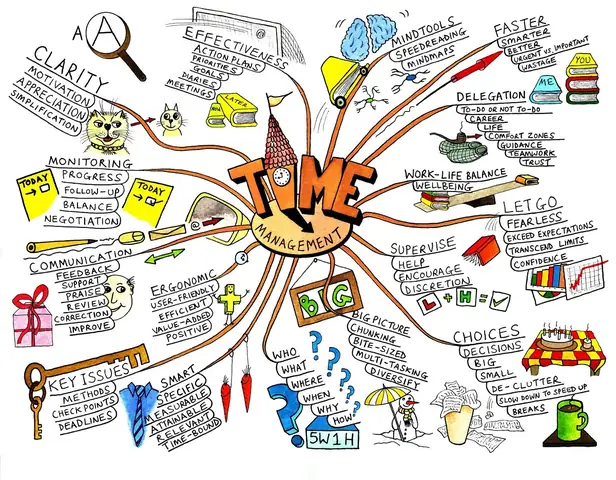
Mind map (sơ đồ tư duy) là một công cụ trực quan giúp chúng ta sắp xếp, tổ chức và ghi nhớ thông tin một cách logic và sáng tạo. Thay vì liệt kê các ý tưởng theo dạng danh sách tuyến tính, mind map dùng hình ảnh, màu sắc, và cấu trúc nhánh cây để thể hiện mối quan hệ giữa các khái niệm. Phát minh bởi Tony Buzan vào những năm 1970, mind map đã nhanh chóng trở thành phương pháp học tập, làm việc và giải quyết vấn đề phổ biến trên toàn thế giới.
1.2 Lợi ích của việc vẽ mind map
- Tăng khả năng ghi nhớ: Hình ảnh, màu sắc và cấu trúc nhánh giúp não bộ lưu trữ thông tin lâu hơn.
- Kích thích sáng tạo: Khi các ý tưởng được kết nối một cách tự do, não bộ sẽ tìm ra những liên kết mới lạ.
- Tiết kiệm thời gian: Thay vì phải đọc một đoạn văn dài, người xem có thể nắm bắt nhanh nội dung chính qua các nhánh.
- Cải thiện kỹ năng tổ chức: Mind map giúp bạn phân loại, ưu tiên và sắp xếp công việc một cách logic.
- Hỗ trợ làm việc nhóm: Khi chia sẻ mind map, mọi người có thể đồng thời đóng góp, chỉnh sửa và đồng bộ ý tưởng.
2. Chuẩn Bị Trước Khi Vẽ Mind Map
2.1 Xác định mục tiêu
Trước khi bắt đầu, hãy làm rõ mục tiêu bạn muốn đạt được:
– Ghi chú bài học: Tóm tắt kiến thức từ sách, bài giảng.
– Lập kế hoạch dự án: Phân chia các giai đoạn, nhiệm vụ, tài nguyên.
– Giải quyết vấn đề: Phân tích nguyên nhân, đưa ra giải pháp.
– Sáng tạo nội dung: Lên ý tưởng cho bài viết, video, chiến dịch marketing.
2.2 Chọn công cụ vẽ

Có thể bạn quan tâm: Cách Vẽ Sơ Đồ Lưới: Hướng Dẫn Chi Tiết Từ Cơ Bản Đến Nâng Cao
Bạn có thể vẽ mind map bằng:
– Bút và giấy: Phù hợp với người thích cảm giác tay cầm bút, dễ dàng thay đổi nhanh.
– Phần mềm trực tuyến: XMind, MindNode, MindMeister, Coggle, Lucidchart… cung cấp tính năng kéo‑thả, chia sẻ và đồng bộ.
– Ứng dụng di động: SimpleMind, iThoughts, GoodNotes… cho phép vẽ trên tablet hoặc smartphone.
2.3 Thu thập tài liệu và thông tin
- Nội dung chính: Tập hợp các điểm quan trọng, dữ liệu, số liệu.
- Từ khóa: Viết ra các từ khóa ngắn gọn, dễ nhớ.
- Hình ảnh, biểu tượng: Chuẩn bị các icon, hình ảnh minh họa nếu muốn làm mind map sinh động.
3. Các Bước Cơ Bản Để Vẽ Mind Map
3.1 Bước 1: Đặt Chủ Đề Trung Tâm
- Viết hoặc vẽ hình ảnh đại diện cho chủ đề ở giữa trang (ví dụ: “Kế hoạch học kỳ 1”).
- Sử dụng màu sắc nổi bật (đỏ, xanh dương…) để thu hút mắt và tạo điểm tựa.
3.2 Bước 2: Tạo Các Nhánh Chính
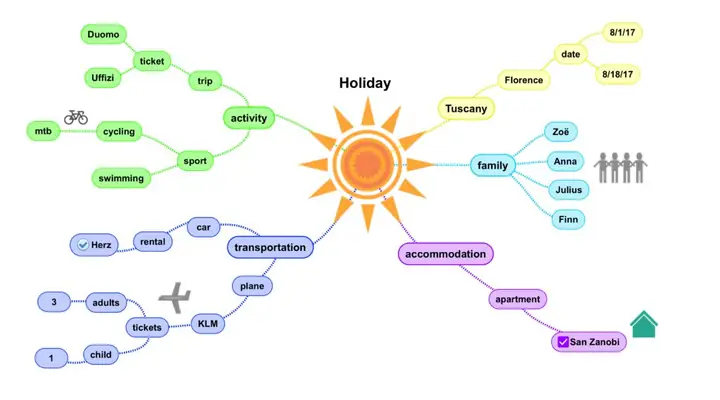
- Từ trung tâm, kéo các đường thẳng ra các hướng khác nhau (khoảng 4‑6 nhánh chính).
- Mỗi nhánh đại diện cho một phân mục lớn (ví dụ: “Môn học”, “Thời gian biểu”, “Tài liệu”, “Mục tiêu”, “Phương pháp học”).
3.3 Bước 3: Thêm Nhánh Phụ
- Từ mỗi nhánh chính, vẽ các nhánh phụ để chi tiết hoá nội dung.
- Sử dụng từ khóa ngắn gọn, không quá 3‑5 từ.
- Nếu cần, tạo cấp độ sâu hơn (nhánh phụ của nhánh phụ) để mô tả chi tiết hơn.
3.4 Bước 4: Sử Dụng Màu Sắc và Hình Ảnh
- Màu sắc: Mỗi nhánh chính nên có một màu riêng để phân biệt rõ ràng.
- Biểu tượng/ hình ảnh: Thêm icon (sách, đồng hồ, biểu đồ…) để minh hoạ nhanh.
- Đường viền: Dùng nét dày cho nhánh chính, nét mỏng cho nhánh phụ.
3.5 Bước 5: Kiểm Tra và Điều Chỉnh
Có thể bạn quan tâm: Cách Vẽ Sơ Đồ Hasse: Hướng Dẫn Chi Tiết Từ Cơ Bản Đến Nâng Cao
- Đọc lại toàn bộ mind map, xem có nhánh nào lặp lại, thiếu thông tin hoặc không hợp lý.
- Di chuyển, gộp hoặc tách các nhánh nếu cần.
- Đảm bảo bố cục cân đối, không quá chồng chập.
4. Kỹ Thuật Nâng Cao Để Tối Ưu Hóa Mind Map
4.1 Sử Dụng Kỹ Thuật “Radiant Thinking”
- Đặt câu hỏi ở mỗi nhánh phụ: “Tại sao?”, “Những gì cần làm?”, “Ai chịu trách nhiệm?”.
- Khuyến khích suy nghĩ mở rộng và khám phá sâu hơn.
4.2 Áp Dụng Quy Tắc 6‑3‑5
- 6 người, 3 ý tưởng, 5 phút: Mỗi người viết 3 ý tưởng cho một nhánh trong 5 phút, sau đó chuyển sang người kế tiếp. Phương pháp này giúp tạo ra nhiều ý tưởng đa dạng, phù hợp cho brainstorming nhóm.
4.3 Kết Hợp Mind Map Với Kanban
- Sau khi tạo mind map cho dự án, chuyển các nhiệm vụ sang bảng Kanban (To‑Do, In‑Progress, Done) để quản lý tiến độ.
- Điều này giúp bạn vừa có cái nhìn tổng quan, vừa kiểm soát chi tiết công việc hàng ngày.
4.4 Sử Dụng Các Công Cụ Đánh Dấu (Tag) và Liên Kết (Link)
- Trong phần mềm, đánh dấu các nhánh quan trọng bằng tag (ví dụ: “ưu tiên”, “cần hỗ trợ”).
- Thêm liên kết (link) tới tài liệu gốc, video hướng dẫn, hoặc website tham khảo để truy cập nhanh.
4.5 Áp Dụng Nguyên Tắc “Less is More”
- Tránh viết quá nhiều từ trên mỗi nhánh. Nếu cần chi tiết, hãy tạo cột phụ hoặc tài liệu kèm.
- Giữ mind map gọn gàng giúp não bộ tập trung và dễ nhớ hơn.
5. Ứng Dụng Thực Tiễn Của Mind Map Trong Các Lĩnh Vực
5.1 Học tập và Ôn tập

Có thể bạn quan tâm: Cách Vẽ Sơ Đồ Grant: Hướng Dẫn Chi Tiết Từ A Đến Z
- Tóm tắt bài giảng: Mỗi chương sách thành một nhánh chính, các khái niệm con là nhánh phụ.
- Chuẩn bị đề thi: Sắp xếp các chủ đề, công thức, ví dụ quan trọng dưới dạng sơ đồ.
- Học ngoại ngữ: Tạo mind map từ vựng theo chủ đề (thức ăn, du lịch, công việc) để nhớ từ nhanh hơn.
5.2 Quản lý dự án
- Khởi động dự án: Đặt mục tiêu, phạm vi, tài nguyên, rủi ro.
- Lập kế hoạch: Phân chia công việc thành các giai đoạn, xác định thời gian, người chịu trách nhiệm.
- Theo dõi tiến độ: Gắn nhãn “đã hoàn thành” hoặc “đang thực hiện” vào các nhánh.
5.3 Sáng tạo nội dung
- Viết bài blog: Chủ đề chính ở trung tâm, các phần mở đầu, thân bài, kết luận, từ khóa SEO là các nhánh phụ.
- Thiết kế chiến dịch marketing: Đối tượng khách hàng, kênh truyền thông, thông điệp, ngân sách, KPI.
5.4 Giải quyết vấn đề
- Phân tích nguyên nhân: Dùng kỹ thuật “5 Whys” (tại sao) trên mỗi nhánh để đào sâu.
- Đề xuất giải pháp: Mỗi giải pháp là một nhánh, kèm theo ưu nhược điểm, chi phí, thời gian thực hiện.
5.5 Làm việc nhóm và họp hành
- Ghi chú cuộc họp: Chủ đề cuộc họp ở trung tâm, các mục cần thảo luận là các nhánh.
- Theo dõi hành động: Gắn nhãn người chịu trách nhiệm và thời hạn vào mỗi nhánh hành động.
6. Các Lỗi Thường Gặp Khi Vẽ Mind Map và Cách Khắc Phục
| Lỗi | Mô tả | Cách khắc phục |
|---|---|---|
| Quá tải thông tin | Viết quá nhiều từ trên mỗi nhánh, làm rối mắt | Giữ từ khóa ngắn gọn, dùng hình ảnh hoặc biểu tượng để thay thế |
| Thiếu màu sắc | Mọi nhánh cùng màu, khó phân biệt | Áp dụng màu sắc cho từng nhánh chính, giữ màu đồng nhất cho cùng một nhóm |
| Không có cấu trúc | Các nhánh không có thứ tự logic | Sắp xếp lại theo thứ tự ưu tiên, dùng ký hiệu (★, →) để chỉ mối quan hệ |
| Bỏ qua mục tiêu | Mind map lan man, không tập trung | Luôn quay lại mục tiêu trung tâm, loại bỏ những ý không liên quan |
| Không cập nhật | Sử dụng mind map cũ, không phản ánh thực tế | Định kỳ xem lại, chỉnh sửa, thêm các nhánh mới khi có thay đổi |
7. Hướng Dẫn Từng Bước Vẽ Mind Map Bằng Phần Mềm XMind (Ví Dụ Thực Tế)
7.1 Bước 1: Tạo dự án mới
- Mở XMind → Click “New Blank Map”.
- Đặt tên file: “Kế hoạch học kỳ 1”.
7.2 Bước 2: Thêm chủ đề trung tâm
Có thể bạn quan tâm: Cách Vẽ Sơ Đồ Dupont: Hướng Dẫn Chi Tiết Từ Cơ Bản Đến Nâng Cao
- Double‑click vào “Central Topic” → Nhập “Kế hoạch học kỳ 1”.
- Chọn màu nền (ví dụ: xanh dương nhạt) và thêm icon sách.
7.3 Bước 3: Thêm nhánh chính
- Nhấn
Enterđể tạo nhánh mới → Gõ “Môn học”. - Lặp lại để tạo “Thời gian biểu”, “Tài liệu”, “Mục tiêu”, “Phương pháp học”.
7.4 Bước 4: Tạo nhánh phụ cho “Môn học”
- Chọn nhánh “Môn học” → Nhấn
Tabđể tạo nhánh con. - Nhập các môn: “Toán”, “Văn”, “Lý”, “Hóa”, “Anh”.
- Đối với mỗi môn, tạo thêm nhánh phụ: “Bài kiểm tra”, “Bài tập”, “Đề cương”.
7.5 Bước 5: Áp dụng màu sắc
- Click vào nhánh “Môn học” → Chọn màu đỏ.
- “Thời gian biểu” → Màu xanh lá.
- “Tài liệu” → Màu cam, v.v.
7.6 Bước 6: Thêm biểu tượng và link
- Chọn nhánh “Bài kiểm tra” → Click “Insert → Icon” → Chọn biểu tượng đồng hồ.
- Click “Insert → Hyperlink” → Dán link tới file đề thi PDF.
7.7 Bước 7: Kiểm tra và xuất bản
- Sử dụng tính năng “Presentation Mode” để duyệt nhanh.
- Khi hài lòng, Export → PDF hoặc PNG để chia sẻ.
8. Các Công Cụ Mind Mapping Miễn Phí Và Trả Phí Được Ưu Chuộng
| Công cụ | Nền tảng | Tính năng nổi bật | Giá |
|---|---|---|---|
| XMind | Windows, macOS, Linux, Web | Templates đa dạng, export PDF/PNG, brainstorming | Miễn phí (Pro $79/năm) |
| MindMeister | Web, iOS, Android | Làm việc nhóm real‑time, tích hợp với MeisterTask | Free (Basic) – $4.99/tháng |
| Coggle | Web | Hỗ trợ cộng tác, không giới hạn nhánh | Free – $5/tháng |
| Miro | Web, Desktop, Mobile | Whiteboard đa năng, mind map + kanban | Free – $8/tháng |
| SimpleMind | iOS, Android, macOS, Windows | Giao diện trực quan, sync iCloud/Dropbox | Free – $9.99 (Pro) |
| Lucidchart | Web | Kết hợp flowchart, mind map, diagram | Free – $7.95/tháng |
9. Thực Hành: Tạo Mind Map Cho Chủ Đề “Thành Công Cá Nhân”
9.1 Xác định mục tiêu

- Trung tâm: “Thành công cá nhân”.
9.2 Nhánh chính (đánh màu)
- Kỹ năng (xanh dương)
- Thái độ (đỏ)
- Mối quan hệ (xanh lá)
- Sức khỏe (vàng)
- Tài chính (tím)
9.3 Nhánh phụ
- Kỹ năng → “Giao tiếp”, “Quản lý thời gian”, “Lãnh đạo”, “Kỹ năng chuyên môn”.
- Thái độ → “Kiên nhẫn”, “Tự tin”, “Sáng tạo”, “Kỷ luật”.
- Mối quan hệ → “Gia đình”, “Bạn bè”, “Mentor”, “Mạng lưới chuyên nghiệp”.
- Sức khỏe → “Dinh dưỡng”, “Thể dục”, “Giấc ngủ”, “Tinh thần”.
- Tài chính → “Tiết kiệm”, “Đầu tư”, “Thu nhập phụ”, “Quản lý chi phí”.
9.4 Thêm biểu tượng và hành động
- Đối với “Giao tiếp” → icon micro, link tới khóa học Udemy.
- Đối với “Tiết kiệm” → icon ngân hàng, đặt mục tiêu 10% thu nhập mỗi tháng.
9.5 Đánh giá và cập nhật
- Đánh dấu các mục đã hoàn thành bằng checkmark.
- Đặt reminder hàng tuần để xem xét tiến độ.
10. Kết Luận: Từ Lý Thuyết Đến Thực Hành, Mind Map Là Công Cụ Đa Năng
Với cách vẽ sơ đồ mind map chi tiết từ chuẩn bị, thực hiện cơ bản, tới kỹ thuật nâng cao, bạn đã có một bộ công cụ mạnh mẽ để:
– Tổ chức kiến thức một cách logic.
– Nâng cao khả năng sáng tạo và giải quyết vấn đề.
– Quản lý thời gian, dự án và mục tiêu cá nhân hiệu quả.
Hãy bắt đầu ngay hôm nay: chọn một chủ đề bạn quan tâm, lấy bút hoặc mở phần mềm, và áp dụng các bước đã học. Khi bạn luyện tập thường xuyên, việc vẽ mind map sẽ trở thành thói quen, giúp bạn nắm bắt thông tin nhanh hơn, làm việc hiệu quả hơn và đạt được thành công trong mọi lĩnh vực.
Chúc bạn thành công trên hành trình khám phá và áp dụng mind map!