
TÓM TẮT
- 1 1. Giới thiệu chung về sơ đồ và tầm quan trọng của chúng
- 2 2. Các loại sơ đồ phổ biến và mục đích sử dụng
- 3 3. Nguyên tắc thiết kế sơ đồ chuẩn
- 4 4. Công cụ vẽ sơ đồ phổ biến
- 5 5. Hướng dẫn chi tiết vẽ sơ đồ trong PowerPoint (SmartArt)
- 6 6. Vẽ sơ đồ luồng (Flowchart) với Draw.io
- 7 7. Thiết kế sơ đồ Gantt trong Microsoft Project và Excel
- 8 8. Sơ đồ tư duy (Mind Map) cho brainstorming và ghi chú
- 9 9. Vẽ sơ đồ ER (Entity‑Relationship) cho thiết kế cơ sở dữ liệu
- 10 10. Các lỗi thường gặp và cách khắc phục
- 11 11. Mẹo nâng cao để làm sơ đồ “đẹp mắt” như chuyên gia
- 12 12. Ví dụ thực tế: Vẽ sơ đồ quy trình tuyển dụng nhân sự
- 13 13. Tổng kết
1. Giới thiệu chung về sơ đồ và tầm quan trọng của chúng
Sơ đồ (diagram) là một công cụ trực quan mạnh mẽ, giúp người xem nắm bắt nhanh chóng các mối quan hệ, quy trình, cấu trúc hay luồng thông tin phức tạp. Trong môi trường học tập, công sở hay dự án, việc vẽ sơ đồ không chỉ giúp truyền đạt ý tưởng một cách rõ ràng mà còn:
- Tiết kiệm thời gian: Thay vì giải thích bằng văn bản dài dòng, một sơ đồ ngắn gọn có thể truyền tải thông tin trong vài giây.
- Tăng tính thuyết phục: Khi dữ liệu được trình bày một cách logic, người nghe dễ dàng tin tưởng và đồng thuận hơn.
- Hỗ trợ tư duy: Việc vẽ sơ đồ giúp người tạo ra cấu trúc suy nghĩ, phát hiện lỗ hổng, cải thiện quy trình làm việc.
- Làm đẹp nội dung: Một bản trình bày có sơ đồ đẹp mắt luôn thu hút hơn so với chỉ có văn bản thuần.
Bài viết này sẽ hướng dẫn chi tiết cách vẽ sơ đồ trong các trường hợp thực tiễn: thuyết trình PowerPoint, báo cáo PDF, dự án phần mềm, và cả trong môi trường giáo dục. Chúng ta sẽ đi từ những kiến thức cơ bản, lựa chọn công cụ, quy tắc thiết kế, tới các kỹ thuật nâng cao và một số mẫu sơ đồ mẫu để bạn tham khảo ngay lập tức.
2. Các loại sơ đồ phổ biến và mục đích sử dụng
| Loại sơ đồ | Mô tả ngắn gọn | Khi nào dùng |
|---|---|---|
| Sơ đồ luồng (Flowchart) | Mô tả các bước trong quy trình, quyết định, hoặc thuật toán | Quy trình công việc, lập trình, quản lý dự án |
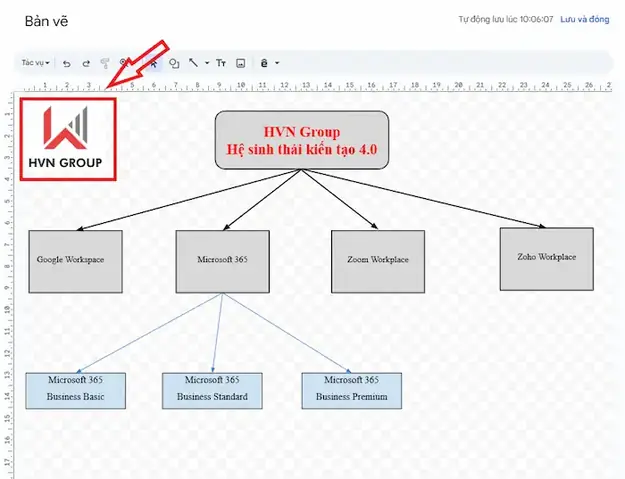
| Sơ đồ cây (Tree diagram) | Thể hiện cấu trúc phân cấp, mối quan hệ cha-con | Cây quyết định, phân loại sản phẩm, cấu trúc tổ chức |
| Sơ đồ Venn | Hiển thị các tập hợp và giao điểm giữa chúng | So sánh dữ liệu, phân tích thị trường |
| Sơ đồ Gantt | Biểu diễn tiến độ dự án theo thời gian | Quản lý dự án, lập kế hoạch |
| Sơ đồ mạng (Network diagram) | Mô tả các nút và liên kết, thể hiện mối quan hệ phức tạp | Kiến trúc hệ thống, mạng máy tính |
| Sơ đồ tư duy (Mind map) | Tổ chức ý tưởng xung quanh một trung tâm | Brainstorming, ghi chú học tập |
| Sơ đồ PERT/CPM | Phân tích thời gian và phụ thuộc của các công việc | Quản lý dự án phức tạp |
| Sơ đồ ER (Entity‑Relationship) | Mô tả thực thể và mối quan hệ trong cơ sở dữ liệu | Thiết kế DB, phân tích hệ thống |
Việc chọn loại sơ đồ phù hợp là bước đầu tiên quyết định hiệu quả truyền thông. Ví dụ, nếu bạn muốn mô tả quy trình duyệt hồ sơ, hãy dùng flowchart; nếu muốn so sánh các tính năng sản phẩm, Venn diagram là lựa chọn tốt.
3. Nguyên tắc thiết kế sơ đồ chuẩn
3.1. Đơn giản hoá (Simplicity)
- Giữ số lượng ký hiệu ở mức tối thiểu. Mỗi ký hiệu chỉ nên biểu thị một khái niệm duy nhất.
- Tránh nhồi nhét quá nhiều thông tin vào một ô. Nếu cần, hãy tách thành nhiều sơ đồ con.
3.2. Độ nhất quán (Consistency)
- Màu sắc: Chọn 2‑3 màu chủ đạo, dùng màu giống cho các thành phần cùng loại.
- Kiểu dáng: Hình chữ nhật cho “công việc”, hình thoi cho “quyết định”, hình tròn cho “bắt đầu/kết thúc”.
- Phông chữ: Sử dụng 1‑2 phông (ví dụ: Arial 12pt cho nhãn, 10pt cho mô tả phụ).
3.3. Độ rõ ràng (Clarity)
- Căn chỉnh: Đảm bảo các khối và đường nối thẳng, tránh chéo lẫn nhau.
- Khoảng cách: Đặt đủ khoảng cách giữa các khối để mắt người xem không bị “rối”.
- Ghi chú: Nếu một khối cần giải thích chi tiết, hãy thêm “tooltip” hoặc chú thích bên dưới.
3.4. Tính logic (Logical flow)
Có thể bạn quan tâm: Cách Vẽ Sơ Đồ Thévenin: Hướng Dẫn Chi Tiết Từ Cơ Bản Đến Nâng Cao
- Hướng luồng: Thông thường dùng mũi tên từ trên xuống, hoặc từ trái sang phải.
- Bắt đầu và kết thúc: Luôn có ký hiệu “Start/End” rõ ràng để người xem biết điểm khởi đầu và kết thúc.
3.5. Tính thẩm mỹ (Aesthetics)
- Không gian trắng (white space): Đừng lấp đầy toàn bộ trang; không gian trống giúp mắt người xem nghỉ ngơi.
- Độ tương phản: Văn bản phải nổi bật trên nền (độ tương phản ≥ 4.5:1).
- Hình ảnh minh hoạ: Đôi khi một biểu tượng (icon) thay vì văn bản sẽ truyền đạt nhanh hơn.
4. Công cụ vẽ sơ đồ phổ biến
| Công cụ | Nền tảng | Ưu điểm | Nhược điểm |
|---|---|---|---|
| Microsoft Visio | Windows | Tính năng mạnh, mẫu đa dạng, tích hợp Office | Giá cao, chỉ chạy Windows |
| Lucidchart | Web | Hợp tác thời gian thực, tích hợp Google Drive | Gói miễn phí hạn chế |
| Draw.io (diagrams.net) | Web/Desktop | Miễn phí, không cần đăng ký, lưu local | Giao diện hơi cũ |
| PowerPoint | Windows/Mac | Dễ dùng khi đã quen PowerPoint, tích hợp slide | Hạn chế về mẫu chuyên sâu |
| Miro | Web | Bảng trắng tương tác, thích hợp cho brainstorming | Đòi hỏi kết nối internet tốt |
| OmniGraffle | macOS | Thiết kế sáng tạo, hỗ trợ Apple Pencil | Chỉ dành cho Mac, giá cao |
| Figma | Web | Thiết kế UI/UX, cộng tác mạnh | Không chuyên cho sơ đồ công việc |
Lời khuyên: Nếu bạn chỉ cần vẽ sơ đồ nhanh trong báo cáo PowerPoint, hãy dùng SmartArt của PowerPoint. Đối với dự án lớn, hợp tác nhóm, Lucidchart hoặc Draw.io là lựa chọn tối ưu.
5. Hướng dẫn chi tiết vẽ sơ đồ trong PowerPoint (SmartArt)
Bước 1: Mở PowerPoint và chèn SmartArt
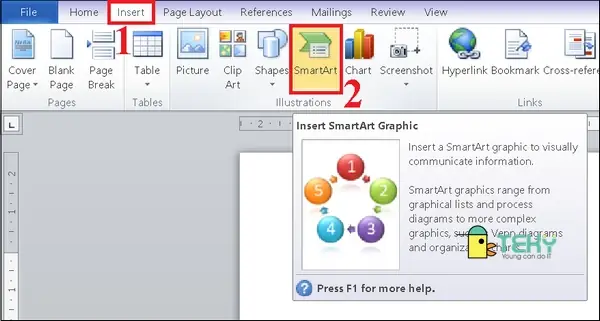
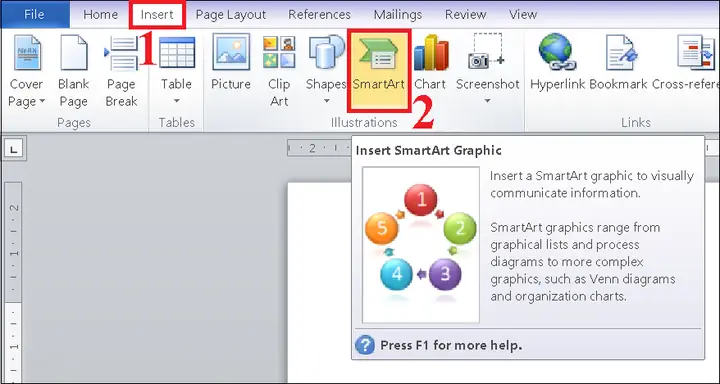
- Vào tab Insert → SmartArt.
- Chọn danh mục Process (cho flowchart) hoặc Hierarchy (cho sơ đồ cây), tùy nhu cầu.
- Nhấn OK để chèn vào slide.
Bước 2: Nhập nội dung
- Click vào Text hoặc dùng Pane bên trái để nhập tiêu đề cho mỗi hình.
- Đối với quyết định, chọn Process → Basic Process rồi thay đổi một hình thành Diamond (điều chỉnh shape > Change Shape).
Bước 3: Tùy chỉnh màu sắc và kiểu dáng
- Chọn sơ đồ → tab Design (SmartArt Tools).
- Chọn Change Colors → chọn bảng màu phù hợp với theme.
- Dùng SmartArt Styles để thêm hiệu ứng (Shadow, 3‑D).
Bước 4: Thêm mũi tên và kết nối
- Nếu SmartArt không hỗ trợ mũi tên tùy chỉnh, vào Insert → Shapes → Arrow.
- Kéo mũi tên từ một khối đến khối kế tiếp, giữ Shift để tạo đường thẳng.
Bước 5: Định dạng chi tiết
Có thể bạn quan tâm: Cách Vẽ Sơ Đồ Quạt: Hướng Dẫn Chi Tiết Từ Cơ Bản Đến Nâng Cao
- Đối với mỗi khối, click chuột phải → Format Shape → Fill, Line, Effects.
- Đặt Text Box → Alignment → Center để văn bản căn giữa.
Bước 6: Kiểm tra lại
- Kiểm tra độ tương phản màu, căn chỉnh các khối, và độ dài mũi tên sao cho đồng nhất.
- Chạy Slide Show để xem sơ đồ trên toàn màn hình, đảm bảo không bị cắt.
Mẹo nhanh:
- Sử dụng Ctrl + D để sao chép nhanh một khối.
- Dùng Alt + Shift + ←/→ để di chuyển khối lên/xuống trong thứ tự.
6. Vẽ sơ đồ luồng (Flowchart) với Draw.io
6.1. Khởi động và tạo file mới
- Truy cập https://app.diagrams.net/ (hoặc tải Desktop version).
- Chọn Device hoặc Google Drive để lưu.
- Chọn Blank Diagram, đặt tên file (ví dụ: “Quy trình duyệt hồ sơ”).
6.2. Thêm các ký hiệu cơ bản
- Ở thanh Shapes, kéo Start/End (ellipse), Process (rectangle), Decision (diamond), Connector (arrow) vào canvas.
- Đặt Start ở trên cùng, kéo Process dưới nó, nối bằng Connector.
6.3. Định dạng ký hiệu
- Click vào ký hiệu → Style tab → chọn Fill color, Line color, Rounded nếu muốn.
- Đối với Decision, nhập câu hỏi (VD: “Có đủ tài liệu?”) và tạo hai đường ra: Yes (đúng) và No (sai).
6.4. Thêm nhãn cho đường nối
- Click vào mũi tên → Text → nhập “Yes” hoặc “No”.
- Đặt Alignment → Center để nhãn nằm giữa mũi tên.
6.5. Tạo sơ đồ con (sub‑process)
- Nếu một bước quá phức tạp, vẽ sub‑process: tạo một Process mới, đặt tên “Xử lý chi tiết”, và dùng Link (Ctrl + K) để chuyển tới một trang mới trong cùng file.
6.6. Xuất bản
Có thể bạn quan tâm: Cách Vẽ Sơ Đồ Picsart: Hướng Dẫn Chi Tiết Từ Cơ Bản Đến Nâng Cao
- File → Export As → PNG, PDF, hoặc SVG.
- Đặt Resolution cao (300 dpi) nếu dùng cho in ấn.
Mẹo tối ưu:
- Sử dụng grid (View → Grid) và snap để các ký hiệu luôn thẳng hàng.
- Đặt layers để tách các phần khác nhau (ví dụ: layer “Decision” và layer “Process”) giúp chỉnh sửa nhanh.
7. Thiết kế sơ đồ Gantt trong Microsoft Project và Excel
7.1. Sử dụng Microsoft Project
- Tạo New Project, nhập Task Name, Duration, Start Date.
- Đánh dấu Predecessor để xác định phụ thuộc (ví dụ: Task 2 phụ thuộc Task 1).
- Chọn View → Gantt Chart để xem biểu đồ.
- Tùy chỉnh màu: Format → Bar Styles → thay đổi màu cho các nhóm công việc.
7.2. Tạo Gantt trong Excel (phiên bản 2026 trở lên)
- Chuẩn bị bảng dữ liệu: Task, Start Date, Duration (days).
- Chọn dữ liệu → Insert → Bar Chart → Stacked Bar.
- Định dạng:
- Ẩn series “Start Date” (đặt fill = No Fill).
- Đổi màu series “Duration” thành màu ưu tiên.
- Đảo trục Y (Format Axis → Categories in reverse order) để công việc hiển thị từ trên xuống dưới.
- Thêm mũi tên phụ thuộc: Vẽ Shapes → Arrow, nối các thanh công việc.
7.3. Lưu ý khi vẽ Gantt
- Không quá nhiều công việc trong một chart, nếu quá nhiều hãy chia thành các phase.
- Cập nhật thường xuyên: Gantt là công cụ theo dõi, nên cập nhật tiến độ thực tế (độ trễ, hoàn thành sớm).
8. Sơ đồ tư duy (Mind Map) cho brainstorming và ghi chú
8.1. Khi nào dùng Mind Map?
- Khi phát triển ý tưởng cho dự án mới.
- Khi tổng hợp kiến thức sau một buổi học.
- Khi lập kế hoạch cá nhân (học tập, sức khỏe, tài chính).
8.2. Công cụ đề xuất
- XMind (có cả bản miễn phí và trả phí, hỗ trợ export PDF, PNG).
- Miro (bảng trắng trực tuyến, thích hợp cho nhóm).
- FreeMind (open source, nhẹ).
8.3. Quy trình tạo Mind Map

Có thể bạn quan tâm: Cách Vẽ Sơ Đồ Phố: Hướng Dẫn Chi Tiết Từ Cơ Bản Đến Nâng Cao
- Chọn chủ đề trung tâm: Viết hoặc đặt hình ảnh ở trung tâm.
- Thêm nhánh chính: Mỗi nhánh đại diện cho một ý lớn (VD: “Chiến lược marketing”).
- Chi tiết hoá nhánh: Từ mỗi nhánh chính, tạo sub‑branch cho các hoạt động cụ thể (VD: “SEO”, “Social Media”, “Content Marketing”).
- Sử dụng màu sắc và icon: Màu xanh cho nhánh “Kỹ thuật”, màu đỏ cho “Kinh doanh”, icon đồng hồ cho “Thời gian”.
- Liên kết chéo (Cross‑link): Nếu có mối liên hệ giữa các nhánh, dùng đường kẻ nối để thể hiện.
8.4. Lưu trữ và chia sẻ
- Export thành PDF để in.
- Dùng link chia sẻ (Miro, Lucidchart) để đồng đội cùng chỉnh sửa.
- Đồng bộ với cloud storage (Google Drive, OneDrive) để truy cập mọi lúc.
9. Vẽ sơ đồ ER (Entity‑Relationship) cho thiết kế cơ sở dữ liệu
9.1. Các thành phần cơ bản
- Entity (Thực thể): Hình chữ nhật, đại diện cho bảng (VD: Customer).
- Attribute (Thuộc tính): Oval, nối vào Entity (VD: CustomerID, Name).
- Relationship (Mối quan hệ): Hình romboid hoặc diamond, nối các Entity (VD: Places giữa Customer và Order).
- Cardinality (Mối quan hệ số lượng): 1‑1, 1‑N, N‑M, biểu thị bằng các ký hiệu (|, ∞, etc.).
9.2. Công cụ thực tế
- MySQL Workbench: Tích hợp ER diagram, tự động tạo SQL.
- dbdiagram.io: Dễ dùng, viết mô tả bằng ngôn ngữ DSL.
- Lucidchart: Hỗ trợ ER và nhiều mẫu chuẩn.
9.3. Bước thực hiện (MySQL Workbench)
- Mở File → New Model.
- Add Diagram → Add Table để tạo các Entity.
- Click chuột phải vào Table → Edit Table → nhập Columns (attributes) và PK (Primary Key).
- Dùng Relationship Tools (1‑N, N‑N) để kéo nối giữa các bảng.
- Kiểm tra Foreign Keys tự động được tạo.
- Export: File → Export → Forward Engineer SQL CREATE Script hoặc Export as PNG.
9.4. Lưu ý khi vẽ ER
- Đặt tên chuẩn (snake_case hoặc PascalCase) để tránh nhầm lẫn.
- Xác định đúng cardinality: N‑M thường cần một bảng trung gian (junction table).
- Giữ sơ đồ sạch: Đặt các Entity sao cho các mối quan hệ không chồng chéo quá nhiều.
10. Các lỗi thường gặp và cách khắc phục
| Lỗi | Nguyên nhân | Cách khắc phục |
|---|---|---|
| Đường nối chồng lẫn nhau | Không bật snap to grid hoặc không sắp xếp khối hợp lý | Bật grid, dùng routing style (orthogonal) |
| Văn bản không đọc được | Màu chữ và nền tương phản thấp | Đảm bảo độ tương phản ≥ 4.5:1, đổi màu nền |
| Sơ đồ quá dài, không vừa trang | Thêm quá nhiều bước trong một sơ đồ | Chia thành sơ đồ con hoặc slide tiếp theo |
| Không đồng nhất ký hiệu | Sử dụng nhiều loại hình dạng khác nhau cho cùng một ý | Đặt style guide cho dự án (màu, hình dạng) |
| Khi xuất PDF mất nét | Độ phân giải xuất thấp hoặc dùng vector không đúng | Export ở 300‑600 dpi hoặc dùng SVG rồi chuyển thành PDF |
11. Mẹo nâng cao để làm sơ đồ “đẹp mắt” như chuyên gia
- Sử dụng biểu tượng (icon) thay cho văn bản: Các icon từ Font Awesome hoặc Flaticon giúp giảm độ dài nhãn.
- Áp dụng nguyên tắc “Golden Ratio”: Đặt các khối sao cho tỷ lệ chiều dài/chiều rộng gần 1.618, tạo cảm giác hài hòa.
- Hiệu ứng chuyển động (animation) trong PowerPoint: Dùng Appear hoặc Fade để các bước của flowchart xuất hiện dần, tránh gây quá tải.
- Tạo template riêng: Lưu lại một sơ đồ mẫu (color palette, font) và tái sử dụng cho các dự án tương tự.
- Sử dụng macro VBA trong Excel: Tự động tạo Gantt từ dữ liệu bảng, giảm thời gian cập nhật.
- Áp dụng “Design Sprint”: Khi làm Mind Map, giới hạn thời gian (15‑30 phút) để tránh “over‑thinking”.
12. Ví dụ thực tế: Vẽ sơ đồ quy trình tuyển dụng nhân sự

Bước 1: Xác định các giai đoạn
- Nhận yêu cầu tuyển dụng (HR)
- Đăng tin tuyển dụng (HR)
- Tiếp nhận hồ sơ (HR)
- Sàng lọc hồ sơ (HR)
- Phỏng vấn vòng 1 (Hiring manager)
- Phỏng vấn vòng 2 (Panel)
- Đánh giá & quyết định (HR + Manager)
- Gửi thư mời (HR)
- Ký hợp đồng (HR)
Bước 2: Chọn loại sơ đồ
- Flowchart để mô tả luồng công việc.
- Swimlane diagram (các lane cho HR, Hiring manager, Panel) để phân định trách nhiệm.
Bước 3: Vẽ trong Draw.io
- Thêm Swimlane (Containers → Swimlane) → tạo 3 lane.
- Trong mỗi lane, kéo Process và Decision tương ứng.
- Kết nối các khối bằng Orthogonal connectors.
- Thêm Icon: 📄 cho “Tiếp nhận hồ sơ”, 📞 cho “Phỏng vấn”.
- Đánh dấu các bước “hoàn thành” bằng màu xanh lá, các bước “đang chờ” bằng màu vàng.
Bước 4: Kiểm tra và xuất bản
- Kiểm tra độ dài đường nối, căn chỉnh.
- Export PDF cho bộ phận HR, PNG cho slide đào tạo.
13. Tổng kết
Việc vẽ sơ đồ không chỉ là một kỹ năng “đồ họa” mà còn là một công cụ tư duy, giúp chúng ta:
- Tổ chức thông tin một cách logic và dễ hiểu.
- Giao tiếp hiệu quả với đồng nghiệp, khách hàng hay đối tác.
- Tiết kiệm thời gian trong quá trình lên kế hoạch, báo cáo hay thuyết trình.
- Nâng cao tính chuyên nghiệp của tài liệu, dự án.
Bằng cách nắm vững nguyên tắc thiết kế, lựa chọn công cụ phù hợp, và áp dụng các mẹo nâng cao, bạn có thể tạo ra những sơ đồ không chỉ chính xác mà còn đẹp mắt, gây ấn tượng mạnh với người xem. Hãy bắt đầu thực hành ngay hôm nay: chọn một quy trình trong công việc của bạn, áp dụng những bước hướng dẫn ở trên, và xem sự thay đổi trong cách truyền đạt thông tin sẽ như thế nào.
Chúc bạn thành công trong việc tạo ra những sơ đồ “đỉnh” và mang lại giá trị thực sự cho mọi dự án!