Excel thường được biết đến như một công cụ mạnh mẽ để xử lý dữ liệu, thực hiện các phép tính phức tạp và tạo các biểu đồ thống kê. Tuy nhiên, ít người biết rằng Excel cũng có khả năng vẽ tay (freehand drawing) – một tính năng linh hoạt giúp bạn thêm các hình vẽ, ký hiệu, hoặc thậm chí là bản phác thảo nhanh chóng vào bảng tính. Việc biết cách vẽ tay trên Excel không chỉ giúp bạn làm cho báo cáo, bản trình bày trở nên sinh động hơn, mà còn hỗ trợ trong việc minh họa quy trình, mô tả ý tưởng, hay tạo các ghi chú trực quan cho dữ liệu.
Bài viết dưới đây sẽ cung cấp cho bạn một hướng dẫn chi tiết, từ những kiến thức cơ bản nhất cho người mới bắt đầu, đến các kỹ thuật nâng cao, mẹo tối ưu hoá và các trường hợp sử dụng thực tiễn. Hãy cùng khám phá cách biến Excel thành một “bảng vẽ” đa năng, đáp ứng mọi nhu cầu sáng tạo và truyền đạt thông tin của bạn.
1. Tổng quan về công cụ vẽ tay trong Excel
1.1. Các loại công cụ vẽ tay có sẵn
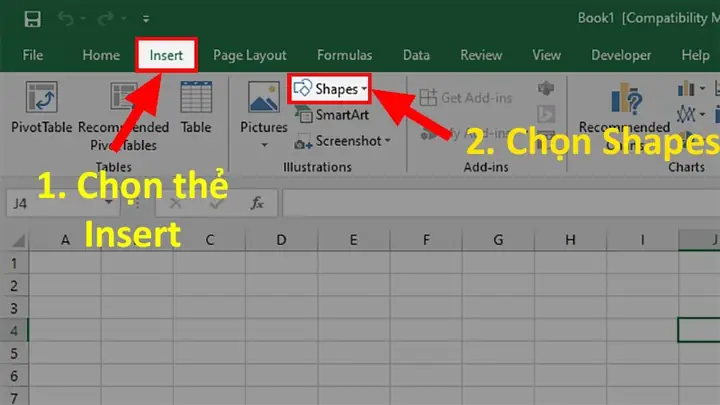
Excel cung cấp một bộ công cụ vẽ trong tab “Insert” (Chèn) và “Draw” (Vẽ) (tùy phiên bản). Các công cụ chính bao gồm:
Công cụ
Chức năng
Ghi chú
Pen (Bút)
Vẽ đường thẳng hoặc dạng tự do với độ dày và màu tùy chỉnh.
Thích hợp cho các đường nét mảnh và chi tiết.
Pencil (Bút chì)
Tạo nét vẽ mềm hơn, giống như bút chì.
Độ mờ có thể điều chỉnh để tạo hiệu ứng phác thảo.
Highlighter (Bút dạ)
Tô sáng các vùng, giống như bút dạ trên giấy.
Dùng để làm nổi bật thông tin quan trọng.
Eraser (Cục tẩy)
Xóa các nét vẽ đã tạo.
Hoạt động trên mọi lớp vẽ.
Shapes (Hình dạng)
Thêm các hình cơ bản: hình chữ nhật, hình tròn, mũi tên, v.v.
Dễ dàng chỉnh sửa kích thước và màu.
SmartArt
Tạo sơ đồ, biểu đồ minh họa.
Thích hợp cho các sơ đồ tổ chức, quy trình.
Icons (Biểu tượng)
Chèn các biểu tượng có sẵn trong Office.
Tiết kiệm thời gian khi cần các ký hiệu chuẩn.
1.2. Lớp vẽ (Drawing Layer) và cách hoạt động
Khi bạn vẽ trên Excel, các đối tượng vẽ (shape, line, freehand) được tạo ra dưới dạng đối tượng đồ họa (Graphic Object). Những đối tượng này tồn tại trên một lớp vẽ (drawing layer) độc lập với dữ liệu ô. Điều này có nghĩa:
Để di chuyển một đối tượng vẽ, chọn công cụ “Select” (hoặc nhấn Esc để thoát khỏi công cụ vẽ) → Click vào đối tượng → Kéo tới vị trí mới.
Để thay đổi màu hoặc độ dày, chọn lại đối tượng, sau đó vào Pen Settings và điều chỉnh.
Để xóa, sử dụng Eraser hoặc nhấn Delete khi đối tượng được chọn.
3. Thao tác nâng cao: Kết hợp vẽ tay với dữ liệu và biểu đồ
3.1. Gắn vẽ tay vào một ô cụ thể
Đôi khi bạn muốn vẽ tay để chú thích một ô nhất định và muốn đối tượng vẽ “đính kèm” vào ô đó (di chuyển cùng ô khi sắp xếp). Thực hiện:
Vẽ đối tượng như bình thường.
Chuột phải lên đối tượng → Size and Properties (Kích thước và Thuộc tính).
Trong tab Properties, chọn “Move and size with cells” (Di chuyển và thay đổi kích thước cùng ô).
Nhấn OK.
Bây giờ, khi bạn chèn hoặc xóa hàng/cột, đối tượng sẽ di chuyển cùng ô.
3.2. Vẽ lên biểu đồ
Bạn có thể vẽ trực tiếp lên biểu đồ để làm nổi bật một điểm dữ liệu:
Chọn biểu đồ → Nhấn “Insert” → “Shapes” → Chọn “Freeform” (đường vẽ tự do) hoặc Pen.
Vẽ lên biểu đồ như bình thường.
Đối tượng sẽ được gắn vào layer của biểu đồ, cho phép bạn di chuyển hoặc chỉnh sửa độc lập.
3.3. Sử dụng “Ink to Shape” (Chuyển đổi nét vẽ thành hình dạng)
Excel (phiên bản Office 365) hỗ trợ tính năng Ink to Shape, cho phép tự động chuyển các nét vẽ tự do thành các hình dạng chuẩn (hình chữ nhật, hình tròn, mũi tên). Cách sử dụng:
Vẽ một hình dạng (ví dụ: một hình vuông) bằng Pen.
Click vào biểu tượng “Ink to Shape” trên tab Draw.
Excel sẽ tự động nhận diện và chuyển nét vẽ thành một Shape chuẩn, cho phép chỉnh sửa kích thước, màu sắc dễ dàng hơn.
Lưu ý: Độ chính xác phụ thuộc vào độ nét và độ phức tạp của nét vẽ. Đối với các hình dạng phức tạp, bạn có thể cần chỉnh sửa lại thủ công.
Cách Vẽ Tay Trên Excel
Có thể bạn quan tâm: Cách Vẽ Tay Trong Anime: Kỹ Thuật, Bước Điệu Và Mẹo Thực Hành Cho Người Mới Bắt Đầu
3.4. Ghi chú bằng “Ink Comment”
Nếu bạn muốn thêm ghi chú dạng vẽ vào một ô mà người khác có thể xem:
Chọn ô → Right‑click → New Comment (Bình luận mới).
Trong cửa sổ comment, chuyển sang tab Draw và vẽ trực tiếp trong khung comment.
Khi người dùng di chuột vào ô, comment sẽ hiện ra kèm theo các nét vẽ.
4. Tối ưu hoá vẽ tay: Mẹo và thủ thuật
4.1. Sử dụng bút cảm ứng và stylus
Thiết bị hỗ trợ: Surface Pro, iPad (với Office cho iPad), hoặc các laptop có màn hình cảm ứng.
Lợi ích: Độ chính xác cao hơn, cảm giác vẽ tự nhiên, hỗ trợ độ nhạy lực (pressure sensitivity) nếu bút hỗ trợ.
Cài đặt: Đảm bảo cập nhật driver và cài đặt Office phiên bản mới nhất để tận dụng tính năng pressure.
4.2. Tạo “Template” (Mẫu) vẽ tay
Nếu bạn thường xuyên sử dụng cùng một kiểu vẽ (ví dụ: mũi tên chỉ dẫn, khung đánh dấu), hãy tạo một Mẫu:
Vẽ một lần các đối tượng cần thiết.
Chọn tất cả (Shift + Click) → Copy.
Mở một sheet mới → Paste → Ctrl + Shift + F9 (để biến thành Shape cố định).
Lưu sheet dưới dạng Template (File → Save As → Excel Template .xltx).
Khi cần, mở template và Copy‑Paste các đối tượng vào sheet hiện tại.
4.3. Sử dụng “Group” (Nhóm) để quản lý nhiều đối tượng
Khi bạn có nhiều nét vẽ liên quan (ví dụ: một sơ đồ quy trình), hãy Group chúng:
Shift + Click để chọn nhiều đối tượng.
Right‑click → Group → Group.
Bây giờ, bạn có thể di chuyển, sao chép toàn bộ nhóm như một đối tượng duy nhất.
Việc đặt tên cho các đối tượng giúp bạn tìm kiếm nhanh trong danh sách Selection Pane:
Home → Find & Select → Selection Pane.
Nhấp đôi vào tên mặc định (Shape 1, Shape 2…) → Đặt tên mô tả (ví dụ: “Arrow_Trend”).
Khi muốn chỉnh sửa, chỉ cần click vào tên trong pane để chọn đối tượng.
4.5. Bảo vệ vẽ tay trong sheet
Nếu bạn muốn người dùng không thể thay đổi các nét vẽ:
Chọn các đối tượng → Right‑click → Format Shape → Protection.
Đánh dấu “Locked”.
Review → Protect Sheet → Đặt mật khẩu và bỏ chọn “Edit Objects”.
Sau khi bảo vệ, các nét vẽ sẽ không thể di chuyển hoặc xóa mà không bỏ bảo vệ.
5. Các trường hợp sử dụng thực tiễn
5.1. Báo cáo tài chính: Đánh dấu xu hướng
Trong báo cáo tài chính, việc đánh dấu xu hướng tăng/giảm trên biểu đồ là rất hữu ích:
Sử dụng Highlighter để tô màu nền các cột tăng trưởng.
Vẽ mũi tên lên các điểm đỉnh/đáy để nhấn mạnh.
Thêm text box để ghi chú ngắn gọn.
5
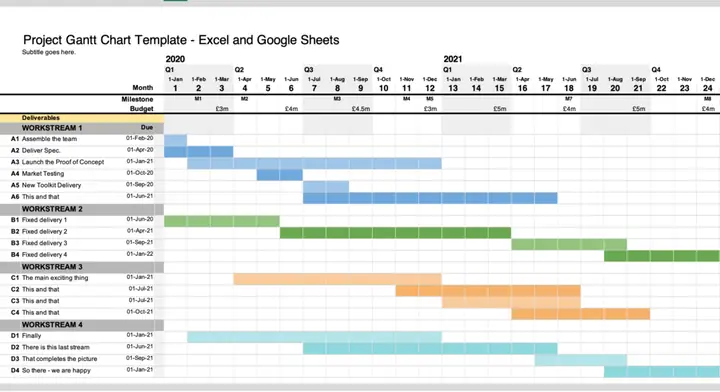
.2. Quản lý dự án: Sơ đồ Gantt nhanh
Bạn có thể tạo một Sơ đồ Gantt đơn giản:
Tạo bảng với cột “Task”, “Start”, “End”.
Sử dụng Conditional Formatting để tô màu các ô ngày.
Vẽ tay các mũi tên hoặc các ký hiệu “Completed”, “Delayed” trên các hàng tương ứng.
Khi có thay đổi, chỉ cần di chuyển các ký hiệu mà không cần tái tạo toàn bộ bảng.
5.3. Đào tạo nội bộ: Hướng dẫn quy trình
Khi tạo tài liệu hướng dẫn, bạn có thể:
Vẽ sơ đồ luồng (flowchart) bằng SmartArt hoặc Freeform.
Thêm ghi chú vẽ tay để làm nổi bật các bước quan trọng.
Sử dụng Ink Comment để cho phép người học ghi lại ý kiến trực tiếp trên tài liệu.
5.4. Kiểm tra dữ liệu: Đánh dấu lỗi
Trong quá trình kiểm tra dữ liệu:
Dùng Pen màu đỏ để gạch chân các giá trị bất thường.
Dùng Highlighter màu vàng để làm nổi bật các ô cần kiểm tra lại.
Đặt Data Validation để hiển thị thông báo khi người dùng di chuột qua ô có đánh dấu.
5.5. Thiết kế layout trang: Tạo mẫu biểu mẫu
Cách Vẽ Tay Trên Excel
Nếu bạn đang thiết kế một mẫu phiếu, báo cáo:
Vẽ khung và đánh dấu vị trí nhập liệu bằng Pencil.
Thêm biểu tượng (Icons) để chỉ ra các trường bắt buộc.
Khi mẫu hoàn thiện, bảo vệ sheet để người dùng chỉ nhập dữ liệu vào các ô đã định.
6. So sánh vẽ tay trong Excel với các công cụ chuyên dụng
Tiêu chí
Excel
PowerPoint
Visio
Paint/Illustrator
Mục đích chính
Xử lý dữ liệu, báo cáo
Trình bày, slide
Sơ đồ, quy trình
Vẽ đồ họa, thiết kế
Khả năng vẽ tự do
Có, nhưng hạn chế
Tốt, hỗ trợ nhiều công cụ
Tốt, hỗ trợ shape phức tạp
Rất mạnh
Tích hợp dữ liệu
Trực tiếp (ô, biểu đồ)
Nhúng bảng tính
Liên kết dữ liệu
Không tích hợp
Tương tác người dùng
Ghi chú, Ink Comment
Ghi chú slide
Ghi chú, comment
Không
Khả năng bảo mật
Bảo vệ sheet
Bảo vệ slide
Bảo vệ file
Không
Độ phức tạp
Thấp‑trung bình
Trung bình
Trung‑cao
Cao
Kết luận: Nếu mục tiêu của bạn là kết hợp trực tiếp với dữ liệu và tạo ghi chú nhanh, Excel là lựa chọn hợp lý. Đối với các sơ đồ phức tạp, Visio hoặc PowerPoint sẽ linh hoạt hơn.
7. Các vấn đề thường gặp và cách khắc phục
Vấn đề
Nguyên nhân
Giải pháp
Nét vẽ bị lệch khi cuộn sheet
Đối tượng không “Move with cells”.
Chọn đối tượng → Format Shape → Properties → “Move and size with cells”.
Không thể vẽ trên máy tính không có cảm ứng
Thiết bị không hỗ trợ pen input.
Sử dụng chuột (bấm và kéo) hoặc cài đặt “Touch/Mouse Mode” trong tab Draw.
Nét vẽ bị mất khi lưu file
File được lưu dưới định dạng .xls (cũ).
Lưu dưới .xlsx hoặc .xlsm để giữ lại các đối tượng vẽ.
Không hiển thị màu đúng trên máy khác
Phiên bản Excel khác nhau, hoặc không có font/ màu tùy chỉnh.
Sử dụng màu chuẩn (RGB) và tránh sử dụng theme tùy chỉnh.
Không thể chỉnh sửa nét vẽ đã vẽ
Đối tượng bị locked trong bảo vệ sheet.
Mở “Unprotect Sheet” hoặc bỏ khóa đối tượng trong Format Shape → Protection.
8. Tương lai của vẽ tay trong Excel
Microsoft đang không ngừng cải tiến tính năng Ink trong Office 365, tích hợp AI để:
Nhận dạng chữ viết tay và chuyển thành văn bản.
Tự động đề xuất hình dạng (AutoShape) dựa trên nét vẽ.
Tích hợp với Microsoft Teams để chia sẻ ghi chú vẽ trong thời gian thực.
Bạn có thể mong đợi:
Ink to Table: Vẽ một bảng và Excel tự động chuyển thành bảng tính.
Ink to Formula: Viết công thức bằng tay và Excel chuyển thành công thức thực tế.
Collaborative Ink: Nhiều người cùng vẽ trên cùng một sheet trong thời gian thực.
9. Tổng kết
Vẽ tay trên Excel không chỉ là một tính năng “đẹp mắt”, mà còn là công cụ mạnh mẽ giúp bạn truyền đạt thông tin một cách trực quan, tăng tính tương tác và nâng cao hiệu quả làm việc. Từ việc tạo các ghi chú nhanh, minh họa quy trình, đến việc thiết kế các mẫu biểu mẫu chuyên nghiệp, mọi thứ đều có thể thực hiện ngay trong môi trường làm việc quen thuộc của Excel.
Hãy áp dụng những kiến thức và mẹo trong bài viết này để:
Kích hoạt và sử dụng các công cụ vẽ một cách linh hoạt.
Kết hợp vẽ tay với dữ liệu, biểu đồ và các đối tượng khác.
Tối ưu hoá quy trình bằng cách tạo mẫu, nhóm, bảo vệ và đặt tên cho các đối tượng.
Áp dụng vào thực tiễn trong các trường hợp như báo cáo tài chính, quản lý dự án, đào tạo nội bộ và kiểm tra dữ liệu.
Luôn cập nhật các tính năng mới và tích hợp AI để nâng cao năng suất.
Với sự sáng tạo và kiên trì, bạn sẽ biến Excel không chỉ thành một công cụ tính toán, mà còn là một “bảng vẽ” đa năng, đáp ứng mọi nhu cầu truyền đạt và minh họa trong công việc hàng ngày. Chúc bạn thành công và tận hưởng quá trình vẽ tay trên Excel!