
TÓM TẮT
- 1 Giới thiệu
- 2 1. Chuẩn Bị Môi Trường Làm Việc
- 3 2. Tìm Hiểu Về Brush Engine (Động Cơ Cọ)
- 4 3. Thiết Lập Canvas (Bảng Vẽ)
- 5 4. Quy Trình Vẽ Tay Trên Photoshop
- 6 5. Mẹo Và Thủ Thuật Nâng Cao
- 6.1 5.1. Sử Dụng Custom Brush Sets
- 6.2 5.2. Tận Dụng Shape Dynamics cho Vẽ Tay Tự Nhiên
- 6.3 5.3. Sử Dụng Pen Tool Kết Hợp Với Brush
- 6.4 5.4. Lập Macro (Action) Cho Các Bước Lặp
- 6.5 5.5. Sử Dụng Mixer Brush Cho Hiệu Ứng Trơn Mượt
- 6.6 5.6. Tạo Reference Layer Cho Ánh Sáng
- 6.7 5.7. Sử Dụng Blend If Để Tách Độ Sáng
- 7 6. Quản Lý File Và Lưu Trữ
- 8 7. Thực Hành: Dự Án Mini “Vẽ Tay Nhân Vật Anime”
- 9 8. Giải Đáp Các Thắc Mắc Thường Gặp
- 10 9. Kết Luận
Giới thiệu
Trong thời đại kỹ thuật số ngày nay, Photoshop không chỉ là công cụ chỉnh sửa ảnh mà còn là một nền tảng mạnh mẽ cho việc sáng tạo nghệ thuật số, bao gồm cả vẽ tay. Việc vẽ tay trên Photoshop cho phép bạn kết hợp những nét vẽ truyền thống với các công cụ và hiệu ứng số, mở ra vô vàn khả năng sáng tạo. Bài viết này sẽ hướng dẫn bạn cách vẽ tay trên Photoshop một cách chi tiết, từ các bước chuẩn bị cơ bản, lựa chọn công cụ, kỹ thuật vẽ, đến các mẹo nâng cao giúp nâng tầm tác phẩm của bạn.
1. Chuẩn Bị Môi Trường Làm Việc
1.1. Cài Đặt Photoshop
- Phiên bản: Đảm bảo bạn đang sử dụng Photoshop CC (Creative Cloud) mới nhất để có đầy đủ tính năng Brush Engine và hỗ trợ máy vẽ đồ họa (tablet) tốt nhất.
- Cập nhật: Kiểm tra thường xuyên các bản cập nhật để tránh lỗi và tận dụng các tính năng mới.
1.2. Thiết Bị Vẽ
- Tablet: Wacom Intuos, Wacom Cintiq, Huion hoặc XP-Pen đều là những lựa chọn phổ biến. Đối với người mới, Intuos là đủ.
- Cây bút: Chọn cây bút có độ nhạy áp lực (pen pressure) tốt, thường đi kèm với tablet.
- Màn hình: Nếu có thể, sử dụng màn hình cảm ứng hoặc màn hình vẽ để trực tiếp vẽ lên màn hình.
1.3. Cài Đặt Driver và Cấu Hình
- Driver: Cài driver mới nhất cho tablet, thường có trên website của nhà sản xuất.
- Cấu hình Photoshop: Vào Edit > Preferences > Performance để tối ưu hoá RAM, GPU và Scratch Disk. Đặt Memory Usage khoảng 70-80% RAM của máy để tránh lag.
- Cấu hình Tablet trong Photoshop: Vào Edit > Preferences > Tools và bật Use Windows Ink (hoặc tương tự trên macOS) để nhận được phản hồi áp lực chính xác.
2. Tìm Hiểu Về Brush Engine (Động Cơ Cọ)
Brush Engine là trái tim của việc vẽ tay trên Photoshop. Hiểu cách hoạt động sẽ giúp bạn tạo ra các nét vẽ đa dạng.

Có thể bạn quan tâm: Cách Vẽ Tay Trên Excel: Hướng Dẫn Chi Tiết Từ Cơ Bản Đến Nâng Cao
2.1. Các Tham Số Cơ Bản
| Tham số | Mô tả | Ảnh hưởng |
|---|---|---|
| Size | Đường kính cọ | Độ rộng nét |
| Hardness | Độ cứng của cọ | Độ mờ/độ sắc nét ở viền |
| Spacing | Khoảng cách giữa các dấu cọ khi di chuyển | Độ liền mạch của nét |
| Opacity | Độ trong suốt | Mức độ phủ màu |
| Flow | Tốc độ đổ màu khi kéo cọ | Độ dày mỏng của dòng màu |
| Roundness | Hình dạng đầu cọ (điều chỉnh từ tròn sang dẹt) | Hình dạng nét vẽ |
2.2. Các Tham Số Nâng Cao
- Shape Dynamics: Thay đổi kích thước, góc, hoặc độ nghiêng của cọ dựa trên tốc độ và áp lực. Điều này tạo ra nét vẽ tự nhiên như bút chì, bút mực.
- Scattering: Phân tán các dấu cọ trong một vùng, thích hợp cho hiệu ứng vệt bột hoặc lông vũ.
- Texture: Áp dụng texture lên cọ để tạo cảm giác vải, giấy, hoặc bề mặt không đồng đều.
- Dual Brush: Kết hợp hai cọ để tạo ra các mẫu phức tạp.
- Color Dynamics: Thay đổi màu sắc dựa trên áp lực hoặc góc cọ, hữu ích cho việc tạo gradient tự động.
2.3. Tạo Brush Riêng
- Vẽ hoặc tải một hình ảnh làm mẫu (độ phân giải cao, màu đen trắng).
- Vào Edit > Define Brush Preset.
- Đặt tên và lưu lại. Bạn có thể tùy chỉnh các tham số trên để biến mẫu thành cọ độc đáo.
3. Thiết Lập Canvas (Bảng Vẽ)
3.1. Kích Thước và Độ Phân Giải
- Kích thước chuẩn: 1920×1080 px (HD), 3000×2000 px (vẽ chi tiết), hoặc tùy dự án.
- Resolution: 300 DPI cho in ấn, 72 DPI cho web. Lưu ý: DPI không ảnh hưởng tới kích thước pixel trên màn hình, chỉ quan trọng khi in.
3.2. Color Mode (Chế Độ Màu)
- RGB: Dành cho web, video, và đa phần tác phẩm số.
- CMYK: Dành cho in ấn. Khi bắt đầu vẽ, hãy quyết định sớm để tránh chuyển đổi màu gây mất chất lượng.
3.3. Layers (Lớp)
- Background Layer: Đặt màu nền hoặc để trong suốt.
- Sketch Layer: Dùng để phác thảo, thường ở opacity 30-50%.
- Line Art Layer: Dùng cọ vẽ nét chính.
- Color Layers: Mỗi màu nền, shading, highlight nên có lớp riêng để dễ chỉnh sửa.
4. Quy Trình Vẽ Tay Trên Photoshop
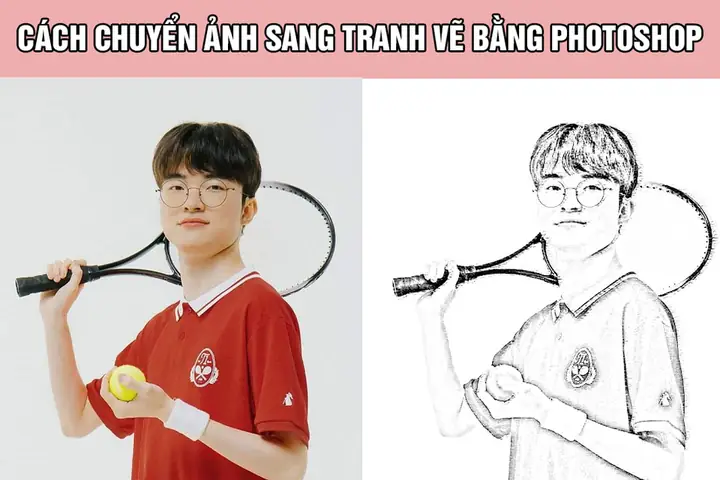
Có thể bạn quan tâm: Cách Vẽ Tay Trong Mãng: Hướng Dẫn Chi Tiết Từ Cơ Bản Đến Nâng Cao
4.1. Bước 1: Phác Thảo (Sketch)
- Chọn Brush: Sử dụng cọ mềm, kích thước 2-5 px, hardness thấp (10-20%).
- Màu: Đặt màu #555555 hoặc #777777 để phân biệt với màu cuối.
- Kỹ thuật: Vẽ nhanh, không lo chi tiết. Hãy tập trung vào tỷ lệ, cấu trúc tổng thể.
- Sử dụng Rulers và Guides nếu cần: View > New Guide để tạo các đường dẫn giúp cân đối.
4.2. Bước 2: Vẽ Đường Viền (Line Art)
- Tạo layer mới trên sketch layer, đặt tên “Line Art”.
- Brush: Chọn cọ “Hard Round” hoặc tải “Inking Brush” (độ hard 100%, size 2-4 px). Kích thước tùy vào độ chi tiết.
- Smoothing: Bật Smoothing (từ 10-30%) để nét mượt hơn khi di chuyển nhanh.
- Kỹ thuật: Vẽ theo chiều dọc và ngang để kiểm soát áp lực, tránh “wiggle” (gợn) ở các đường thẳng.
- Zoom: Thường xuyên phóng to (Ctrl +) và thu nhỏ để kiểm tra chi tiết.
4.3. Bước 3: Tô Màu (Flat Color)
- Tạo layer mới dưới “Line Art”, đặt tên “Base Color”.
- Brush: Sử dụng cọ “Hard Round” size 10-30 px, hardness 100%, opacity 100%.
- Method: Dùng Polygonal Lasso Tool để chọn vùng cần tô, sau đó fill (Alt+Backspace) hoặc vẽ trực tiếp.
- Màu: Chọn màu cơ bản, tránh shading ở bước này.
- Layer Mask: Nếu cần chỉnh sửa biên, thêm mask và dùng brush mềm để làm mịn.
4.4. Bước 4: Đánh Bóng (Shading)
- Layer: Tạo “Shading” layer, đặt mode Multiply (độ trong suốt 100%).
- Brush: Soft round, size 30-80 px, opacity 30-50%.
- Màu: Chọn màu đen hoặc màu xám tăm (RGB 0,0,0 hoặc #222222). Đối với màu sáng, có thể dùng Overlay hoặc Soft Light.
- Kỹ thuật: Đánh bóng từ nguồn sáng, sử dụng Reference Layers (Layer > New > Reference Layer) để chỉ định nguồn sáng và nhận cảnh báo khi vẽ ngoài vùng ánh sáng.
4.5. Bước 5: Highlight (Sáng Rực)
- Layer: Tạo “Highlight” layer, mode Overlay hoặc Screen.
- Brush: Soft round, size 20-60 px, opacity 20-40%.
- Màu: Sử dụng màu trắng hoặc màu sáng hơn một chút so với màu nền.
- Kỹ thuật: Vẽ vào các vùng nhận ánh sáng mạnh, thường là mặt mũi, mắt, lông tóc.
4.6. Bước 6: Chi Tiết Cuối Cùng
- Texture: Thêm lớp texture (paper grain, canvas) bằng Overlay hoặc Multiply để tạo cảm giác tự nhiên.
- Glow/Effet: Dùng Layer Styles (Outer Glow) cho ánh sáng đặc biệt.
- Color Balance: Vào Image > Adjustments > Color Balance để chỉnh tông màu tổng thể.
5. Mẹo Và Thủ Thuật Nâng Cao
5.1. Sử Dụng Custom Brush Sets
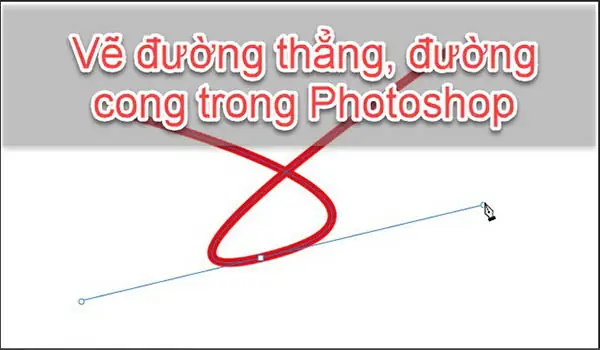
Có thể bạn quan tâm: Cách Vẽ Tay Trong Manga: Hướng Dẫn Chi Tiết Từ Cơ Bản Đến Nâng Cao
- Kits: Download bộ cọ từ DeviantArt, Brushes.io, hoặc Adobe Creative Cloud.
- Organize: Tạo thư mục “Sketch”, “Inking”, “Texture” để nhanh chóng truy cập.
5.2. Tận Dụng Shape Dynamics cho Vẽ Tay Tự Nhiên
- Size Jitter: Đặt Control = Pen Pressure, Minimum = 10%, Maximum = 100%.
- Angle Jitter: Đặt Control = Direction, giúp tạo nét nghiêng tự nhiên khi di chuyển cọ.
5.3. Sử Dụng Pen Tool Kết Hợp Với Brush
- Vẽ đường thẳng hoặc đường cong chính bằng Pen Tool, sau đó Stroke Path với brush tùy chỉnh để có nét mượt mà nhưng vẫn giữ được cảm giác “tay”.
5.4. Lập Macro (Action) Cho Các Bước Lặp
- Ghi lại các bước như tạo layer, đổi blending mode, áp dụng adjustment và gán phím tắt để giảm thời gian làm việc.
5.5. Sử Dụng Mixer Brush Cho Hiệu Ứng Trơn Mượt
- Mixer Brush (B) cho phép pha màu trực tiếp trên canvas, tạo ra hiệu ứng watercolor hoặc oil painting.
5.6. Tạo Reference Layer Cho Ánh Sáng
- Layer > New > Reference Layer.
- Chọn Lighting và Ambient Occlusion.
- Khi vẽ shading, Photoshop sẽ hiển thị cảnh báo màu sắc nếu bạn vẽ ngoài vùng ánh sáng đã định.
5.7. Sử Dụng Blend If Để Tách Độ Sáng
- Layer Styles > Blend If: Kéo thanh “This Layer” để tách các vùng sáng/tối mà không cần mask.
6. Quản Lý File Và Lưu Trữ
Có thể bạn quan tâm: Cách Vẽ Tay Trong Anime: Kỹ Thuật, Bước Điệu Và Mẹo Thực Hành Cho Người Mới Bắt Đầu
6.1. Định Dạng Lưu
- PSD: Giữ nguyên layers, cho phép chỉnh sửa sau.
- TIFF: Khi cần gửi cho nhà in, giữ chất lượng cao.
- PNG: Dành cho web, nền trong suốt.
- JPEG: Khi cần file nhẹ, không cần layer.
6.2. Tổ Chức Thư Mục
Project_Name/
│
├─ 01_Source/ (tệp gốc, sketch)
├─ 02_References/ (hình tham khảo)
├─ 03_Assets/ (brushes, textures)
├─ 04_Finished/ (file PSD, PNG, TIFF)
└─ 05_Backups/ (phiên bản lưu tự động)
6.3. Sử Dụng Cloud
- Adobe Creative Cloud, Google Drive, hoặc Dropbox để đồng bộ và sao lưu tự động.
7. Thực Hành: Dự Án Mini “Vẽ Tay Nhân Vật Anime”
7.1. Chuẩn Bị
- Canvas: 3000×4000 px, 300 DPI, RGB.
- Brushes: “Sketch Pen”, “Ink Pen”, “Flat Color Brush”, “Soft Shading Brush”.
- Reference: 2-3 ảnh mẫu nhân vật.
7.2. Các Bước Thực Hiện
- Sketch: Vẽ bố cục tổng thể, chú ý tỉ lệ đầu, mắt, thân.
- Line Art: Vẽ nét chính, dùng smoothing 20% để có đường mượt.
- Base Color: Tô màu da, tóc, trang phục trên các layer riêng.
- Shading: Thêm bóng dưới cằm, dưới tóc, dùng Multiply.
- Highlight: Thêm ánh sáng trên tóc, mắt, dùng Screen.
- Details: Vẽ các chi tiết nhỏ như nếp gấp vải, lông mày, độ sáng mắt.
- Final Touch: Thêm background gradient nhẹ, áp dụng Color Lookup (LUT) để đồng bộ tone màu.
7.3. Kiểm Tra và Hoàn Thiện
- Kiểm tra layer naming: Đảm bảo tên rõ ràng.
- Merge visible để tạo bản preview.
- Kiểm tra color balance trên màn hình và trên thiết bị khác nhau.
8. Giải Đáp Các Thắc Mắc Thường Gặp

8.1. “Cọ bị lag khi vẽ”?
- Giảm Brush Size và Spacing.
- Tăng RAM Allocation trong Preferences > Performance.
- Đóng các background apps không cần thiết.
8.2. “Màu không đồng nhất khi vẽ trên layer khác”?
- Kiểm tra Blend Mode của layer.
- Đảm bảo Opacity và Fill đều 100%.
- Kiểm tra Color Profile (Edit > Color Settings).
8.3. “Không thể vẽ được đường thẳng mượt”?
- Bật Smoothing (cài đặt trên thanh Options khi chọn Brush).
- Sử dụng Shift + Drag để tạo đường thẳng.
- Dùng Pen Tool + Stroke Path nếu cần chính xác tuyệt đối.
8.4. “Cây bút không phản hồi áp lực”?
- Kiểm tra driver tablet, cập nhật phiên bản mới.
- Vào Edit > Preferences > Tools và bật Use Windows Ink (hoặc macOS tương tự).
- Kiểm tra Brush Settings > Shape Dynamics > Size Jitter để chắc chắn đã gán Pen Pressure.
9. Kết Luận
Vẽ tay trên Photoshop là một hành trình kết hợp giữa kỹ năng truyền thống và sức mạnh của công nghệ số. Bằng việc nắm vững các công cụ Brush Engine, thiết lập môi trường làm việc chuẩn, và áp dụng quy trình làm việc có hệ thống, bạn có thể tạo ra những tác phẩm nghệ thuật số chất lượng cao, từ những bản phác thảo đơn giản đến những bức tranh chi tiết đầy màu sắc.
Hãy luôn thực hành thường xuyên, khám phá các brush mới, và không ngừng thử nghiệm các kỹ thuật shading, lighting và texture. Khi bạn đã thành thạo, Photoshop sẽ trở thành “cây bút” không giới hạn, cho phép bạn hiện thực hoá mọi ý tưởng trong đầu và truyền tải chúng đến người xem một cách sống động nhất.
Chúc bạn thành công và luôn sáng tạo!