
TÓM TẮT
- 1 Mở Đầu
- 2 1. Tổng Quan Về Các Công Cụ Vẽ Trên Word
- 3 2. Chuẩn Bị Trước Khi Bắt Đầu Vẽ
- 4 3. Cách Vẽ Tay Trên Word Bằng Công Cụ Ink
- 5 4. Vẽ Hình Dạng Cơ Bản Với Shapes
- 6 5. Sử Dụng Drawing Canvas Để Quản Lý Nhiều Đối Tượng
- 7 6. Kỹ Thuật Nâng Cao: Vẽ Đồ Thị và Biểu Đồ Thủ Công
- 8 7. Tối Ưu Hóa Vẽ Tay Trên Word Cho In Ấn
- 9 8. Lưu và Chia Sẻ Tài Liệu Vẽ
- 10 9. Thường Gặp Các Vấn Đề Và Cách Khắc Phục
- 11 10. Mẹo Và Thủ Thuật Thêm
- 12 11. Ứng Dụng Thực Tế
- 13 12. Kết Luận
Mở Đầu
Trong thời đại công nghệ số, Microsoft Word không chỉ là công cụ soạn thảo văn bản đơn thuần mà còn là một nền tảng mạnh mẽ để tạo ra các bản thiết kế đồ họa đơn giản, bao gồm cả việc vẽ tay. Nhiều người dùng vẫn còn e ngại khi muốn vẽ hình ảnh trực tiếp trên Word vì cho rằng phần mềm này không hỗ trợ tính năng vẽ tự do. Thực tế, với những công cụ tích hợp sẵn và một số thủ thuật thông minh, bạn hoàn toàn có thể thực hiện các bản vẽ tay, biểu đồ, sơ đồ, hoặc thậm chí là những bản phác thảo nghệ thuật chỉ bằng một vài cú nhấp chuột.
Bài viết dưới đây sẽ cung cấp cho bạn một hướng dẫn chi tiết, từng bước một, giúp bạn nắm vững cách vẽ tay trên Word, từ những thao tác cơ bản nhất đến các kỹ thuật nâng cao, giúp tăng tính thẩm mỹ và hiệu quả cho tài liệu của mình.
1. Tổng Quan Về Các Công Cụ Vẽ Trên Word
Trước khi đi vào chi tiết cách thực hiện, chúng ta cần hiểu rõ các công cụ vẽ có sẵn trong Word:
| Công cụ | Mô tả | Khi nào dùng |
|---|---|---|
| Bút vẽ (Ink) | Cho phép vẽ tự do bằng chuột hoặc bút cảm ứng. | Khi cần phác thảo nhanh, ký tên, hoặc vẽ hình không chuẩn. |
| Hình dạng (Shapes) | Các hình cơ bản (hình tròn, hình chữ nhật, mũi tên,…) có thể tùy chỉnh kích thước, màu sắc, đường viền. | Khi cần tạo sơ đồ, flowchart, hoặc các hình khối chuẩn. |
| SmartArt | Tập hợp các biểu đồ minh họa (quy trình, danh sách, vòng tròn…) | Khi muốn trình bày thông tin một cách trực quan. |
| Công cụ Vẽ (Drawing Canvas) | Không gian làm việc riêng cho các hình vẽ, giúp nhóm các đối tượng lại với nhau. | Khi cần tổ chức và di chuyển nhiều đối tượng cùng lúc. |
| Bảng vẽ (Ink Equation) | Chuyển đổi nét vẽ thành công thức toán học. | Dành cho người dùng cần viết công thức nhanh. |
2. Chuẩn Bị Trước Khi Bắt Đầu Vẽ
2.1. Kiểm Tra Phiên Bản Word
Các tính năng vẽ được hỗ trợ tốt nhất trên:
- Word 2026, 2026, Microsoft 365 (các phiên bản mới nhất).
- Đối với Word 2026, một số tính năng như “Ink” vẫn khả dụng nhưng có thể hạn chế.
Nếu bạn đang dùng Word 2026 hoặc cũ hơn, hãy cân nhắc nâng cấp hoặc sử dụng Microsoft OneNote, một công cụ vẽ mạnh hơn.
Có thể bạn quan tâm: Cách Vẽ Tay Trên Photoshop: Hướng Dẫn Chi Tiết Từ Cơ Bản Đến Nâng Cao
2.2. Cài Đặt Thiết Bị Đầu Vào
- Chuột: Đối với người dùng Windows, chuột có độ nhạy cao sẽ giúp vẽ mượt mà hơn.
- Bút cảm ứng (stylus): Nếu bạn có máy tính bảng hoặc laptop có màn hình cảm ứng (Surface, iPad với Office), việc vẽ sẽ chính xác hơn.
- Cài đặt Tablet: Đối với người dùng Windows Tablet, hãy cài đặt driver chính hãng để tối ưu hoá trải nghiệm vẽ.
2.3. Tùy Chỉnh Giao Diện Word
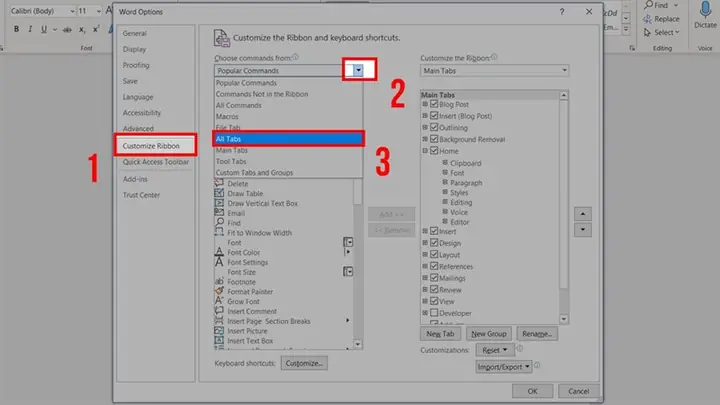
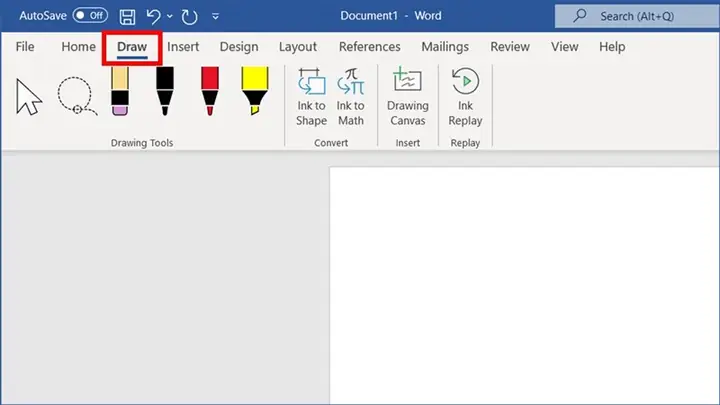
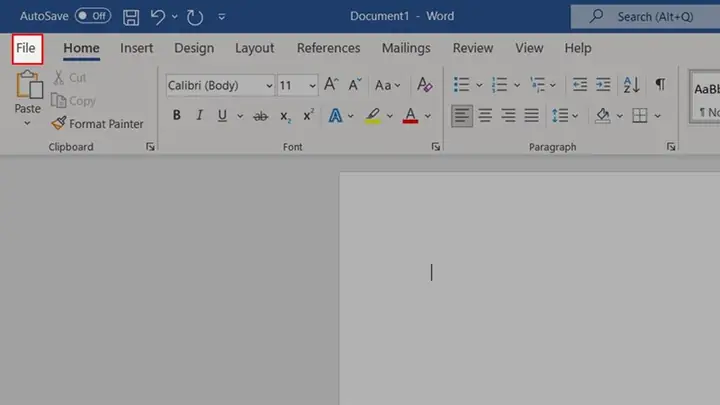
- Hiển thị thanh “Draw”: Vào
File > Options > Customize Ribbon, tích vào mục Draw để hiện thanh công cụ vẽ. - Mở thanh “Shapes”: Nếu bạn thường dùng hình dạng, bật thanh
Insert > Shapes. - Kích hoạt “Ink to Text” (nếu cần):
File > Options > Advanced > Inkvà bật tùy chọn “Convert ink to text”.
3. Cách Vẽ Tay Trên Word Bằng Công Cụ Ink
3.1. Bắt Đầu Vẽ
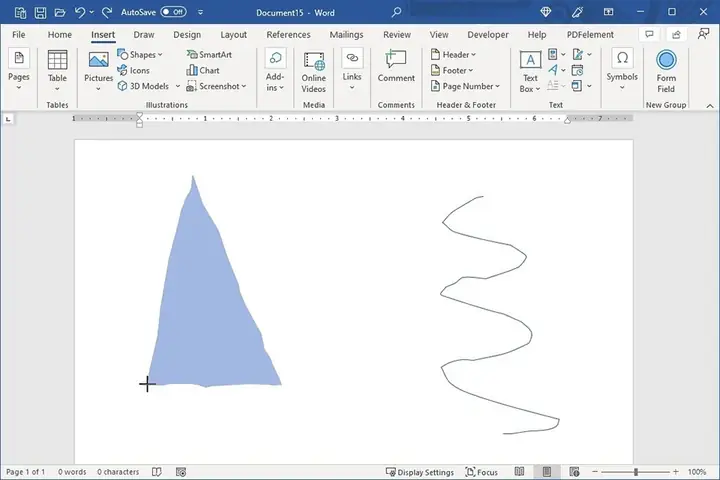
- Mở thanh Draw: Nhấn vào tab Draw trên Ribbon.
- Chọn công cụ bút: Bạn sẽ thấy các lựa chọn như “Pen”, “Pencil”, “Highlighter”.
- Pen: Đường nét mịn, thích hợp cho ký tên, vẽ chi tiết.
- Pencil: Đường nét thô hơn, tạo cảm giác vẽ bằng bút chì.
- Highlighter: Dùng để tô sáng, không phù hợp cho vẽ chi tiết.
- Chọn màu và độ dày: Nhấp vào biểu tượng màu để chọn, kéo thanh “Thickness” để điều chỉnh độ dày.
3.2. Vẽ Trên Trang
- Vẽ tự do: Giữ nút chuột (hoặc bút) và di chuyển để tạo đường cong.
- Dừng và tiếp tục: Nhả nút chuột để dừng, nhấn lại để tiếp tục vẽ.
- Xóa: Chọn công cụ “Eraser” để xóa một phần hoặc toàn bộ vẽ.
3.3. Chỉnh Sửa Đối Tượng Ink
Sau khi vẽ xong, bạn có thể:
- Di chuyển: Click chuột vào hình vẽ, kéo để di chuyển vị trí.
- Thay đổi màu/độ dày: Chọn hình vẽ → tab “Drawing Tools” xuất hiện → thay đổi màu, độ dày.
- Biến đổi: Click chuột phải → “Format Shape” → “Line” để chỉnh curve, “Size” để thay đổi kích thước.
3.4. Chuyển Ink Thành Văn Bản (Ink to Text)
Nếu bạn viết tay một đoạn văn, Word có thể chuyển nó thành văn bản:
- Vẽ chữ bằng Pen.
- Chọn hình vẽ → tab “Ink to Text”.
- Chọn ngôn ngữ (Vietnamese) → Word sẽ chuyển nội dung sang dạng text.
Lưu ý: Độ chính xác phụ thuộc vào nét viết và cài đặt ngôn ngữ.
4. Vẽ Hình Dạng Cơ Bản Với Shapes
Có thể bạn quan tâm: Cách Vẽ Tay Trên Excel: Hướng Dẫn Chi Tiết Từ Cơ Bản Đến Nâng Cao
4.1. Thêm Hình Dạng
- Vào Insert > Shapes.
- Chọn hình dạng mong muốn (ví dụ: hình chữ nhật, elip, mũi tên, sao…).
- Kéo chuột để tạo hình trên trang.
4.2. Tùy Chỉnh Hình Dạng
- Định dạng nhanh: Khi chọn hình, thanh “Shape Format” xuất hiện, cho phép bạn thay đổi:
- Fill (đổ màu): Màu nền, gradient, hình ảnh.
- Outline (đường viền): Màu, độ dày, kiểu đường (solid, dashed).
- Effects: Shadow, Glow, Soft Edges, 3‑D Format.
- Kết hợp nhiều hình: Giữ
Shiftvà click để chọn nhiều hình, sau đó nhóm lại (Ctrl + G) để di chuyển chung.
4.3. Tạo Đồ Thị & Sơ Đồ
- Flowchart: Dùng các hình “Process”, “Decision”, “Data” để xây dựng luồng công việc.
- Organizational Chart: Vào
Insert > SmartArt > Hierarchyđể tạo sơ đồ tổ chức nhanh. - Timeline: Dùng
SmartArt > Process > Basic Timelineđể minh hoạ lịch trình.
5. Sử Dụng Drawing Canvas Để Quản Lý Nhiều Đối Tượng
Khi bạn có nhiều hình vẽ, việc nhóm chúng lại trong một canvas giúp di chuyển và chỉnh sửa dễ dàng hơn.
5.1. Tạo Drawing Canvas
- Vào Insert > Shapes.
- Chọn New Drawing Canvas (thường là hình vuông có viền dày).
- Canvas sẽ xuất hiện, bạn có thể kéo để thay đổi kích thước.
5.2. Thêm Đối Tượng Vào Canvas
Có thể bạn quan tâm: Cách Vẽ Tay Trong Mãng: Hướng Dẫn Chi Tiết Từ Cơ Bản Đến Nâng Cao
- Kéo thả các hình, Ink hoặc SmartArt vào trong canvas.
- Các đối tượng sẽ “bắt” vào canvas, di chuyển chung khi kéo canvas.
5.3. Định Dạng Canvas
- Background: Có thể để trong suốt hoặc tô màu.
- Border: Thêm viền để phân biệt với phần còn lại của tài liệu.
- Lock Aspect Ratio: Giữ tỉ lệ khi thay đổi kích thước.
Mẹo: Khi cần in tài liệu, hãy chắc chắn rằng canvas không bị cắt mất nội dung quan trọng.
6. Kỹ Thuật Nâng Cao: Vẽ Đồ Thị và Biểu Đồ Thủ Công
6.1. Vẽ Đồ Thị Tự Do
- Tạo trục: Dùng Line để vẽ trục X và Y.
- Đánh dấu: Thêm Small Circles hoặc Dots để làm điểm dữ liệu.
- Kết nối: Dùng Connector (đường nối) để nối các điểm lại.
- Ghi chú: Thêm Text Box để ghi chú giá trị.
6.2. Vẽ Biểu Đồ Gantt (Thời Gian)
- Tạo Table với cột “Công việc”, “Ngày bắt đầu”, “Ngày kết thúc”.
- Dùng Shapes > Rectangle để vẽ thanh thời gian cho mỗi công việc.
- Điều chỉnh chiều dài của thanh dựa trên khoảng thời gian.
- Thêm Arrow để chỉ mối quan hệ phụ thuộc.
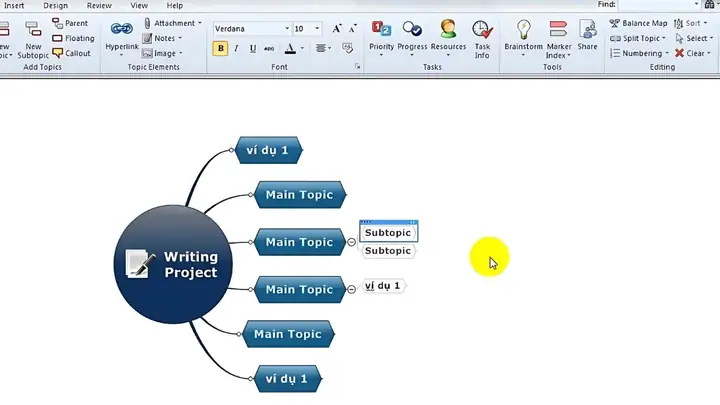
6.3. Vẽ Bản Đồ Mind Map
- Central Idea: Vẽ một hình tròn ở trung tâm, nhập nội dung.
- Branch: Dùng Connector để tạo các nhánh ra ngoài.
- Sub‑branch: Thêm các hình chữ nhật hoặc elip cho các ý phụ.
- Màu sắc: Sử dụng màu khác nhau cho mỗi nhánh để dễ phân biệt.
7. Tối Ưu Hóa Vẽ Tay Trên Word Cho In Ấn
Khi tài liệu được in, các nét vẽ có thể xuất hiện mờ hoặc lệch. Để tránh:
- Chọn độ phân giải cao: Vào
File > Options > Advanced > Image Size and Quality→ chọn “Do not compress images” và “Set default resolution to 300 ppi”. - Sử dụng màu CMYK: Nếu cần in màu, chọn màu trong bảng “More Colors” → tab “Custom” → nhập giá trị CMYK.
- Kiểm tra preview: Dùng
Print Previewđể xem trước khi in. - Định dạng vector: Khi vẽ bằng Shapes, chúng được lưu dưới dạng vector, giúp in sắc nét hơn so với hình bitmap.
8. Lưu và Chia Sẻ Tài Liệu Vẽ
8.1. Lưu Dưới Định Dạng Word (.docx)
Có thể bạn quan tâm: Cách Vẽ Tay Trong Manga: Hướng Dẫn Chi Tiết Từ Cơ Bản Đến Nâng Cao
- Ưu điểm: Giữ nguyên khả năng chỉnh sửa, các đối tượng Ink vẫn có thể chỉnh sửa.
- Nhược điểm: Kích thước file có thể lớn nếu có nhiều hình ảnh.
8.2. Xuất Sang PDF
- Vào
File > Save As→ chọn PDF. - Đảm bảo tùy chọn “ISO 19005-1 compliant (PDF/A)” nếu tài liệu cần lưu trữ lâu dài.
- PDF giữ nguyên định dạng, phù hợp cho in ấn và chia sẻ.
8.3. Xuất Hình Ảnh
- Chọn hình vẽ → nhấp chuột phải → “Save as Picture…”.
- Chọn định dạng PNG (độ phân giải cao, nền trong suốt) hoặc SVG (vector, thích hợp cho web).
9. Thường Gặp Các Vấn Đề Và Cách Khắc Phục
| Vấn đề | Nguyên nhân | Giải pháp |
|---|---|---|
| Nét vẽ bị giật, không mượt | Độ trễ chuột, driver không tương thích | Cập nhật driver chuột/bút, giảm độ nhạy (pointer speed) |
| Ink không chuyển được thành text | Ngôn ngữ chưa được bật | Vào File > Options > Language → bật Vietnamese Ink Recognizer |
| Hình vẽ bị lệch khi in | Cài đặt margin hoặc printer scaling | Kiểm tra Print Layout → Page Setup → tắt “Fit to page” |
| File quá nặng | Nhiều hình ảnh bitmap | Chuyển các hình vẽ sang Shapes hoặc SVG, giảm chất lượng ảnh |
| Không thể di chuyển một đối tượng | Đối tượng nằm trong Header/Footer hoặc Text Box | Kiểm tra vị trí, dùng Select Objects (Home > Find > Select Objects) |
10. Mẹo Và Thủ Thuật Thêm
- Sử dụng phím tắt:
Alt + N, Smở nhanh menu Shapes;Alt + Dmở Draw tab. - Tạo mẫu vẽ: Vẽ một mẫu (ví dụ: logo) rồi lưu dưới dạng Building Block →
Insert > Quick Parts > Save Selection to Quick Part Gallery. - Sử dụng Grid: Vào
View > Gridlinesđể căn chỉnh chính xác. - Zoom linh hoạt: Khi vẽ chi tiết, sử dụng
Ctrl + Mouse Wheelđể phóng to/thu nhỏ nhanh. - Tự động lưu: Kích hoạt AutoSave nếu dùng Microsoft 365 để tránh mất dữ liệu.
11. Ứng Dụng Thực Tế
11.1. Giáo Dục
Giáo viên có thể vẽ tay các công thức, biểu đồ, sơ đồ trong tài liệu bài giảng, giúp học sinh dễ hình dung hơn.
11.2. Kinh Doanh
- Báo cáo dự án: Thêm flowchart, timeline để minh hoạ tiến độ.
- Bản đề xuất: Vẽ sơ đồ tổ chức, bản đồ tư duy để trình bày ý tưởng sáng tạo.
11.3. Thiết Kế Đồ Họa Nhỏ
Những nhà thiết kế không chuyên có thể tạo nhanh các banner, poster đơn giản bằng cách vẽ tay và kết hợp hình ảnh.
12. Kết Luận
Vẽ tay trên Microsoft Word không còn là điều gì quá khó khăn hay không khả thi. Nhờ vào các công cụ Ink, Shapes, SmartArt, và Drawing Canvas, bạn có thể tạo ra những bản vẽ từ đơn giản tới phức tạp mà không cần rời khỏi môi trường soạn thảo văn bản quen thuộc.
Bằng cách nắm vững các bước cơ bản, tối ưu hoá thiết bị và phần mềm, cũng như áp dụng những kỹ thuật nâng cao, bạn sẽ:
- Tiết kiệm thời gian: Không cần chuyển đổi qua các phần mềm đồ họa riêng.
- Tăng tính tương tác: Tài liệu của bạn trở nên sinh động, dễ hiểu.
- Đảm bảo chất lượng in ấn: Nhờ việc sử dụng vector và tùy chỉnh màu sắc chuẩn.
Hãy thực hành ngay hôm nay, bắt đầu với một bản ghi chú đơn giản, sau đó dần dần khám phá các tính năng nâng cao. Khi đã thành thạo, bạn sẽ nhận ra rằng Word không chỉ là “công cụ viết”, mà còn là “công cụ sáng tạo” đa năng, đáp ứng mọi nhu cầu vẽ tay trong công việc và học tập.
Chúc bạn thành công và sáng tạo không giới hạn!