
Có thể bạn quan tâm: Cách Vẽ Tem Xe Đẹp Và Sáng Tạo: Hướng Dẫn Từng Bước Cho Người Mới Bắt Đầu
TÓM TẮT
- 1 Mở Đầu
- 2 1. Kiến Thức Cơ Bản Về Thang Tròn
- 3 2. Dụng Cụ Vẽ Thang Tròn Bằng Tay
- 4 3. Vẽ Thang Tròn Trong Phần Mềm CAD (AutoCAD)
- 5 4. Vẽ Thang Tròn Trong Adobe Illustrator (Vector)
- 6 5. Ứng Dụng Thực Tế Của Thang Tròn
- 7 6. Lỗi Thường Gặp Khi Vẽ Thang Tròn Và Cách Khắc Phục
- 8 7. Thực Hành: Bài Tập Vẽ Thang Tròn Từ A Đến Z
- 9 8. Kết Luận
Mở Đầu
Thang tròn (còn gọi là vòng tròn, vòng cung, hoặc vòng tròn đồng tâm) là một trong những yếu tố quan trọng trong thiết kế đồ họa, kiến trúc, kỹ thuật và thậm chí trong nghệ thuật truyền thống. Việc nắm vững cách vẽ thang tròn không chỉ giúp bạn tạo ra những bản vẽ chính xác, chuyên nghiệp mà còn mở ra nhiều khả năng sáng tạo trong các dự án thiết kế. Bài viết này sẽ cung cấp cho bạn một hướng dẫn chi tiết, từng bước một, từ những kiến thức cơ bản nhất cho tới các kỹ thuật nâng cao, giúp bạn tự tin vẽ thang tròn bằng tay, bằng phần mềm CAD và thậm chí bằng các công cụ đồ họa vector như Adobe Illustrator.
Có thể bạn quan tâm: Cách Vẽ Tel&39: Hướng Dẫn Chi Tiết Từ Cơ Bản Đến Nâng Cao
1. Kiến Thức Cơ Bản Về Thang Tròn
1.1. Định Nghĩa Thang Tròn
Thang tròn là một tập hợp các vòng tròn đồng tâm, mỗi vòng có bán kính khác nhau, tạo thành một dải vòng liên tục. Trong bản vẽ kỹ thuật, thang tròn thường được dùng để biểu diễn:
- Khoảng cách đồng tâm: Ví dụ, trong bản vẽ trục, các vòng tròn thể hiện các đường kính khác nhau.
- Mức độ phân chia: Trong các bản đồ, thang tròn thể hiện các mức độ độ cao hoặc độ sâu.
- Các vòng đồng tâm trong thiết kế nội thất: Như các vòng đèn, vòi nước, hoặc các chi tiết trang trí.
1.2. Các Thành Phần Cơ Bản
- Trục tâm (Center): Điểm chung của tất cả các vòng tròn.
- Bán kính (Radius): Khoảng cách từ trục tâm tới bất kỳ điểm nào trên vòng tròn.
- Đường kính (Diameter): Gấp đôi bán kính, là đoạn thẳng đi qua trục tâm và cắt vòng tròn tại hai điểm đối diện.
- Khoảng cách giữa các vòng (Spacing): Khoảng cách đồng đều hoặc không đồng đều giữa các vòng tròn liền kề.
2. Dụng Cụ Vẽ Thang Tròn Bằng Tay
2.1. Dụng Cụ Cơ Bản
| Dụng Cụ | Chức Năng | Lưu Ý Khi Sử Dụng |
|---|---|---|
| Compas (cặp vẽ) | Vẽ vòng tròn với bán kính cố định | Đảm bảo kim compas luôn thẳng và không bị lỏng |
| Thước kẻ | Đo bán kính và khoảng cách | Sử dụng thước kẻ trong suốt để dễ nhìn thấy đường vẽ |
| Bảng kẻ (Scale) | Đo tỷ lệ trong bản vẽ kỹ thuật | Chọn tỷ lệ phù hợp với bản vẽ |
| Bút chì | Vẽ phác thảo | Dùng bút chì mềm (HB hoặc 2B) để dễ chỉnh sửa |
| Tẩy | Xóa lỗi | Dùng tẩy sạch, không để lại vết bẩn |
2.2. Các Bước Vẽ Thang Tròn Bằng Compas
- Xác định Trục Tâm: Đánh dấu điểm trung tâm trên giấy bằng bút chì.
- Đặt Compas: Mở compas sao cho độ mở bằng bán kính mong muốn.
- Vẽ Vòng Tròn Đầu Tiên: Đặt kim compas vào trục tâm, xoay nhẹ để tạo vòng tròn sạch sẽ.
- Đánh Dấu Khoảng Cách: Dùng thước kẻ đo khoảng cách mong muốn giữa các vòng (ví dụ: 5mm). Đánh dấu trên giấy để làm hướng dẫn.
- Vẽ Các Vòng Tiếp Theo: Mở compas thêm một khoảng cách đã đo, vẽ vòng tròn tiếp theo. Lặp lại cho đến khi đạt số vòng mong muốn.
2.3. Mẹo Và Thủ Thuật
- Dùng Kẹp Giữ: Khi vẽ nhiều vòng tròn, có thể dùng kẹp giấy để giữ trục tâm cố định, tránh di chuyển khi mở compas.
- Sử Dụng Đàn Bút Dài: Đối với các vòng tròn lớn, dùng compas có tay cầm dài để giảm độ rung.
- Kiểm Tra Độ Chính Xác: Sau khi vẽ, dùng thước đo khoảng cách giữa các vòng để chắc chắn chúng đồng đều.
3. Vẽ Thang Tròn Trong Phần Mềm CAD (AutoCAD)

Có thể bạn quan tâm: Cách Vẽ Thang Máy Đúng Kỹ Thuật: Hướng Dẫn Từ Cơ Bản Đến Nâng Cao
3.1. Chuẩn Bị
- Cài Đặt Phần Mềm: Đảm bảo AutoCAD hoặc phần mềm CAD tương tự đã được cài đặt và cập nhật phiên bản mới nhất.
- Thiết Lập Đơn Vị: Kiểm tra đơn vị đo (mm, cm, inch) trong
UNITSđể phù hợp với yêu cầu bản vẽ.
3.2. Các Lệnh Cơ Bản
| Lệnh | Mô Tả | Cú Pháp |
|---|---|---|
| CIRCLE | Vẽ vòng tròn | CIRCLE → Center point → Radius |
| OFFSET | Tạo vòng tròn đồng tâm | OFFSET → Distance → Select object |
| ARRAY | Sao chép vòng tròn thành dải | ARRAY → Rectangular/Polar |
| DIMDIAMETER | Ghi chú đường kính | DIMDIAMETER → Select circle |
3.3. Quy Trình Vẽ Thang Tròn
- Vẽ Vòng Tròn Đầu Tiên
- Gõ lệnh
CIRCLE. - Nhập tọa độ trung tâm (ví dụ:
0,0). -
Nhập bán kính (ví dụ:
50). -
Tạo Các Vòng Đồng Tâm
- Sử dụng lệnh
OFFSET. - Nhập khoảng cách offset (ví dụ:
10). - Chọn vòng tròn đầu tiên, sau đó nhấn
Enterđể tạo vòng tròn mới. -
Lặp lại bước này cho đến khi có đủ số vòng mong muốn.
-
Ghi Chú Kích Thước
- Dùng lệnh
DIMDIAMETERđể ghi chú đường kính cho mỗi vòng. -
Chọn vòng tròn cần ghi chú, AutoCAD sẽ tự động tạo đường kích thước.
-
Tô Màu Hoặc Đánh Dấu
- Chọn các vòng tròn, vào
Properties→Colorđể tô màu khác nhau, giúp biểu thị các mức độ khác nhau. - Hoặc dùng
HATCHđể tô nền cho một hoặc nhiều vòng.
3.4. Mẹo Nâng Cao
- Sử Dụng Script: Tạo script
.scrđể tự động vẽ thang tròn với các tham số cho trước (bán kính, khoảng cách, số vòng). Ví dụ:
.-CIRCLE 0,0 50 -OFFSET 10 - Dynamic Blocks: Tạo block động cho thang tròn, cho phép người dùng thay đổi số vòng, khoảng cách một cách nhanh chóng.
- Parametric Constraints: Đặt ràng buộc tham số để khi thay đổi bán kính của vòng tròn đầu tiên, các vòng còn lại tự động cập nhật.
4. Vẽ Thang Tròn Trong Adobe Illustrator (Vector)
4.1. Công Cụ Cơ Bản
- Ellipse Tool (L): Dùng để vẽ hình elip hoặc vòng tròn.
- Effect → Distort & Transform → Transform: Dùng để tạo bản sao đồng tâm.
- Pathfinder: Để cắt, ghép các vòng tròn.
4.2. Quy Trình Thực Hiện
- Vẽ Vòng Tròn Đầu Tiên
- Chọn
Ellipse Tool (L). - Nhấn giữ
Shiftđể vẽ vòng tròn chuẩn. -
Đặt kích thước (ví dụ: 100px) và vị trí trung tâm (có thể dùng
Alignđể căn giữa artboard). -
Tạo Vòng Đồng Tâm
- Chọn vòng tròn, vào
Effect → Distort & Transform → Transform. - Trong hộp thoại, đặt
Copieslà số vòng muốn tạo (ví dụ: 4). - Đặt
ScalechoHorizontalvàVerticallà tỷ lệ tăng (ví dụ: 120%). -
Nhấn
OK. Illustrator sẽ tạo các vòng tròn đồng tâm dựa trên tỷ lệ đã nhập. -
Tinh Chỉnh Khoảng Cách
- Nếu muốn khoảng cách cụ thể, tính tỷ lệ dựa trên công thức:
\text{Scale} = \frac{R_{\text{new}}}{R_{\text{old}}} \times 100\%
-
Trong đó, (R_{\text{new}} = R_{\text{old}} + \text{Khoảng cách mong muốn}).
-
Thêm Đường Kích Thước
- Dùng
Line Segment Tool (\)để vẽ các đường bán kính và ghép vớiTextđể ghi chú kích thước. - Hoặc dùng plugin
Dimensionsđể tự động tạo đường kích thước.
4.3. Mẹo Sáng Tạo
- Gradient Stroke: Áp dụng gradient cho đường viền của các vòng để tạo hiệu ứng sâu.
- Blend Tool: Dùng
Blendđể tạo dải màu chuyển từ vòng trong đến vòng ngoài. - Clipping Mask: Dùng mask để tạo các vòng tròn có hình ảnh hoặc họa tiết bên trong.
5. Ứng Dụng Thực Tế Của Thang Tròn
5.1. Kiến Trúc và Xây Dựng
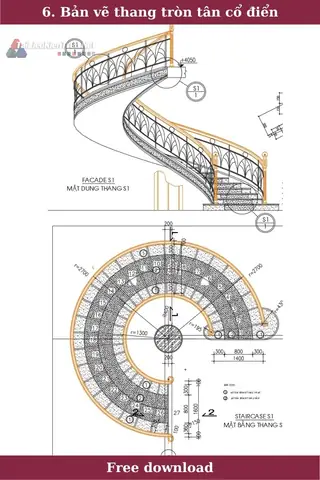
Có thể bạn quan tâm: Cách Vẽ Thị Trường Thạ Thu – Hướng Dẫn Chi Tiết Từ Cơ Bản Đến Nâng Cao
- Cột trụ, mái vòm: Thang tròn giúp xác định các vị trí cột trụ đồng tâm.
- Bản đồ địa hình: Các đường contour (đường đồng mức) thường là các thang tròn biểu thị độ cao.
5.2. Thiết Kế Nội Thất
- Đèn trần, đèn LED vòng: Thang tròn giúp bố trí các bóng đèn đồng tâm.
- Mẫu gạch, đá lát: Thiết kế các mẫu hình tròn đồng tâm để tạo điểm nhấn.
5.3. Nghệ Thuật và Đồ Họa
- Poster, flyer: Sử dụng thang tròn để tạo nền hoặc điểm nhấn trung tâm.
- Logo: Nhiều logo thương hiệu dựa trên các vòng tròn đồng tâm (ví dụ: NASA, Olympic).
6. Lỗi Thường Gặp Khi Vẽ Thang Tròn Và Cách Khắc Phục
| Lỗi | Nguyên Nhân | Cách Khắc Phục |
|---|---|---|
| Các vòng không đồng tâm | Đánh dấu trục tâm không chính xác hoặc compas bị trượt | Dùng kẹp giấy hoặc bút kim để cố định trục tâm |
| Khoảng cách giữa vòng không đều | Đo không chính xác hoặc không dùng offset | Sử dụng thước kẻ đo lại, hoặc lệnh OFFSET trong CAD |
| Đường viền vòng không mượt | Compas mở quá rộng hoặc bút chì quá cứng | Dùng compas chất lượng tốt, bút chì mềm hơn |
| Khi vẽ trong phần mềm, vòng tròn bị lệch | Thiết lập đơn vị không đúng hoặc nhập sai tọa độ | Kiểm tra lại UNITS, nhập lại tọa độ chính xác |
| Màu sắc không đồng đều trong Illustrator | Áp dụng gradient không đồng nhất | Sử dụng Appearance để đồng nhất thuộc tính Stroke |
7. Thực Hành: Bài Tập Vẽ Thang Tròn Từ A Đến Z
7.1. Bài Tập 1: Vẽ Thang Tròn Bằng Compas
- Mục tiêu: Vẽ 5 vòng tròn đồng tâm, khoảng cách giữa mỗi vòng là 8mm.
- Các Bước:
- Đánh dấu trục tâm trên giấy.
- Dùng compas vẽ vòng tròn đầu tiên có bán kính 20mm.
- Đặt thước đo 8mm, đánh dấu khoảng cách xung quanh vòng tròn.
- Mở compas thêm 8mm, vẽ vòng tròn tiếp theo.
- Lặp lại cho đến khi có 5 vòng.
7.2. Bài Tập 2: Vẽ Thang Tròn Trong AutoCAD
- Mục tiêu: Tạo thang tròn có 4 vòng, bán kính đầu tiên 30mm, khoảng cách 5mm.
- Lệnh:
CIRCLE 0,0 30 OFFSET 5
Lặp lại lệnhOFFSET3 lần.
7.3. Bài Tập 3: Vẽ Thang Tròn Trong Illustrator
- Mục tiêu: Tạo 6 vòng tròn đồng tâm, mỗi vòng cách vòng trước 10px.
- Các Bước:
- Vẽ vòng tròn 100px.
- Chọn vòng tròn →
Effect → Distort & Transform → Transform. - Đặt
Copies= 5,Scale=((100+10)/100)100 = 110%. - Nhấn
OK. Kiểm tra và điều chỉnh nếu cần.
8. Kết Luận
Việc nắm vững cách vẽ thang tròn không chỉ giúp bạn thực hiện các bản vẽ kỹ thuật chính xác mà còn mở rộng khả năng sáng tạo trong thiết kế đồ họa và nghệ thuật. Từ những công cụ truyền thống như compas và thước kẻ, đến các phần mềm hiện đại như AutoCAD và Adobe Illustrator, mỗi phương pháp đều có ưu và nhược điểm riêng. Quan trọng nhất là hiểu rõ nguyên tắc cơ bản: đồng tâm, đồng bán kính, và khoảng cách đều. Khi đã nắm vững những kiến thức này, bạn sẽ dễ dàng áp dụng vào mọi dự án – dù là một bản vẽ kiến trúc, một mẫu thiết kế nội thất, hay một logo thương hiệu.
Hãy thực hành thường xuyên, thử nghiệm các kỹ thuật mới và không ngừng cải tiến quy trình làm việc của mình. Chắc chắn, với sự kiên nhẫn và luyện tập, bạn sẽ trở thành một “bậc thầy” trong việc vẽ thang tròn, mang lại giá trị thực tế và thẩm mỹ cao cho mọi công trình của mình. Chúc bạn thành công!