
TÓM TẮT
- 1 1. Giới thiệu chung về hình học và tam giác đều
- 2 2. Các công cụ cơ bản cần chuẩn bị
- 3 3. Phương pháp vẽ tam giác đều bằng thước và compas
- 4 4. Vẽ tam giác đều trong môi trường số
- 5 5. Kiểm tra độ đều của tam giác
- 6 6. Ứng dụng thực tiễn của tam giác đều
- 7 7. Những lỗi thường gặp và cách khắc phục
- 8 8. Bài tập thực hành để nâng cao kỹ năng
- 9 9. Kết luận
1. Giới thiệu chung về hình học và tam giác đều
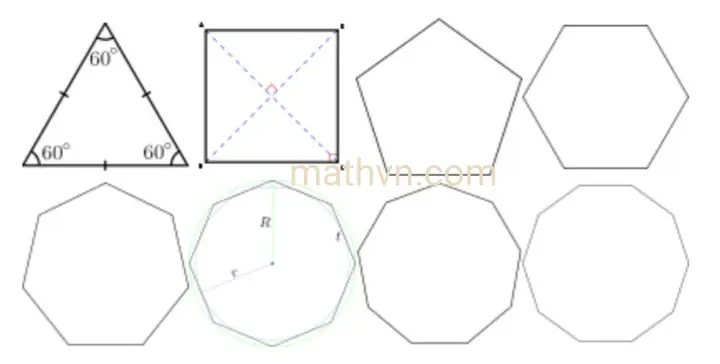
Tam giác đều là một trong ba loại tam giác đặc biệt nhất trong hình học Euclid, cùng với tam giác cân và tam giác vuông. Đặc điểm nổi bật của tam giác đều là ba cạnh có độ dài bằng nhau và ba góc nội tiếp đều bằng 60 độ. Nhờ tính đối xứng cao, tam giác đều không chỉ xuất hiện trong các bài toán lý thuyết mà còn được ứng dụng rộng rãi trong kiến trúc, nghệ thuật, thiết kế đồ họa và thậm chí trong khoa học máy tính (ví dụ: lưới tam giác trong mô phỏng).
Việc biết cách vẽ một tam giác đều một cách chính xác là nền tảng cho việc xây dựng các hình đa giác phức tạp hơn như lục giác đều, ngôi sao sáu cánh, hoặc các mẫu mô-đun trong thiết kế. Bài viết này sẽ cung cấp cho bạn một loạt các phương pháp vẽ tam giác đều, từ cách dùng thước và compa truyền thống, tới các kỹ thuật số trên phần mềm CAD, Illustrator, và thậm chí trên các ứng dụng di động.
2. Các công cụ cơ bản cần chuẩn bị
2.1. Dụng cụ truyền thống
Có thể bạn quan tâm: Cách Vẽ Thép Trong Cad: Hướng Dẫn Chi Tiết Từ Cơ Bản Đến Nâng Cao
| Dụng cụ | Mô tả | Lưu ý khi sử dụng |
|---|---|---|
| Thước kẻ | Thước kim loại hoặc nhựa, độ dài tiêu chuẩn 15‑30 cm | Đảm bảo thước không bị cong, các vạch chia đều |
| Compas (định vị) | Dùng để vẽ cung tròn, có thể điều chỉnh độ mở | Đặt kim kim trên điểm cố định, không để kim trượt |
| Bút chì (HB, 2B) | Dùng để vẽ phác thảo, dễ tẩy | Tránh sử dụng bút chì quá mềm khiến nét mờ |
| Tẩy | Tẩy cao su hoặc tẩy mực | Dùng nhẹ nhàng để không làm hỏng giấy |
| Giấy kẻ (hoặc giấy trắng) | Kích thước A4, A3 tùy nhu cầu | Giấy có độ dày vừa phải để chịu lực khi dùng compas |
2.2. Phần mềm và ứng dụng số
| Phần mềm | Nền tảng | Tính năng nổi bật |
|---|---|---|
| AutoCAD | Windows, macOS | Định vị chính xác bằng lệnh LINE, CIRCLE, POLYGON |
| Adobe Illustrator | Windows, macOS | Công cụ Polygon, khả năng tạo lưới vector |
| GeoGebra | Web, Windows, macOS, Android, iOS | Hỗ trợ xây dựng hình học tương tác |
| SketchUp | Windows, macOS | Dễ dàng tạo mô hình 3‑D, công cụ “Face” cho tam giác |
| Procreate (iPad) | iOS | Vẽ tự do, sử dụng “QuickShape” để tạo tam giác đều |
3. Phương pháp vẽ tam giác đều bằng thước và compas
3.1. Phương pháp “định vị bằng vòng tròn”
- Xác định điểm trung tâm O: Dùng thước kẻ vẽ một đoạn thẳng AB bất kỳ trên giấy.
- Mở compas: Đặt kim compas vào điểm A, mở độ rộng bằng độ dài đoạn AB.
- Vẽ cung tròn: Quay compas quanh A để tạo cung tròn C1, sau đó đổi vị trí kim sang B, vẽ cung tròn C2. Hai cung tròn sẽ cắt nhau tại hai điểm P và Q.
- Xác định các đỉnh tam giác: Chọn một trong hai điểm giao nhau (giả sử P). Nối A‑P, B‑P và A‑B. Đoạn thẳng AB, AP, BP sẽ có độ dài bằng nhau, tạo thành tam giác đều.
- Hoàn thiện: Dùng thước kẻ để nối các điểm A, B, P lại, tạo thành tam giác đều hoàn chỉnh.
Lưu ý: Độ mở compas phải chính xác, nếu có sai lệch dù chút ít, tam giác sẽ không đều.
3.2. Phương pháp “định vị bằng góc 60°”
- Vẽ một đoạn thẳng AB: Đây sẽ là một cạnh của tam giác.
- Mở compas: Đặt kim ở A, mở độ rộng bằng độ dài AB.
- Vẽ cung tròn: Quay compas quanh A, tạo cung tròn C3.
- Đánh dấu góc 60°: Sử dụng thước kẻ và thước đo góc (protractor), đo góc 60° từ đoạn AB, đánh dấu điểm C trên cung tròn C3.
- Nối các điểm: Nối C‑A và C‑B, tam giác ABC sẽ là tam giác đều.
3.3. Phương pháp “định vị bằng lưới giấy”

Có thể bạn quan tâm: Cách Vẽ Thép Trong Autocad: Hướng Dẫn Chi Tiết Từ Cơ Bản Đến Nâng Cao
Nếu bạn có giấy kẻ với lưới 5 mm, có thể dùng công thức tỉ lệ để xây dựng tam giác đều nhanh chóng:
- Đánh dấu một ô vuông (ví dụ ô (0,0) và (5,0)).
- Đặt điểm C tại vị trí (2.5, 4.33) (sử dụng công thức tính độ cao h = a·√3/2, với a = 5 mm).
- Nối các điểm lại, tam giác thu được sẽ đều.
4. Vẽ tam giác đều trong môi trường số
4.1. Sử dụng AutoCAD
- Mở lệnh
POLYGON: GõPOLYGON→ Enter. - Nhập số cạnh: Gõ
3→ Enter (tam giác). - Chọn “Inscribed in circle” (được nội tiếp trong vòng tròn) hoặc “Circumscribed about circle” (được ngoại tiếp).
- Xác định tâm và bán kính: Nhấp chuột để đặt tâm O, nhập bán kính r (ví dụ 50).
- Xác nhận: Tam giác đều sẽ xuất hiện ngay lập tức, các điểm đỉnh có tọa độ chính xác.
4.2. Sử dụng Adobe Illustrator
- Chọn công cụ “Polygon Tool” (có thể ẩn dưới công cụ Rectangle).
- Nhấp đôi vào canvas để mở hộp thoại “Polygon”.
- Nhập số cạnh = 3, và “Star Inset” = 0.
- Xác định bán kính (hoặc kéo chuột để vẽ).
- Nhấn OK: Illustrator sẽ tạo một tam giác đều vector, có thể chỉnh sửa kích thước bằng công cụ “Scale” mà không làm mất tính đều.
4.3. Sử dụng GeoGebra
Có thể bạn quan tâm: Cách Vẽ Thân Người Anime: Hướng Dẫn Chi Tiết Từ Cơ Bản Đến Nâng Cao
- Mở công cụ “Polygon” và chọn “Regular Polygon”.
- Nhập số đỉnh = 3 và bán kính tùy ý.
- Nhấn “Enter”: GeoGebra sẽ hiển thị tam giác đều cùng các công cụ đo góc, độ dài cạnh, giúp bạn kiểm chứng tính đều.
4.4. Vẽ trên iPad bằng Procreate (QuickShape)
- Vẽ một đường thẳng bằng bút cảm ứng.
- Giữ tay trên màn hình sau khi vẽ xong; Procreate sẽ tự động chuyển thành hình dạng chuẩn (QuickShape).
- Chọn “Edit Shape” → “Polygon” → “Sides = 3”.
- Xác nhận: Tam giác đều sẽ được tạo ra, bạn có thể kéo để thay đổi kích thước mà vẫn giữ được tỉ lệ đều.
5. Kiểm tra độ đều của tam giác
5.1. Kiểm tra bằng thước
- Độ dài các cạnh: Đo ba cạnh, chúng phải bằng nhau trong sai số ±0.1 mm (đối với giấy) hoặc ±0.01 mm (đối với máy CNC).
- Độ cao: Đo khoảng cách từ đỉnh tới đáy, so sánh với công thức h = a·√3/2.
5.2. Kiểm tra bằng thước đo góc
- Đặt thước đo góc tại mỗi đỉnh, đo góc nội tiếp. Tất cả ba góc phải là 60°.
5.3. Kiểm tra trong phần mềm
Có thể bạn quan tâm: Cách Vẽ Thân Hình Anime Đúng Chuẩn: Hướng Dẫn Từ Cơ Bản Đến Nâng Cao
- AutoCAD: Dùng lệnh
MEASUREGEOM→ANGLEđể đo góc. - Illustrator: Dùng công cụ “Info” để xem độ dài cạnh và góc.
6. Ứng dụng thực tiễn của tam giác đều
6.1. Kiến trúc và thiết kế
- Mạng lưới tam giác: Được dùng trong cầu treo, cấu trúc thép để tăng độ cứng.
- Mẫu gạch: Nhiều loại gạch lát nền có họa tiết tam giác đều, tạo cảm giác hài hòa.
6.2. Nghệ thuật và đồ họa
- Mẫu lặp: Tam giác đều là đơn vị lặp trong các họa tiết Escher, mô-đun tessellation.
- Logo: Nhiều thương hiệu sử dụng hình tam giác đều (ví dụ: Adidas, Delta).
6.3. Khoa học và công nghệ
- Mạng lưới tính toán: Trong phương pháp phần tử hữu hạn (FEM), lưới tam giác giúp mô phỏng chính xác hơn so với lưới hình vuông.
- Mã QR: Một số mã QR tối ưu hoá sử dụng hình tam giác đều để tăng mật độ dữ liệu.
7. Những lỗi thường gặp và cách khắc phục

| Lỗi | Nguyên nhân | Cách khắc phục |
|---|---|---|
| Cạnh không đều | Compas mở không đồng đều hoặc thước bị cong | Kiểm tra và hiệu chỉnh compas, dùng thước kim loại chất lượng |
| Góc không đúng 60° | Dùng thước đo góc không chính xác | Sử dụng thước đo góc chuyên nghiệp hoặc phần mềm đo góc |
| Đỉnh không thẳng hàng | Vẽ không cẩn thận, tay lỏng | Dùng gối tay hoặc bìa giấy để cố định bút |
| Tam giác bị lệch khi di chuyển | Không dùng công cụ “Group” trong phần mềm | Nhóm các đối tượng lại trước khi di chuyển |
| Độ dày nét không đồng nhất trong vẽ số | Cài đặt brush không cố định | Đặt “Brush Size” cố định, tắt “Pressure Sensitivity” nếu cần |
8. Bài tập thực hành để nâng cao kỹ năng
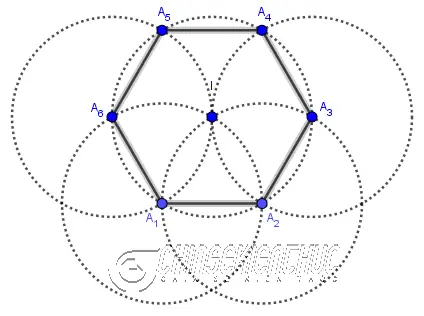
- Bài tập 1: Vẽ 5 tam giác đều có cạnh 8 cm, xếp chúng thành một hình lục giác đều.
- Bài tập 2: Dùng GeoGebra tạo một lưới tam giác đều gồm 4 hàng, mỗi hàng 5 tam giác, rồi đo tổng chiều dài các đường viền.
- Bài tập 3: Trong Illustrator, tạo một biểu tượng logo gồm 6 tam giác đều xếp thành ngôi sao sáu cánh, sau đó áp dụng gradient màu.
- Bài tập 4: Sử dụng AutoCAD, vẽ một mặt phẳng 10 m x 10 m được chia thành lưới tam giác đều, mỗi tam giác có cạnh 1 m. Tính tổng số tam giác.
- Bài tập 5: Trên giấy kẻ, vẽ một tam giác đều có độ dài cạnh 3 cm, sau đó tính diện tích bằng cách đo chiều cao và áp dụng công thức A = (a·h)/2.
9. Kết luận
Tam giác đều không chỉ là một hình học đơn giản mà còn là nền tảng cho nhiều ứng dụng trong thực tiễn. Việc nắm vững các phương pháp vẽ tam giác đều — từ công cụ truyền thống như thước và compas, tới các phần mềm thiết kế hiện đại — sẽ giúp bạn tự tin hơn trong việc tạo ra các mô hình, bản vẽ kỹ thuật, và các tác phẩm nghệ thuật có độ chính xác cao. Hãy thực hành thường xuyên, kiểm tra lại các tiêu chuẩn độ đều và áp dụng kiến thức vào các dự án thực tế để nâng cao kỹ năng của mình.
Mẹo nhanh: Khi vẽ tam giác đều bằng compas, luôn luôn giữ kim compas cố định và di chuyển tay còn lại nhẹ nhàng; nếu gặp khó khăn, hãy đặt một miếng giấy mỏng dưới kim để giảm ma sát và tăng độ chính xác.
Chúc bạn thành công trong việc tạo ra những tam giác đều hoàn hảo!