
TÓM TẮT
- 1 1. Giới thiệu chung về thấu kính và tầm quan trọng của việc vẽ chính xác
- 2 2. Chuẩn bị công cụ và phần mềm hỗ trợ
- 3 3. Các thông số quan trọng của thấu kính cần nắm
- 4 4. Quy trình vẽ thấu kính 11 – Bước chi tiết
- 4.1 Bước 1: Xác định hệ tọa độ và lựa chọn mặt phẳng vẽ
- 4.2 Bước 2: Vẽ trục quang học
- 4.3 Bước 3: Vẽ các vòng tròn biểu diễn đường kính thấu kính
- 4.4 Bước 4: Vẽ các cung tròn biểu diễn bề mặt sườn
- 4.5 Bước 5: Vẽ các đường kính phụ (đường kính trung tâm, đường kính viền)
- 4.6 Bước 6: Ghi chú các thông số trên bản vẽ
- 4.7 Bước 7: Kiểm tra và tinh chỉnh
- 4.8 Bước 8: Thêm các chi tiết phụ (nếu cần)
- 4.9 Bước 9: Lưu và xuất bản
- 4.10 Bước 10: Kiểm tra lại bằng phần mềm mô phỏng quang học
- 4.11 Bước 11: Lưu trữ và quản lý tài liệu
- 5 5. Các lỗi thường gặp khi vẽ thấu kính và cách khắc phục
- 6 6. Mẹo nâng cao để vẽ thấu kính 11 chuyên nghiệp
- 7 7. Ứng dụng thực tế của thấu kính 11 trong các ngành công nghiệp
- 8 8. Kết luận
1. Giới thiệu chung về thấu kính và tầm quan trọng của việc vẽ chính xác
Thấu kính là một trong những thành phần quan trọng nhất trong các hệ thống quang học, từ kính mắt, máy ảnh, kính hiển vi cho tới các thiết bị laser công nghiệp. Đối với những người làm việc trong lĩnh vực thiết kế quang học, việc vẽ thấu kính một cách chính xác không chỉ giúp truyền đạt ý tưởng thiết kế mà còn giảm thiểu sai sót trong quá trình chế tạo và lắp ráp. Bài viết này sẽ tập trung vào “cách vẽ thấu kính 11”, tức là quy trình vẽ thấu kính với độ chi tiết và chuẩn mực cao, phù hợp cho cả sinh viên, kỹ sư và những người đam mê vẽ kỹ thuật.
2. Chuẩn bị công cụ và phần mềm hỗ trợ
2.1. Công cụ vẽ truyền thống
- Bút chì kỹ thuật (HB, 2B): Đảm bảo độ nét và khả năng sửa chữa dễ dàng.
- Thước kẻ, thước đo góc: Độ chính xác tối thiểu 0.1 mm và 0.1°.
- Compas (cặp tròn): Để vẽ các vòng tròn đồng tâm, quan trọng trong việc xác định bán kính bề mặt thấu kính.
- Bảng vẽ kỹ thuật (drafting board): Giúp duy trì độ thẳng và phẳng của bản vẽ.
2.2. Phần mềm vẽ kỹ thuật

Có thể bạn quan tâm: Cách Vẽ Thước Đo Độ: Hướng Dẫn Chi Tiết Từ Cơ Bản Đến Nâng Cao
- AutoCAD: Phổ biến nhất, hỗ trợ vẽ 2D và 3D, có các lệnh tạo vòng tròn, cung tròn, và các phép chiếu.
- SolidWorks: Thích hợp cho mô hình 3D, cho phép mô phỏng quang học ngay trong môi trường CAD.
- OpticStudio (Zemax): Dành riêng cho thiết kế quang học, tích hợp công cụ vẽ thấu kính cùng các tính năng phân tích quang học.
- FreeCAD (miễn phí): Cũng hỗ trợ vẽ và mô phỏng các bộ phận quang học.
2.3. Các tài liệu tham khảo
- Tiêu chuẩn ISO 10110 (về ký hiệu và bản vẽ các bộ phận quang học).
- Sách “Geometrical Optics” của Hecht, để hiểu các tham số quang học cơ bản.
- Mô hình thấu kính thực tế: Đảm bảo bạn có một mẫu thấu kính thật để đo đạc và so sánh.
3. Các thông số quan trọng của thấu kính cần nắm
| Thông số | Định nghĩa | Đơn vị |
|---|---|---|
| R₁, R₂ | Bán kính bề mặt sườn (trước & sau) | mm |
| d | Độ dày trung tâm (center thickness) | mm |
| D | Đường kính toàn bộ thấu kính (aperture) | mm |
| n | Chỉ số khúc xạ của vật liệu | – |
| C (Curvature) | Độ cong (1/R) | diopter |
| T | Độ dày viền (edge thickness) | mm |
Hiểu rõ các thông số này sẽ giúp bạn xác định các đường kính, cung tròn và vị trí các chi tiết phụ trợ khi vẽ.
4. Quy trình vẽ thấu kính 11 – Bước chi tiết
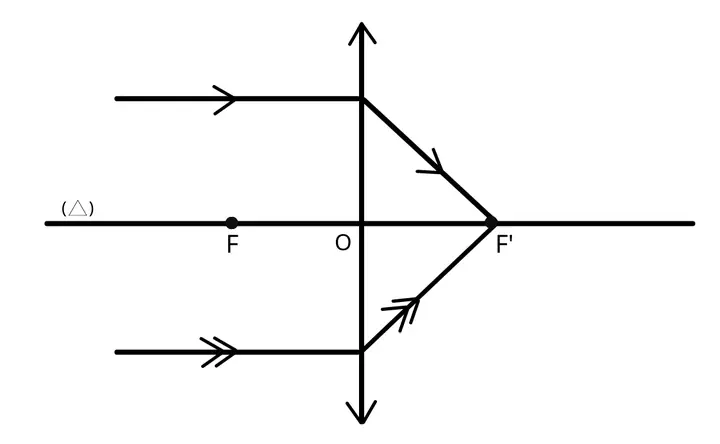
Có thể bạn quan tâm: Cách Vẽ Thước Tỷ Lệ: Hướng Dẫn Chi Tiết Từ Cơ Bản Đến Nâng Cao
Bước 1: Xác định hệ tọa độ và lựa chọn mặt phẳng vẽ
- Đặt trục quang học (optical axis) làm trục X (hoặc Z) và đặt gốc tọa độ tại điểm trung tâm của thấu kính.
- Khi vẽ 2D, thường sử dụng mặt phẳng XOY (trục X là trục quang học, trục Y là hướng thẳng đứng).
Bước 2: Vẽ trục quang học
- Dùng đường thẳng kéo dài ít nhất 2–3 lần độ dài thấu kính để thể hiện rõ trục quang học.
- Đánh dấu điểm O (gốc tọa độ) ở trung tâm.
Bước 3: Vẽ các vòng tròn biểu diễn đường kính thấu kính
- Vòng tròn lớn (D): Bán kính = D/2. Dùng compas hoặc lệnh
CIRCLEtrong AutoCAD, trung tâm tại O. - Vòng tròn viền (edge): Bán kính = D/2 – T. Thường dùng để chỉ ra độ dày viền.
Bước 4: Vẽ các cung tròn biểu diễn bề mặt sườn
- Cung tròn R₁ (mặt trước):
- Xác định bán kính R₁ (có thể âm nếu bề mặt lõm).
- Vị trí tâm của cung tròn: Nếu R₁ > 0 (bề mặt lõm), tâm nằm ở phía bên trái trục quang học; nếu R₁ < 0 (bề mặt lồi), tâm nằm ở phía bên phải.
- Khoảng cách từ O tới tâm = |R₁| – d/2 (đối với bề mặt trước).
- Cung tròn R₂ (mặt sau): Tương tự, nhưng khoảng cách tính từ O tới tâm = |R₂| – d/2 (đối với bề mặt sau).
Mẹo: Khi vẽ bằng phần mềm, hãy sử dụng lệnh
ARCvà nhập center point, radius, và start/end angles để tạo cung chính xác.
Bước 5: Vẽ các đường kính phụ (đường kính trung tâm, đường kính viền)
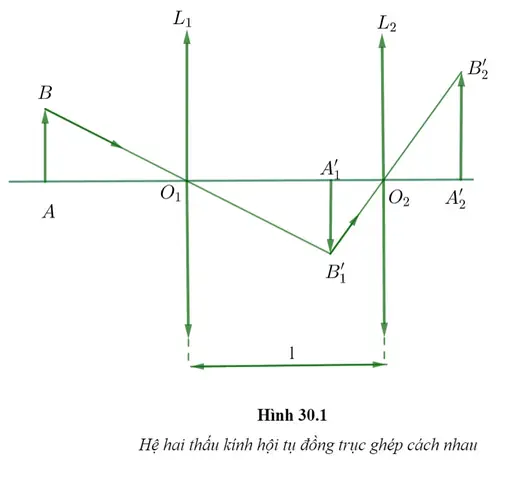
Có thể bạn quan tâm: Cách Vẽ Thước Kẻ Tròn Ai: Hướng Dẫn Chi Tiết Từ A Đến Z
- Đường kính trung tâm (center thickness line): Đường thẳng dọc trục quang học, kéo dài từ bề mặt trước tới bề mặt sau, độ dài = d.
- Đường kính viền (edge thickness line): Đường thẳng song song với trục quang học, cách trục quang học một khoảng bằng (D/2 – T).
Bước 6: Ghi chú các thông số trên bản vẽ
- Sử dụng kí hiệu chuẩn ISO:
R1 = +50 mm(có dấu + nếu bề mặt lõm, – nếu lồi).R2 = -30 mm.d = 6 mm,D = 50 mm,T = 2 mm.- Đánh dấu điểm trung tâm O và điểm giao cắt của các cung tròn để dễ dàng đo đạc.
Bước 7: Kiểm tra và tinh chỉnh
- Kiểm tra độ tương quan: Đảm bảo khoảng cách giữa các cung tròn và trục quang học đúng với d và R.
- Kiểm tra độ dày viền: Đảm bảo khoảng cách từ vòng tròn D tới vòng tròn viền bằng T.
- Sử dụng công cụ đo (Dimension trong AutoCAD) để tự động tạo các kích thước và kiểm tra sai số.
Bước 8: Thêm các chi tiết phụ (nếu cần)
- Vị trí gắn mặt gắn (mounting points): Đánh dấu các lỗ hoặc chỗ bám dán.
- Ký hiệu vật liệu: Ghi
BK7hoặcFused Silicatùy vật liệu. - Ký hiệu công dụng:
Convex Lens,Concave Lens,Meniscus Lens.
Bước 9: Lưu và xuất bản

Có thể bạn quan tâm: Cách Vẽ Thư Viện Altium: Hướng Dẫn Chi Tiết Từ A Đến Z
- Đặt tên file theo quy chuẩn:
Lens_11_Convex_R1+50_R2-30.dwg. - Xuất file PDF hoặc DWG để chia sẻ với đồng nghiệp hoặc in ra bản vẽ kỹ thuật.
Bước 10: Kiểm tra lại bằng phần mềm mô phỏng quang học
- Nhập các thông số vào OpticStudio hoặc Zemax để mô phỏng tia sáng.
- Đảm bảo rằng hình ảnh mô phỏng khớp với thiết kế vẽ.
Bước 11: Lưu trữ và quản lý tài liệu
- Tạo folder chứa: bản vẽ gốc, bản PDF, file mô phỏng, và tài liệu tham khảo.
- Đánh số phiên bản (v1.0, v1.1…) để theo dõi các thay đổi.
5. Các lỗi thường gặp khi vẽ thấu kính và cách khắc phục
| Lỗi | Nguyên nhân | Cách khắc phục |
|---|---|---|
| Độ dày trung tâm sai | Nhập sai giá trị d hoặc không cân chỉnh trục | Kiểm tra lại giá trị d trong bảng thông số, dùng lệnh DIMENSION để đo lại trên bản vẽ |
| Vòng tròn D và viền chồng lên nhau | T sai hoặc không tính đúng D/2 – T | Xác nhận lại giá trị T, sau đó dùng OFFSET để tạo vòng tròn viền đúng khoảng cách |
| Cung tròn R₁ hoặc R₂ lệch vị trí | Sai hướng dấu (+/-) khi xác định tâm cung | Kiểm tra dấu R, nếu R âm thì đổi vị trí tâm sang phía đối diện trục quang học |
| Không tuân thủ ký hiệu ISO | Không biết chuẩn ký hiệu | Tham khảo tiêu chuẩn ISO 10110 và áp dụng các ký hiệu như R, d, D, T đúng vị trí |
| Sai tỷ lệ khi in bản vẽ | Thiết lập tỉ lệ in không đúng | Đặt tỉ lệ 1:1 trong phần cài đặt in, hoặc sử dụng PLOT với scale thích hợp |
6. Mẹo nâng cao để vẽ thấu kính 11 chuyên nghiệp

- Sử dụng Layer: Tạo các layer riêng cho trục quang học, các vòng tròn, các cung tròn và các chú thích. Điều này giúp chỉnh sửa nhanh và giảm lỗi.
- Tự động hoá bằng Script: Trong AutoCAD, viết một script (LISP) để tự động tạo các vòng tròn và cung tròn dựa trên các tham số nhập vào (R1, R2, d, D, T).
- Áp dụng Parametric Constraints: Đặt ràng buộc tham số để khi thay đổi một giá trị (ví dụ R1), các hình khác tự động cập nhật.
- Sử dụng Dynamic Blocks: Tạo block thấu kính động cho phép người dùng kéo thả và thay đổi các tham số ngay trên bản vẽ.
- Kiểm tra bằng 3D Rendering: Chuyển mô hình 2D sang 3D, sau đó render để kiểm tra độ mượt của các bề mặt, đặc biệt hữu ích khi thiết kế thấu kính aspheric.
7. Ứng dụng thực tế của thấu kính 11 trong các ngành công nghiệp
- Y học: Ống kính trong kính hiển vi, thiết bị nội soi. Độ chính xác cao giúp cải thiện độ phân giải hình ảnh.
- Quân sự: Hệ thống quang học hồng ngoại, laser dẫn đường, yêu cầu thấu kính có độ dày viền tối thiểu để giảm trọng lượng.
- Công nghiệp chế tạo: Máy đo laser, hệ thống tự động kiểm tra, yêu cầu thấu kính có độ cong chuẩn để giảm sai lệch đo lường.
- Điện tử tiêu dùng: Camera smartphone, máy ảnh kỹ thuật số, nơi thấu kính được thiết kế cực nhỏ nhưng cần độ chính xác cao.
8. Kết luận
Việc vẽ thấu kính 11 không chỉ là một kỹ năng cơ bản trong thiết kế quang học mà còn là nền tảng để tạo ra các sản phẩm quang học chất lượng cao. Từ việc chuẩn bị công cụ, hiểu rõ các thông số, thực hiện các bước vẽ chi tiết, đến việc kiểm tra và tinh chỉnh, mỗi giai đoạn đều đóng góp vào độ chính xác cuối cùng của bản vẽ.
Bằng cách áp dụng các tiêu chuẩn ISO, sử dụng phần mềm CAD hiện đại, và thực hiện các kiểm tra mô phỏng quang học, bạn sẽ giảm thiểu sai sót, tăng tốc quá trình thiết kế và nâng cao năng suất làm việc. Hy vọng hướng dẫn chi tiết trên sẽ giúp bạn tự tin hơn trong việc tạo ra những bản vẽ thấu kính chuẩn xác, đáp ứng yêu cầu của các dự án công nghiệp và nghiên cứu.
Chúc bạn thành công!