
Có thể bạn quan tâm: Cách Vẽ Thú Nhồi Bông Đơn Giản Từ A Đến Z: Bước Đầu Tiên Cho Người Mới Bắt Đầu
TÓM TẮT
- 1 1. Giới thiệu chung về thước đo độ
- 2 2. Các loại thước đo độ phổ biến
- 3 3. Chuẩn bị dụng cụ và phần mềm
- 4 4. Các bước vẽ thước đo độ trên giấy
- 5 5. Vẽ thước đo độ trong AutoCAD
- 6 6. Vẽ thước đo độ trong SolidWorks
- 7 7. Vẽ thước đo độ trong Fusion 360
- 8 8. Vẽ thước đo độ trong SketchUp
- 9 9. Vẽ thước đo độ trong Illustrator
- 10 10. Các lưu ý quan trọng khi vẽ thước đo độ
- 11 11. Thực hành: Vẽ thước đo độ cho một góc 60°
- 12 12. Ứng dụng thực tế của thước đo độ
- 13 13. Tổng kết
1. Giới thiệu chung về thước đo độ
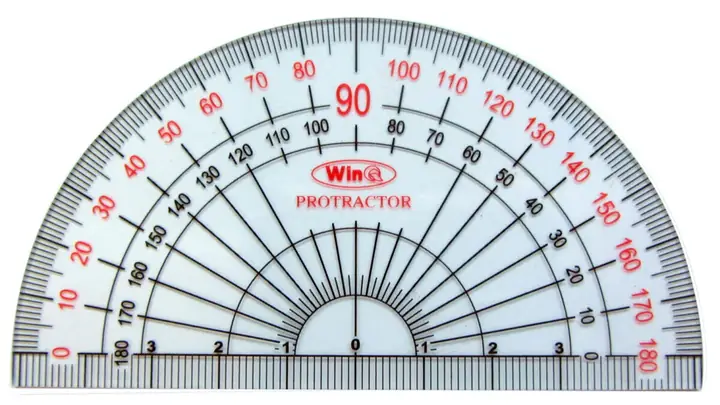
Thước đo độ (còn gọi là thước đo góc, thước đo độ nghiêng, thước đo độ dốc) là một công cụ quan trọng trong nhiều lĩnh vực: kiến trúc, xây dựng, cơ khí, địa chất, nông nghiệp, thậm chí cả trong các môn học như toán học và vật lý. Thước đo độ giúp chúng ta xác định và biểu diễn một góc, một độ nghiêng hoặc một độ dốc một cách chính xác, từ đó hỗ trợ trong việc thiết kế, thi công và kiểm tra chất lượng công trình.
Việc vẽ thước đo độ không chỉ là một kỹ năng cần thiết cho các kỹ sư, họa sĩ kỹ thuật mà còn là một kiến thức cơ bản mà mọi người có thể tự học. Bài viết này sẽ cung cấp cho bạn một hướng dẫn chi tiết, từ những bước cơ bản nhất cho tới những kỹ thuật nâng cao, giúp bạn tự tin vẽ thước đo độ trên giấy, trên phần mềm CAD hoặc thậm chí trên các nền tảng thiết kế 3D.
2. Các loại thước đo độ phổ biến
Trước khi bắt tay vào vẽ, chúng ta cần hiểu rõ các loại thước đo độ thường gặp:
| Loại thước | Đặc điểm | Ứng dụng |
|---|---|---|
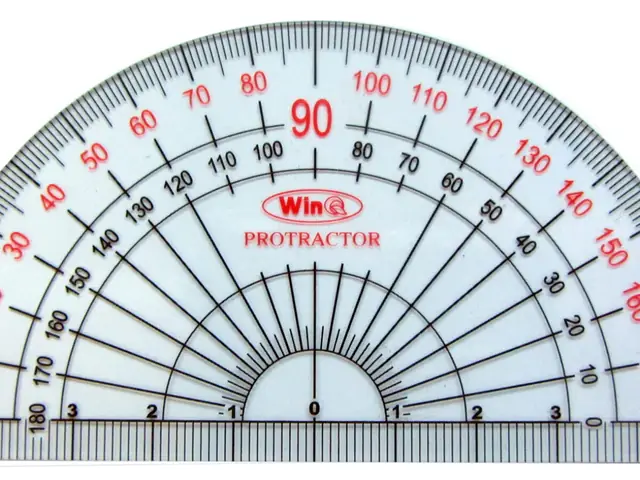
| Thước đo độ truyền thống (đơn giản) | Thước bằng nhựa hoặc kim loại, có các vạch chia thành độ (0°‑180°) hoặc góc radian. | Kiểm tra góc trong bản vẽ, đo độ nghiêng trên công trường. |
| Thước đo độ kỹ thuật (điện tử) | Có màn hình LCD, đo góc bằng cảm biến. | Đo góc chính xác trong cơ khí, lắp ráp. |
| Thước đo độ trong CAD | Công cụ vẽ trong phần mềm AutoCAD, SolidWorks, Fusion 360,… | Vẽ và kiểm tra góc trong thiết kế 2D/3D. |
| Thước đo độ trong GIS | Dùng để đo độ dốc địa hình trên bản đồ. | Địa chất, quy hoạch đô thị, nông nghiệp. |
| Thước đo độ trong Photoshop/Illustrator | Công cụ đo góc giữa hai đoạn thẳng. | Thiết kế đồ họa, vẽ kỹ thuật số. |
Mỗi loại thước có cách vẽ và thể hiện khác nhau, nhưng nguyên tắc cơ bản vẫn là đánh dấu, xác định góc và ghi chú.
3. Chuẩn bị dụng cụ và phần mềm
3.1 Dụng cụ truyền thống
- Thước đo độ (góc): Chọn loại có độ chia phù hợp (0‑180° hoặc 0‑360°).
- Bút kẻ, bút chì HB: Độ cứng 2B‑HB để vẽ nét chính, 4B‑6B cho nét đậm.
- Thước kẻ thẳng (ruler): Độ dài 30 cm hoặc 50 cm.
- Compas (cặp compa): Để vẽ các vòng tròn, cung tròn.
- Bảng vẽ (drawing board) hoặc tờ giấy A3/A4: Tùy vào kích thước bản vẽ.
- Gôm (eraser): Dùng để chỉnh sửa.
3.2 Phần mềm thiết kế
| Phần mềm | Đặc điểm | Cách vẽ thước đo độ |
|---|---|---|
| AutoCAD | CAD 2D/3D mạnh mẽ | Dùng lệnh DIMANGULAR hoặc DIMLINEAR kèm DIMSTYLE. |
| SolidWorks | CAD 3D cơ khí | Dùng công cụ Smart Dimension → Angular. |
| Fusion 360 | CAD/CAM/CAE tích hợp | Dùng Inspect → Measure → Angle. |
| SketchUp | 3D modeling đơn giản | Dùng Tape Measure → Protractor. |
| Adobe Illustrator | Đồ họa vector | Dùng Line Segment Tool + Measure Tool (plugin). |
Lưu ý: Khi vẽ trên máy tính, việc thiết lập đơn vị đo (độ hoặc radian) và độ chính xác (precision) là rất quan trọng để tránh sai lệch.
4. Các bước vẽ thước đo độ trên giấy
4.1 Bước 1: Xác định vị trí và hướng
- Chọn điểm gốc (origin): Thường là điểm giao nhau của hai đường thẳng hoặc góc muốn đo.
- Xác định hai đường thẳng: Đánh dấu rõ ràng hai đoạn thẳng hoặc đường giới hạn góc.
- Kiểm tra độ dài: Đảm bảo đoạn thẳng đủ dài để vẽ cung tròn và ghi chú.
4.2 Bước 2: Vẽ cung tròn (arc)

Có thể bạn quan tâm: Cách Vẽ Thước Tỷ Lệ: Hướng Dẫn Chi Tiết Từ Cơ Bản Đến Nâng Cao
- Đặt đầu kim của compa tại điểm gốc.
- Mở rộng kim sao cho độ dài phù hợp (khoảng 1/3‑1/2 chiều dài đoạn thẳng).
- Vẽ cung tròn cắt hai đoạn thẳng tại các điểm A và B.
Mẹo: Nếu không có compa, có thể dùng bìa cuốn sổ hoặc một vật tròn có bán kính cố định.
4.3 Bước 3: Vẽ mũi tên và dấu chấm
- Hai mũi tên: Vẽ 2 mũi tên ở hai đầu cung tròn (điểm A và B) để chỉ ra góc đang đo.
- Dấu chấm (dot): Đặt một chấm nhỏ tại điểm gốc để làm nổi bật điểm đo.
4.4 Bước 4: Ghi chú góc
- Đọc giá trị góc: Dùng thước đo độ truyền thống, đặt thước sao cho một cạnh trùng với một trong hai đoạn thẳng và đọc giá trị trên thước.
- Viết giá trị góc: Ghi trên cung tròn, thường đặt phía trên hoặc phía dưới cung tùy vào không gian. Ví dụ: “∠ABC = 45°”.
- Sử dụng ký hiệu: Dùng ký hiệu ∠ (góc) và đơn vị °.
4.5 Bước 5: Hoàn thiện và kiểm tra
- Kiểm tra độ chính xác: Đảm bảo cung tròn không bị lệch, mũi tên thẳng và đồng nhất.
- Xóa các đường không cần: Dùng gôm để xóa các đường hướng dẫn (đường thẳng kéo dài, các vòng tròn phụ).
- Đánh dấu: Nếu cần, tô đậm cung tròn hoặc các mũi tên bằng bút đen.
5. Vẽ thước đo độ trong AutoCAD
5.1 Thiết lập môi trường
- Mở bản vẽ mới (File → New).
- Chọn đơn vị:
UNITS→Angle→Decimal DegreeshoặcDegrees/Minutes/Seconds. - Thiết lập style:
DIMSTYLE→ Tạo style mới hoặc chỉnh sửaStandard. ĐặtArrowheadsthànhClosed FilledhoặcOpen 30°.
5.2 Vẽ các đoạn thẳng
- Dùng lệnh
LINE(L) để vẽ hai đoạn thẳng tạo góc. - Đảm bảo các đoạn thẳng gặp nhau tại một điểm (điểm gốc).
5.3 Dùng lệnh DIMANGULAR
- Gõ
DIMANGULAR(hoặc nhấnD→A). - Chọn đầu đoạn thứ nhất, đầu đoạn thứ hai (hoặc chọn 2 đối tượng).
- AutoCAD sẽ tự động tạo cung đo góc, mũi tên và ghi chú góc.
Lưu ý: Nếu góc > 180°, AutoCAD sẽ đo góc phụ. Để đo góc lớn hơn, bạn có thể dùng
DIMANGULARlại nhưng chọn đảo ngược các đoạn.
5.4 Điều chỉnh hiển thị
- Thay đổi vị trí ghi chú: Kéo thả văn bản góc tới vị trí mong muốn.
- Thay đổi kích thước:
PROPERTIES→Text heightđể tăng/giảm kích thước số đo. - Thêm dấu “°”: Đảm bảo
DIMDEC(decimal places) vàDIMPOST(postfix) được thiết lập đúng (ví dụ:DIMPOST = %d°).
5.5 Lưu và xuất bản
- Lưu file:
DWGhoặcDXF. - Xuất PDF:
PLOT→PDFđể chia sẻ với người không dùng CAD.
6. Vẽ thước đo độ trong SolidWorks
6.1 Chuẩn bị mô hình
Có thể bạn quan tâm: Cách Vẽ Thước Kẻ Tròn Ai: Hướng Dẫn Chi Tiết Từ A Đến Z
- Mở một bản vẽ (drawing) hoặc bản thiết kế (part/assembly).
- Xác định hai đường thẳng hoặc bề mặt tạo góc.
6.2 Sử dụng Smart Dimension
- Chọn Smart Dimension trên thanh công cụ.
- Di chuột tới đường thẳng đầu tiên, nhấn click.
- Di chuột tới đường thẳng thứ hai, nhấn click.
- SolidWorks sẽ tự động hiển thị góc (được đặt trong một vòng tròn).
6.3 Tùy chỉnh
- Đổi vị trí: Kéo chuột để di chuyển vòng tròn và văn bản.
- Thay đổi kiểu:
Tools→Options→Document Properties→Dimensions→Angular. - Thêm dấu “°”: Đảm bảo trong
Dimension Textcó%d°.
6.4 Kiểm tra và xác nhận
- Sử dụng công cụ Measure (Inspect → Measure) để kiểm tra góc một lần nữa.
- Nếu có sai lệch, chỉnh sửa mô hình hoặc các ràng buộc (constraints).
7. Vẽ thước đo độ trong Fusion 360
7.1 Khởi động môi trường Sketch
- Vào Design → Create Sketch trên mặt phẳng mong muốn.
- Vẽ hai đường thẳng giao nhau.
7.2 Sử dụng công cụ Measure
- Chọn Inspect → Measure.
- Chọn Angular và click vào hai đoạn thẳng.
- Fusion 360 hiển thị góc trong một hộp thoại và tự động tạo cung đo nếu bật
Display dimension.
7.3 Thêm Dimension
- Sử dụng Sketch Dimension (D) → Angular để vẽ lại góc nếu cần.
- Đặt vị trí và kích thước chữ.
8. Vẽ thước đo độ trong SketchUp
8.1 Dùng Protractor
- Vào Tools → Protractor.
- Click vào một đoạn thẳng, kéo tới đoạn thẳng còn lại.
- SketchUp sẽ hiển thị góc ở góc màn hình và cho phép vẽ cung tròn nếu bật
Display angle.
8.2 Ghi chú
- Dùng Text tool để ghi chú góc trên mô hình.
- Đảm bảo Units được thiết lập thành Degrees.
9. Vẽ thước đo độ trong Illustrator
9.1 Sử dụng Line Segment Tool
Có thể bạn quan tâm: Cách Vẽ Thư Viện Altium: Hướng Dẫn Chi Tiết Từ A Đến Z
- Vẽ hai đường thẳng giao nhau.
- Chọn Pen tool (P) và tạo cung tròn giữa chúng (bằng cách vẽ một phần cung).
9.2 Đo góc
- Illustrator không có công cụ đo góc mặc định, nhưng plugins như Astute Graphics cung cấp Measure Tool.
- Cài đặt plugin, chọn hai đoạn thẳng → công cụ sẽ hiện giá trị góc.
9.3 Ghi chú
- Dùng Type tool để nhập giá trị góc, đặt trên cung tròn.
10. Các lưu ý quan trọng khi vẽ thước đo độ
| Yếu tố | Lý do | Cách khắc phục |
|---|---|---|
| Độ chính xác của thước | Thước kém sẽ dẫn tới sai số lớn. | Sử dụng thước đo độ chuẩn, hiệu chuẩn định kỳ. |
| Góc quá lớn (>180°) | Một số phần mềm tự động đo góc phụ. | Đảo ngược lựa chọn đoạn hoặc dùng công cụ “Exterior Angle”. |
| Độ dày nét | Nét quá dày làm mất tính thẩm mỹ. | Dùng bút mực mỏng hoặc thiết lập line weight trong CAD. |
| Ghi chú không rõ ràng | Khi xem bản vẽ, người khác không hiểu. | Đặt ký hiệu ∠, đơn vị ° và vị trí hợp lý. |
| Không đồng nhất | Các bản vẽ khác nhau có phong cách khác nhau. | Thiết lập Dimension Style chuẩn cho dự án. |
| Thiếu bản sao lưu | Mất dữ liệu khi vẽ trên máy tính. | Lưu file thường xuyên, sử dụng cloud backup. |
11. Thực hành: Vẽ thước đo độ cho một góc 60°
11.1 Trên giấy
- Vẽ một đoạn thẳng AB dài 8 cm.
- Từ điểm B, vẽ một đoạn thẳng BC tạo góc tùy ý (độ dài 6 cm).
- Đặt compa ở B, mở rộng 2 cm, vẽ cung tròn cắt AB tại D và BC tại E.
- Vẽ mũi tên ở D và E, chấm tại B.
- Dùng thước đo độ, đặt một cạnh trùng với AB, đọc góc ≈ 60°.
- Ghi “∠ABC = 60°” trên cung tròn.
11.2 Trong AutoCAD
LINE
0,0 10,0 (đoạn AB)
LINE
10,0 15,8.66 (đoạn BC, tạo góc 60°)
DIMANGULAR
Select first line: AB
Select second line: BC
AutoCAD sẽ tự tạo cung, mũi tên và ghi chú “60°”.
12. Ứng dụng thực tế của thước đo độ
- Kiến trúc: Đo độ nghiêng mái nhà, tường dốc, cầu thang.
- Cơ khí: Kiểm tra góc hàn, lắp ghép chi tiết.
- Địa chất: Đo độ dốc địa hình, xác định hướng nghiêng.
- Nông nghiệp: Đánh giá độ nghiêng ruộng, thiết kế hệ thống tưới.
- Thiết kế nội thất: Đặt góc tủ, góc kệ sách chính xác.
- Đồ họa: Vẽ các yếu tố góc trong bản vẽ kỹ thuật, infographic.
13. Tổng kết
Việc vẽ thước đo độ không chỉ là một thao tác kỹ thuật mà còn là một nghệ thuật đòi hỏi sự tỉ mỉ, chính xác và thẩm mỹ. Bằng cách nắm vững các nguyên tắc cơ bản, lựa chọn đúng dụng cụ và phần mềm, bạn có thể tạo ra những bản vẽ chuyên nghiệp, đáp ứng yêu cầu của mọi ngành nghề.
Những điểm quan trọng cần nhớ:
- Xác định điểm gốc và hai đoạn thẳng trước khi vẽ.
- Sử dụng cung tròn, mũi tên và ký hiệu ∠ để biểu đạt góc một cách rõ ràng.
- Kiểm tra độ chính xác bằng thước đo độ hoặc công cụ đo trong phần mềm.
- Thiết lập style và đơn vị đúng trong CAD để tránh sai lệch.
- Luôn ghi chú đơn vị (°) và vị trí ghi chú sao cho không gây cản trở.
Hy vọng qua bài viết này, bạn đã nắm được toàn bộ quy trình vẽ thước đo độ từ cơ bản đến nâng cao, đồng thời có thêm những mẹo thực tiễn để áp dụng trong công việc và học tập. Hãy thực hành thường xuyên, tạo thói quen kiểm tra và chuẩn hoá bản vẽ, để mỗi lần đo góc, bạn luôn đạt được độ chính xác và thẩm mỹ tối ưu. Chúc bạn thành công!