
TÓM TẮT
- 1 1. Giới thiệu chung về Timeline và Excel
- 2 2. Chuẩn bị dữ liệu – Bước nền tảng quan trọng
- 3 3. Cách 1: Vẽ Timeline Bằng Biểu Đồ Gantt (Bar Chart)
- 4 4. Cách 2: Dùng SmartArt – Timeline Nhanh Gọn
- 5 5. Cách 3: Vẽ Timeline Bằng Shape (Hình Dạng) – Tự Do Tối đa
- 6 6. Cách 4: Sử Dụng Conditional Formatting Để Tự Động Tô Màu Timeline
- 7 7. Cách 5: Timeline Slicer (Dành cho PivotTable)
- 8 8. Mẹo Nâng Cao & Tự Động Hóa
- 9 9. Các Lỗi Thường Gặp và Cách Khắc Phục
- 10 10. Tổng Kết – Lựa Chọn Phương Pháp Phù Hợp
1. Giới thiệu chung về Timeline và Excel
Trong môi trường làm việc hiện đại, việc quản lý dự án, theo dõi tiến độ công việc hay trình bày lịch sử sự kiện một cách trực quan luôn là nhu cầu thiết yếu. Timeline (dòng thời gian) là công cụ mạnh mẽ giúp người dùng thể hiện chuỗi sự kiện, các mốc quan trọng, hoặc tiến độ dự án trên một trục thời gian duy nhất. Khi được thiết kế hợp lý, timeline không chỉ truyền đạt thông tin nhanh chóng mà còn tạo ấn tượng thẩm mỹ, giúp người xem dễ dàng nắm bắt nội dung.
Microsoft Excel, một trong những phần mềm bảng tính phổ biến nhất, không chỉ dùng để tính toán số liệu mà còn là một công cụ đa năng để tạo ra các biểu đồ, đồ thị và cả timeline. Nhờ có các tính năng như biểu đồ Gantt, SmartArt, shape (hình dạng), Conditional Formatting (định dạng có điều kiện) và Power Query, người dùng có thể tự do sáng tạo ra các dòng thời gian đáp ứng đa dạng nhu cầu: từ timeline dự án ngắn hạn, lịch phát hành sản phẩm, tới timeline lịch sử công ty.
Bài viết dưới đây sẽ hướng dẫn chi tiết, từng bước một, cách vẽ timeline trên Excel, bao gồm:
- Chuẩn bị dữ liệu và lựa chọn kiểu timeline phù hợp.
- Sử dụng biểu đồ Gantt (Bar Chart) để tạo timeline truyền thống.
- Tận dụng SmartArt để có timeline nhanh gọn.
- Thiết kế timeline bằng shape và công cụ vẽ.
- Áp dụng Conditional Formatting để tự động tô màu các mốc quan trọng.
- Một số mẹo nâng cao: sử dụng Timeline slicer, Power Query và VBA để tự động hoá quy trình.
Mục tiêu cuối cùng là giúp bạn không chỉ vẽ được một timeline đẹp mắt mà còn hiểu rõ nguyên tắc, có thể tùy biến và áp dụng trong các tình huống thực tế.
2. Chuẩn bị dữ liệu – Bước nền tảng quan trọng
2.1. Xác định mục tiêu và nội dung timeline
Trước khi mở Excel, hãy trả lời những câu hỏi sau:
| Câu hỏi | Mục đích |
|---|---|
| Timeline này dùng cho dự án nào? | Xác định phạm vi thời gian (ngày, tuần, tháng, năm). |
| Ai là người xem? | Lựa chọn mức độ chi tiết và phong cách (đơn giản vs. chuyên nghiệp). |
| Cần hiển thị bao nhiêu mốc? | Quyết định số cột và loại biểu đồ. |
| Có cần phân loại (độ ưu tiên, bộ phận)? | Chuẩn bị cột phụ để tô màu hoặc nhóm. |
2.2. Cấu trúc bảng dữ liệu chuẩn
Một bảng dữ liệu chuẩn cho timeline thường bao gồm các cột sau:
| A: STT | B: Tên công việc / Sự kiện | C: Ngày bắt đầu | D: Ngày kết thúc | E: Thời gian (ngày) | F: Nhóm / Phân loại | G: Ghi chú |
|---|---|---|---|---|---|---|
- Cột E:
=D2-C2+1(độ dài ngày). - Cột F: có thể là “Phòng ban”, “Mức độ ưu tiên”, “Loại sự kiện”.
- Cột G: thông tin chi tiết, link tài liệu.
Lưu ý: Định dạng cột C và D là Date (định dạng ngày). Nếu làm timeline theo tuần hoặc tháng, bạn có thể tạo cột “Tháng” hoặc “Tuần” dựa trên hàm
TEXT.
2.3. Kiểm tra và làm sạch dữ liệu

Có thể bạn quan tâm: Cách Vẽ Timeline Trong Powerpoint: Hướng Dẫn Chi Tiết Từ Cơ Bản Đến Nâng Cao
- Loại bỏ khoảng trống: Dữ liệu thiếu ngày sẽ gây lỗi trong biểu đồ.
- Đảm bảo tính hợp lệ: Ngày kết thúc không được nhỏ hơn ngày bắt đầu.
- Chuẩn hoá tên nhóm: Để Conditional Formatting hoạt động chính xác, các giá trị trong cột F phải thống nhất (không có lỗi chính tả).
3. Cách 1: Vẽ Timeline Bằng Biểu Đồ Gantt (Bar Chart)
3.1. Tại sao chọn biểu đồ Gantt?
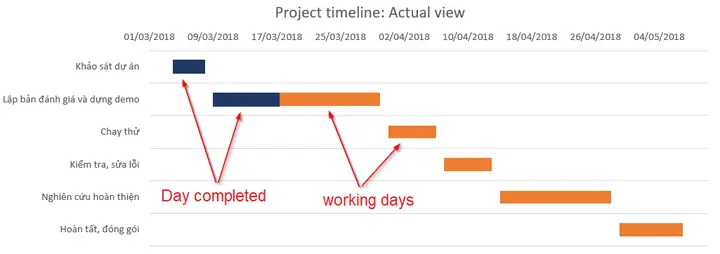
Biểu đồ Gantt là dạng biểu đồ cột nằm ngang, rất thích hợp để hiển thị thời gian bắt đầu, độ dài và kết thúc của từng công việc. Khi biến đổi một chút, nó trở thành một timeline trực quan, cho phép:
- Xem đồng thời nhiều công việc.
- Đánh dấu mốc quan trọng bằng màu sắc.
- Thêm phụ đề (data labels) để hiển thị ngày hoặc tên công việc.
3.2. Các bước thực hiện
Bước 1: Tạo bảng hỗ trợ
Giả sử dữ liệu gốc nằm trong A2:G10. Tạo bảng phụ (cột H và I) như sau:
| H: Start (Ngày bắt đầu) | I: Duration (Ngày) |
|---|---|
| =C2 | =E2 |
Sao chép công thức xuống hết danh sách.
Bước 2: Chèn biểu đồ
- Chọn vùng dữ liệu H2:I10.
- Vào Insert → Bar Chart → Stacked Bar.
- Excel sẽ tạo biểu đồ cột chồng ngang với hai series: “Start” và “Duration”.
Bước 3: Định dạng biểu đồ thành Gantt
- Ẩn series “Start”: Click chuột phải vào thanh màu (Series 1) → Format Data Series → Fill → No Fill.
- Đảo trật tự trục Y: Click trục Y → Format Axis → Categories in reverse order (đảo ngược thứ tự để công việc đầu tiên nằm trên cùng).
- Chỉnh trục thời gian: Click trục X → Format Axis → Minimum/Maximum → thiết lập ngày bắt đầu và kết thúc phù hợp (ví dụ: Minimum = ngày đầu tiên của dự án, Maximum = ngày cuối cùng).
Bước 4: Thêm nhãn dữ liệu
- Click vào series “Duration”, chuột phải → Add Data Labels.
- Định dạng nhãn: Label Contains → Value From Cells, chọn cột B (Tên công việc) để hiển thị tên thay vì số ngày.
Bước 5: Tô màu theo nhóm
- Sử dụng Conditional Formatting cho series “Duration”:
- Click vào series → Format Data Series → Fill → Solid Fill.
- Chọn Fill Color → More Colors → Use formula:
=($F2="Marketing")(đối với mỗi điểm). - Lặp lại cho các nhóm khác.
Mẹo: Nếu nhóm quá nhiều, có thể tạo một cột “Color Index” và dùng VBA để tự động gán màu.
Bước 6: Hoàn thiện
- Thêm tiêu đề, chú giải (legend) nếu cần.
- Ẩn trục X nếu muốn hiển thị chỉ ngày dưới dạng “dd/mm”.
- Đặt Gridlines thành “None” để gọn gàng.
Kết quả là một timeline dạng Gantt sạch sẽ, dễ đọc.
3.3. Lưu ý khi sử dụng biểu đồ Gantt
| Vấn đề | Giải pháp |
|---|---|
| Trục X hiển thị ngày không đầy đủ | Điều chỉnh Major Unit thành “1 day” hoặc “1 week”. |
| Khi thêm công việc mới, biểu đồ không tự động cập nhật | Đặt nguồn dữ liệu là Table (Ctrl+T) để tự động mở rộng. |
| Màu sắc không đồng nhất | Sử dụng Series Formatting với Color Scale dựa trên cột “Nhóm”. |
4. Cách 2: Dùng SmartArt – Timeline Nhanh Gọn
4.1. Khi nào nên sử dụng SmartArt?
SmartArt là công cụ tích hợp sẵn trong Excel (cũng có trong PowerPoint và Word) cho phép tạo các sơ đồ, bao gồm cả “Basic Timeline”. Ưu điểm:
Có thể bạn quan tâm: Cách Vẽ Thư Viện Xanh: Hướng Dẫn Chi Tiết Từ Ý Tưởng Đến Thực Hiện
- Nhanh: Chỉ vài cú click, không cần chuẩn bị dữ liệu phức tạp.
- Thẩm mỹ: Các mẫu thiết kế đã được tinh chỉnh.
- Dễ chỉnh sửa: Thêm, xóa mốc bằng cách nhập trực tiếp vào khung.
Nhược điểm là không linh hoạt khi cần hiển thị nhiều dòng công việc cùng lúc hoặc muốn tùy biến chi tiết.
4.2. Các bước thực hiện
- Chèn SmartSmartArt:
-
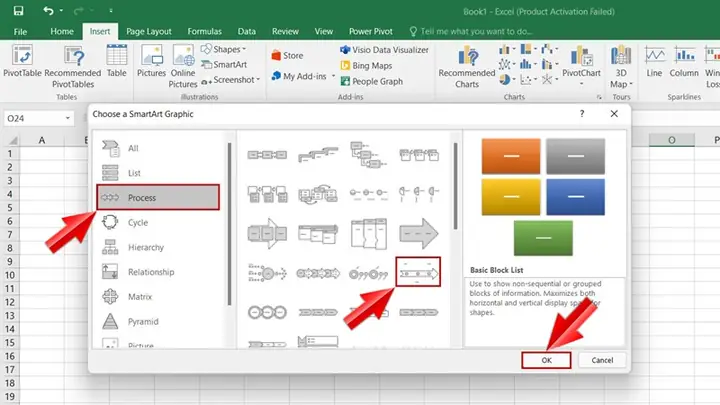
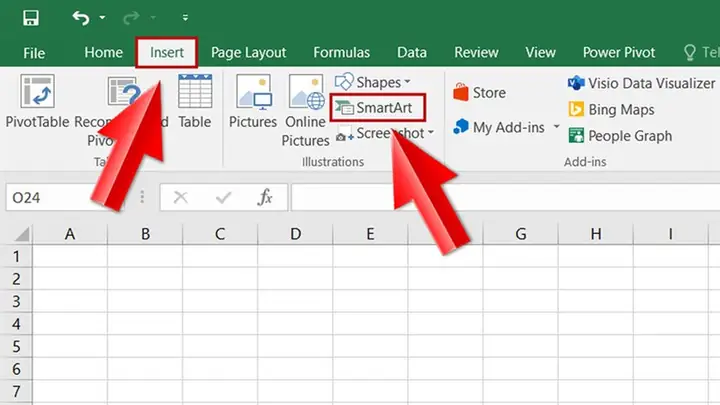
Vào Insert → SmartArt → Process → Basic Timeline (hoặc “Accent Process” nếu muốn màu sắc).
-
Nhập nội dung:
-
Click vào từng hình (hoặc dùng Text Pane) để nhập:
- Date (ngày, tháng).
- Event (tên sự kiện).
-
Tùy chỉnh màu sắc:
-
Chọn SmartArt → Design → Change Colors → chọn bộ màu phù hợp.
-
Thêm biểu tượng hoặc hình ảnh:
-
Click vào một “shape”, Insert → Icons → chọn icon phù hợp (ví dụ: biểu tượng máy tính cho dự án IT).
-
Định dạng Text:
-
Sử dụng Home → Font để thay đổi kích thước, đậm, màu.
-
Căn chỉnh:
- Đảm bảo các ô đều nhau bằng cách Select → Group → Align → Distribute Horizontally.
4.3. Lưu ý khi dùng SmartArt
- Giới hạn số mốc: Mặc định khoảng 10-12 mốc, nếu nhiều hơn cần tạo nhiều SmartArt hoặc chuyển sang biểu đồ Gantt.
- Không tự động cập nhật: Khi dữ liệu thay đổi, bạn phải chỉnh sửa thủ công.
5. Cách 3: Vẽ Timeline Bằng Shape (Hình Dạng) – Tự Do Tối đa
5.1. Khi nào dùng shape?
Nếu bạn muốn thiết kế timeline mang tính nghệ thuật, chẳng hạn timeline cho báo cáo marketing, timeline lịch sử công ty với hình ảnh, biểu tượng, hoặc muốn đặt timeline trên một slide PowerPoint, thì việc vẽ bằng shape là lựa chọn tốt nhất.
5.2. Quy trình chi tiết
Bước 1: Tạo trục thời gian
- Vào Insert → Shapes → Line (hoặc Arrow).
- Kéo một đường thẳng ngang dài đủ cho toàn bộ timeline.
- Định dạng: Shape Outline → Weight → 2 pt, Dash Type → Solid.
Bước 2: Đánh dấu mốc (milestones)
- Chọn Insert → Shapes → Circle (Oval).
- Vẽ một vòng tròn nhỏ (khoảng 0.2 cm) và đặt lên trục tại vị trí ngày tương ứng.
- Đối với mỗi mốc, bạn có thể:
- Thêm Text: Click chuột phải → Edit Text → nhập ngày và mô tả ngắn.
- Thêm Icon: Insert → Icons → chọn icon phù hợp, đặt bên trong hoặc bên ngoài vòng tròn.
Bước 3: Tạo liên kết với dữ liệu
- Đặt Hyperlink cho mỗi mốc nếu muốn mở file chi tiết: Click chuột phải vào shape → Hyperlink → Existing File or Web Page.
Bước 4: Định dạng màu sắc và hiệu ứng
- Chọn mốc quan trọng → Format Shape → Fill → Gradient hoặc Picture.
- Áp dụng Shadow hoặc Glow để làm nổi bật.
Bước 5: Thêm mô tả chi tiết
- Dùng Text Box (Insert → Text Box) để viết mô tả dài hơn, đặt dưới hoặc bên cạnh mốc.
- Định dạng font: Calibri, 11pt, Bold cho tiêu đề, Calibri, 9pt cho nội dung.
Bước 6: Nhóm các đối tượng
- Khi đã hoàn thiện, kéo chuột chọn toàn bộ timeline → Group → Group để chúng thành một đối tượng duy nhất, giúp di chuyển dễ dàng.
5.3. Mẹo thiết kế
Có thể bạn quan tâm: Cách Vẽ Thân Hình Người: Hướng Dẫn Từ Cơ Bản Đến Nâng Cao Cho Người Mới Bắt Đầu
| Yếu tố | Gợi ý |
|---|---|
| Màu sắc | Sử dụng Palette 3-4 màu chủ đạo, tránh quá nhiều màu gây rối mắt. |
| Khoảng cách | Giữ khoảng cách đồng đều giữa các mốc, dùng Align → Distribute Horizontally. |
| Kích thước | Đảm bảo text không bị cắt khi in hoặc xuất PDF. |
| Responsive | Nếu timeline sẽ được chèn vào PowerPoint, hãy thiết lập kích thước phù hợp với slide (16:9). |
6. Cách 4: Sử Dụng Conditional Formatting Để Tự Động Tô Màu Timeline
Conditional Formatting (Định dạng có điều kiện) là công cụ mạnh mẽ giúp tự động thay đổi màu nền, font, biểu tượng dựa trên giá trị trong ô. Khi kết hợp với một biểu đồ dạng “Scatter” hoặc “Line”, bạn có thể tạo ra timeline “động” mà mỗi mốc tự động đổi màu khi đạt ngày.
6.1. Chuẩn bị dữ liệu
Thêm một cột Status (Trạng thái) vào bảng dữ liệu:
| H: Status |
|---|
| =IF(TODAY()>D2,”Hoàn thành”,”Đang thực hiện”) |
6.2. Tạo biểu đồ Scatter
- Chọn cột B (Tên công việc) và cột C (Ngày bắt đầu).
- Insert → Scatter → Straight Lines and Markers.
- Định dạng trục X là ngày (Format Axis → Date).
6.3. Áp dụng Conditional Formatting cho các marker
Excel không cho phép định dạng có điều kiện trực tiếp trên marker, nhưng chúng ta có thể tạo nhiều series dựa trên trạng thái:
- Series 1 (Hoàn thành): lọc các dòng có Status = “Hoàn thành”.
- Series 2 (Đang thực hiện): lọc các dòng còn lại.
Sử dụng Table + FILTER (Excel 365) để tạo các dải dữ liệu động:
=FILTER(B2:C10, H2:H10="Hoàn thành")
=FILTER(B2:C10, H2:H10="Đang thực hiện")
Sau đó, chèn scatter cho mỗi series, đặt màu xanh cho “Hoàn thành”, màu cam cho “Đang thực hiện”. Khi ngày thay đổi, công thức TODAY() sẽ tự động cập nhật, và dữ liệu trong mỗi series sẽ tự động di chuyển, thay đổi màu.
6.4. Thêm annotation (chú thích)

Có thể bạn quan tâm: Cách Vẽ Thuyền Hải Tặc Đầy Ấn Tượng: Hướng Dẫn Từng Bước Cho Người Mới Bắt Đầu
- Click vào một point → Add Data Labels → chọn Value From Cells → chọn cột G (Ghi chú).
7. Cách 5: Timeline Slicer (Dành cho PivotTable)
Nếu dữ liệu của bạn đã được tổng hợp trong PivotTable, Excel cung cấp Timeline slicer – một công cụ lọc theo thời gian trực quan, đồng thời hoạt động như một dạng timeline ngắn gọn.
7.1. Tạo PivotTable
- Chọn bảng dữ liệu → Insert → PivotTable → New Worksheet.
- Kéo “Tên công việc” vào Rows, “Ngày bắt đầu” vào Columns, “Duration” vào Values (hoặc Count).
7.2. Thêm Timeline
- Click vào PivotTable → Insert → Timeline.
- Chọn trường ngày (Ngày bắt đầu hoặc Ngày kết thúc).
7.3. Tùy chỉnh Timeline
- Style: chọn màu sắc và kích thước.
- Granularity: Year, Quarter, Month, Day – tùy thuộc vào độ chi tiết.
Khi người dùng kéo thanh Timeline, PivotTable sẽ tự động cập nhật, hiển thị chỉ các công việc trong khoảng thời gian đã chọn – tạo ra một timeline tương tác rất hữu ích cho báo cáo quản lý.
8. Mẹo Nâng Cao & Tự Động Hóa
8.1. Sử dụng Power Query để tiền xử lý dữ liệu
Power Query cho phép kéo dữ liệu từ nhiều nguồn (CSV, SQL, Web) và thực hiện:
- Ghép bảng (Merge).
- Tính toán ngày tự động (thêm cột Duration).
- Tạo cột “Mốc” (Milestone) dựa trên điều kiện (ví dụ: nếu Duration > 30 ngày → “Dài”.)
Sau khi thiết lập query, mỗi khi dữ liệu nguồn thay đổi, chỉ cần Refresh (F5) để bảng cập nhật, và timeline sẽ tự động phản ánh.
8.2. Tự động vẽ timeline bằng VBA
Nếu bạn thường xuyên phải tạo timeline cho nhiều dự án, một macro VBA có thể tự động:
- Đọc dữ liệu từ Sheet “Data”.
- Tạo chart Gantt, định dạng series, thêm data labels.
- Lưu chart dưới dạng hình ảnh (PNG) và chèn vào báo cáo.
Mẫu macro cơ bản:
Sub CreateTimeline() Dim ws As Worksheet, ch As ChartObject Dim rng As Range Set ws = Worksheets("Data") Set rng = ws.Range("H2:I" & ws.Cells(ws.Rows.Count, "H").End(xlUp).Row) ' Thêm chart Set ch = ws.ChartObjects.Add(Left:=300, Top:=10, Width:=800, Height:=400) With ch.Chart .ChartType = xlBarStacked .SetSourceData Source:=rng .SeriesCollection(1).Format.Fill.Visible = msoFalse .Axes(xlCategory).ReversePlotOrder = True .HasTitle = True .ChartTitle.Text = "Timeline Dự án" End With
End Sub
Bạn có thể mở rộng bằng cách:
- Lặp qua các nhóm để tạo series màu khác nhau.
- Thêm data labels từ cột B.
- Lưu chart:
ch.Chart.Export Filename:="C:\Timeline.png", FilterName:="PNG".
8.3. Xuất timeline ra PDF hoặc PowerPoint
- PDF: File → Export → Create PDF/XPS Document.
- PowerPoint: Copy chart → Paste Special → Keep Source Formatting.
9. Các Lỗi Thường Gặp và Cách Khắc Phục
| Lỗi | Nguyên nhân | Cách khắc phục |
|---|---|---|
| Trục X hiển thị ngày “01/01/1900” | Dữ liệu ngày chưa được định dạng đúng. | Chọn cột ngày → Format Cells → Date → chọn định dạng. |
| Các thanh Gantt chồng lên nhau | Dữ liệu “Start” và “Duration” không đồng nhất (có giá trị âm). | Kiểm tra công thức =E2-C2+1, đảm bảo không âm. |
| Data Labels không hiển thị tên công việc | Đã chọn “Value From Cells” nhưng không chọn đúng dải ô. | Đảm bảo dải ô chứa tên công việc và có cùng số dòng với series. |
| Conditional Formatting không thay đổi màu | Công thức tham chiếu sai (đối chiếu sai cột). | Kiểm tra công thức, sử dụng $ để cố định cột. |
| Timeline slicer không hiển thị dữ liệu | Trường ngày chưa được đưa vào PivotTable. | Thêm trường ngày vào “Rows” hoặc “Columns”. |
10. Tổng Kết – Lựa Chọn Phương Pháp Phù Hợp
| Nhu cầu | Phương pháp đề xuất | Lý do |
|---|---|---|
| Dự án ngắn, ít mốc, cần tính nhanh | SmartArt | Đơn giản, không cần chuẩn bị dữ liệu phức tạp. |
| Dự án dài, nhiều công việc, cần theo dõi tiến độ | Biểu đồ Gantt | Hiển thị rõ ràng thời gian bắt đầu, độ dài, trạng thái. |
| Báo cáo mang tính thẩm mỹ, muốn chèn hình ảnh, icon | Shape + Text Box | Tự do thiết kế, dễ chèn hình ảnh. |
| Báo cáo tương tác, cho người dùng lọc thời gian | Timeline Slicer | Tích hợp với PivotTable, lọc nhanh. |
| Cần tự động cập nhật khi dữ liệu thay đổi | Conditional Formatting + Scatter hoặc VBA | Tự động đổi màu, tự động vẽ lại. |
Cuối cùng, quan trọng nhất là đảm bảo dữ liệu sạch, có cấu trúc rõ ràng. Khi dữ liệu được chuẩn bị tốt, bất kỳ công cụ nào trong Excel cũng có thể biến chúng thành một timeline chuyên nghiệp, truyền cảm hứng và hỗ trợ quyết định.
Tip cuối cùng: Khi bạn hoàn thiện timeline, hãy luôn kiểm tra trên các thiết bị khác nhau (máy tính, máy tính bảng) và in thử một bản mẫu. Điều này giúp phát hiện sớm các vấn đề về kích thước, độ tương phản màu và độ đọc được của chữ.
Chúc bạn thành công trong việc tạo ra những timeline ấn tượng, giúp dự án của bạn luôn đi đúng hướng và truyền tải thông tin một cách hiệu quả!