1. Giới thiệu chung về Timeline và tầm quan trọng trong công việc
Timeline (dòng thời gian) là một công cụ trực quan giúp chúng ta mô tả các sự kiện, dự án, kế hoạch hoặc quá trình phát triển theo thứ tự thời gian. Khi được trình bày một cách rõ ràng, timeline không chỉ giúp người xem nắm bắt nhanh chóng nội dung mà còn tăng tính thuyết phục, chuyên nghiệp cho các tài liệu, báo cáo, bản trình bày hay đề xuất dự án.
Microsoft Word, mặc dù không phải là phần mềm thiết kế đồ họa chuyên sâu như Adobe Illustrator hay Visio, nhưng với bộ công cụ đa dạng và tính năng linh hoạt, chúng ta hoàn toàn có thể tạo ra những timeline đẹp mắt, phù hợp cho mọi mục đích: báo cáo kinh doanh, đề án học thuật, lịch trình dự án, hoặc thậm chí là các bài thuyết trình trong lớp học.
Bài viết này sẽ cung cấp cho bạn hướng dẫn chi tiết, từng bước một để vẽ timeline trên Word, kèm theo các mẹo tối ưu hoá, mẫu mẫu mẫu và cách tùy chỉnh để đáp ứng nhu cầu đa dạng. Bạn sẽ học được:
Cách sử dụng SmartArt để tạo timeline nhanh chóng.
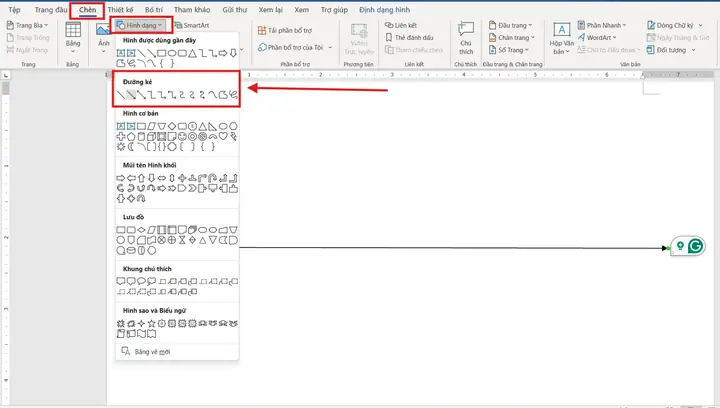
Cách vẽ timeline thủ công bằng Shapes (hình vẽ) để có độ tự do cao.
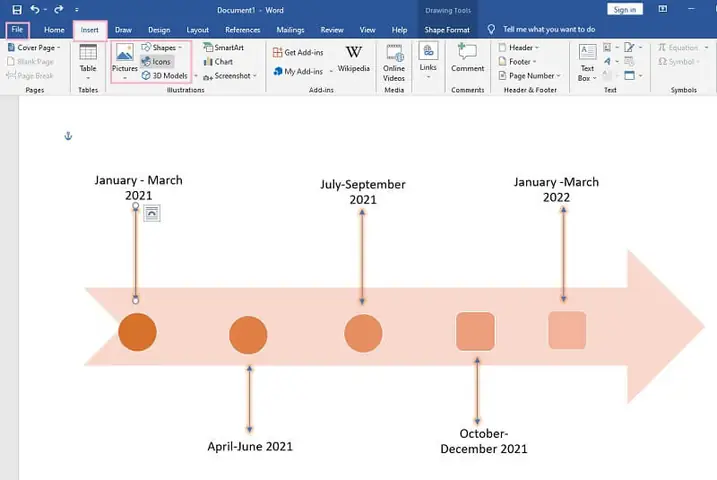
Cách chèn biểu tượng, hình ảnh, màu sắc, và hiệu ứng để làm timeline sinh động.
Các kỹ thuật sắp xếp, căn chỉnh và nhóm các thành phần để dễ dàng chỉnh sửa.
Cách lưu mẫu timeline dưới dạng Template để tái sử dụng.
Một số lưu ý quan trọng khi in ấn và chia sẻ tài liệu.
Hãy cùng bắt đầu hành trình tạo ra những timeline chuyên nghiệp trên Word ngay sau đây!
2. Chuẩn bị môi trường làm việc
2.1. Kiểm tra phiên bản Microsoft Word
Word 2026, 2026, 2026, Microsoft 365: Tất cả các phiên bản này đều hỗ trợ SmartArt và Shapes cơ bản.
Word 2026 và 2026: Cũng có SmartArt, nhưng một số mẫu mới có thể không xuất hiện. Bạn có thể tải thêm từ Microsoft Office Online.
Word trên Mac: Giao diện hơi khác, nhưng các tính năng SmartArt và Shapes vẫn tồn tại.
Lưu ý: Nếu bạn đang sử dụng Word Online (trình duyệt), tính năng SmartArt vẫn khả dụng nhưng một số tùy chỉnh nâng cao (như hiệu ứng 3D) có thể không hiện ra.
Kích thước trang: Đối với báo cáo, thường dùng A4 (21 x 29,7 cm). Đối với bản trình bày, có thể chuyển sang kích thước Landscape (ngang) để tận dụng chiều rộng.
Lề trang: Đặt lề phù hợp (ví dụ: 2 cm) để có đủ không gian cho timeline.
Kiểu font: Chọn font dễ đọc (Arial, Calibri, Times New Roman). Đối với tiêu đề timeline, có thể dùng font sáng tạo hơn như Segoe UI, Verdana.
Timeline Phát Triển Sản Phẩm – Segmented Timeline, kèm hình ảnh mockup.
Timeline Học Tập – Horizontal Bullet List, mỗi mục là môn học, ngày bắt đầu/kết thúc.
3 mẫu phức tạp (dùng Shapes)
Timeline Đường Tròn (Circular Timeline) – Dùng hình tròn lớn, các mốc đặt quanh vòng tròn, phù hợp cho “quy trình vòng đời sản phẩm”.
Timeline Dọc (Vertical Timeline) – Phù hợp cho báo cáo tài chính, với các khối màu sắc phản ánh lợi nhuận, chi phí.
Timeline Gantt Lite – Kết hợp Shapes và Text Boxes để mô phỏng Gantt chart, hiển thị thời gian bắt đầu và kết thúc cho từng nhiệm vụ.
Mẹo lưu mẫu: Khi tạo một mẫu phức tạp, bạn có thể lưu toàn bộ tài liệu dưới dạng Word Template (.dotx) để mọi người trong nhóm chỉ cần mở và nhập dữ liệu.
6. Tối ưu hoá Timeline cho các mục đích khác nhau
6.1. Cho báo cáo kinh doanh
Màu sắc: Sử dụng màu công ty (brand colors) để tăng nhận diện.
Độ chi tiết: Chỉ hiển thị các mốc quan trọng (quarterly) để tránh rối mắt.
Biểu đồ kèm: Đặt một biểu đồ cột hoặc line chart bên cạnh để minh hoạ dữ liệu số.
6.2. Cho đề án học thuật
Font: Times New Roman, 12pt, để phù hợp với chuẩn APA/MLA.
Chú thích: Thêm footnote hoặc reference cho mỗi mốc nếu cần trích dẫn nguồn.
Số trang: Đặt timeline ở trang 2, sau mục “Mục lục”.
6.3. Cho bản trình bày (PowerPoint)
Cách Vẽ Timeline Trên Word
Kích thước: Tạo timeline trong Word ở kích thước 16:9, sau đó Copy → Paste vào PowerPoint.
Hiệu ứng: Khi dán vào PowerPoint, có thể thêm animation (Fade In, Wipe) cho từng mốc.
Định dạng: Chuyển sang Picture (PNG) nếu muốn giữ nguyên bố cục khi chuyển sang các nền tảng khác.
7. Các lỗi thường gặp và cách khắc phục
Lỗi
Nguyên nhân
Cách khắc phục
Timeline bị lệch khi in
Lề trang không đủ rộng
Tăng lề, hoặc chuyển sang Landscape
Màu sắc không hiển thị đúng trên máy khác
Sử dụng màu tùy chỉnh không có trong theme
Dùng Theme Colors hoặc lưu tài liệu dưới dạng PDF trước khi chia sẻ
Biểu tượng không hiển thị
Icon được chèn từ nguồn online, máy không có kết nối
Chèn lại icon dưới dạng Picture (PNG)
SmartArt không thể chỉnh sửa sau khi nhóm
Đã nhóm các đối tượng
Ungroup → chỉnh sửa → group lại
Kích thước hình ảnh bị biến dạng
Hình ảnh được kéo dài
Sử dụng Resize → Keep aspect ratio (giữ tỉ lệ)
8. Một số công cụ và tài nguyên phụ trợ
Office Templates: https://templates.office.com – Nhiều mẫu timeline đã được thiết kế sẵn.
Flaticon / Icons8: Cung cấp biểu tượng PNG, SVG miễn phí, dễ chèn vào Word.
Canva: Nếu muốn tạo timeline cực kỳ sáng tạo, thiết kế trên Canva rồi xuất PNG và chèn vào Word.
PowerPoint: Thỉnh thoảng tạo timeline trên PowerPoint (có nhiều mẫu), sau đó copy sang Word nếu cần tài liệu văn bản.
9. Kết luận
Việc vẽ timeline trên Word không còn là một thách thức khi bạn nắm vững các công cụ SmartArt, Shapes và một số kỹ thuật căn chỉnh, nhóm đối tượng. Bằng cách:
Lựa chọn đúng mẫu SmartArt cho nhu cầu nhanh gọn.
Sử dụng Shapes để tạo thiết kế độc đáo, tùy biến cao.
Tối ưu hoá màu sắc, biểu tượng và bố cục để tăng tính thẩm mỹ và truyền tải thông tin hiệu quả.
Lưu mẫu để tái sử dụng và giảm thời gian công việc trong các dự án tiếp theo.
Bạn sẽ có thể tạo ra những timeline chuyên nghiệp, trực quan và phù hợp cho bất kỳ loại tài liệu nào: báo cáo kinh doanh, đề án học thuật, lịch trình dự án, hay thậm chí là bản trình bày cho lớp học. Hãy bắt tay vào thực hành ngay hôm nay, áp dụng những bước hướng dẫn chi tiết trên và khám phá khả năng sáng tạo của mình trong việc thiết kế timeline trên Microsoft Word!