
Có thể bạn quan tâm: Cách Vẽ Truyện Tranh Từ A Đến Z: Hướng Dẫn Chi Tiết Cho Người Mới Bắt Đầu
TÓM TẮT
- 1 Mở Đầu
- 2 1. Cài Đặt và Chuẩn Bị Môi Trường
- 3 2. Tạo Dự Án Mới và Cấu Trúc Thư Mục
- 4 3. Vẽ Schematic (Capture)
- 5 4. Layout PCB: Từ Placement Đến Routing
- 6 5. Tối Ưu Hóa Thiết Kế
- 7 6. Xuất File Gerber và Kiểm Tra
- 8 7. Quản Lý BOM và Kiểm Tra Thứ Hai
- 9 8. Các Mẹo Vặt và Thủ Thuật Nâng Cao
- 10 9. Tổng Kết và Hướng Phát Triển Tiếp Theo
Mở Đầu
Altium Designer là một trong những phần mềm thiết kế PCB (Printed Circuit Board) hàng đầu hiện nay, được sử dụng rộng rãi trong các doanh nghiệp, trường đại học và cộng đồng maker. Với giao diện trực quan, tính năng mạnh mẽ và khả năng tích hợp toàn bộ quy trình thiết kế từ schematic (mạch điện) tới layout PCB, Altium đã trở thành công cụ không thể thiếu cho các kỹ sư điện tử. Tuy nhiên, đối với người mới bắt đầu, việc “cách vẽ trên Altium” có thể gây ra nhiều bỡ ngỡ: không biết cách tạo dự án, không hiểu cách đặt component, không biết cách routing, v.v.
Bài viết này sẽ đưa ra một lộ trình học chi tiết, từ những kiến thức cơ bản nhất cho tới các kỹ thuật nâng cao, giúp bạn nhanh chóng nắm bắt và tự tin vẽ mạch trên Altium Designer. Toàn bộ nội dung được chia thành các phần rõ ràng, kèm theo các bước thực hành, mẹo vặt và lưu ý quan trọng. Hy vọng rằng sau khi đọc xong, bạn sẽ có thể:
- Tạo và cấu hình một dự án mới.
- Vẽ schematic (schematic capture) một cách hiệu quả.
- Thực hiện layout PCB, bao gồm placement, routing, và DRC.
- Tối ưu hoá thiết kế để giảm chi phí sản xuất.
- Xuất file Gerber chuẩn cho nhà máy sản xuất.
Hãy cùng bắt đầu hành trình “cách vẽ trên Altium” ngay sau đây!
Có thể bạn quan tâm: Cách Vẽ Truyện Manhua: Hướng Dẫn Chi Tiết Từ Cơ Bản Đến Nâng Cao
1. Cài Đặt và Chuẩn Bị Môi Trường
1.1. Yêu Cầu Hệ Thống
| Thành phần | Yêu cầu tối thiểu | Ghi chú |
|---|---|---|
| Hệ điều hành | Windows 10 (64-bit) hoặc Windows 11 | Altium chỉ hỗ trợ Windows |
| CPU | Intel i5 (3.0 GHz) hoặc tương đương | Đề nghị i7 cho dự án lớn |
| RAM | 8 GB | 16 GB hoặc hơn cho dự án phức tạp |
| Đĩa cứng | 5 GB dung lượng trống | SSD giúp tốc độ tải nhanh |
| Đồ họa | GPU hỗ trợ OpenGL 3.3 | Card đồ họa tích hợp đủ, nhưng GPU rời tốt hơn |
1.2. Tải và Cài Đặt Altium Designer
- Truy cập trang chủ Altium (https://www.altium.com).
- Đăng ký tài khoản hoặc đăng nhập nếu đã có.
- Chọn “Free Trial” để tải phiên bản dùng thử 30 ngày, hoặc mua bản quyền nếu đã quyết định.
- Chạy file cài đặt (
AltiumDesignerSetup.exe) và làm theo hướng dẫn. - Khi cài đặt xong, mở Altium và kích hoạt bản quyền (License Management → Activate).
1.3. Cấu Hình Ban Đầu
- Preferences (
DXP → Preferences): Đặt ngôn ngữ, đơn vị (mm hoặc mil), theme màu (Dark/Light) tùy thích. - Library Management: Thiết lập thư mục chứa các library (component, footprint). Nên tạo một thư mục chung cho dự án để dễ quản lý.
- Design Rules: Đặt các quy tắc thiết kế mặc định (clearance, track width, via size). Bạn sẽ tùy chỉnh sau tùy vào yêu cầu sản xuất.
2. Tạo Dự Án Mới và Cấu Trúc Thư Mục
2.1. Tạo Project
- File → New → Project → PCB Project.
- Đặt tên dự án (ví dụ:
MyFirstBoard.PrjPCB) và chọn thư mục lưu. - Một dự án mới sẽ xuất hiện trong Projects panel, bao gồm các file
.PrjPCB,.SchDoc(schematic), và.PcbDoc(layout).
2.2. Thêm Schematic và PCB Document
- Right-click vào dự án → Add New to Project → Schematic (tạo file
.SchDoc). - Right-click → Add New to Project → PCB (tạo file
.PcbDoc).
2.3. Quản Lý Thư Viện (Libraries)
- Component Libraries (
.SchLib): Chứa các symbol (đồ thị) của linh kiện. - Footprint Libraries (
.PcbLib): Chứa các pad và outline cho PCB. - Integrated Libraries (
.IntLib): Kết hợp cả symbol và footprint trong một file.
Lưu ý: Đối với người mới, có thể sử dụng Altium Content Vault (thư viện trực tuyến miễn phí) để kéo thả component. Khi dự án tiến triển, nên tạo custom library riêng để quản lý linh kiện nội bộ.
3. Vẽ Schematic (Capture)
3.1. Giao Diện Schematic Editor
- Toolbars: Place Component, Wire, Power Port, Annotation, etc.
- Panels: Components, Properties, Navigator, SCH List.
- Shortcut:
S→ Place Component,W→ Wire,P→ Power Port.
3.2. Đặt Component
- Open Components panel (
View → Panels → Components). - Tìm kiếm linh kiện bằng Keyword (ví dụ: “LM7805” hoặc “C0603”).
- Kéo thả vào sheet schematic.
- Khi component được đặt, Properties panel cho phép chỉnh sửa:
- Designator (U1, R5, C3…)
- Value (10k, 0.1µF…)
- Footprint (kết nối tới PCB library)
3.3. Kết Nối (Wiring)
Có thể bạn quan tâm: Cách Vẽ Trái Nh – Hướng Dẫn Chi Tiết Từ Cơ Bản Đến Nâng Cao
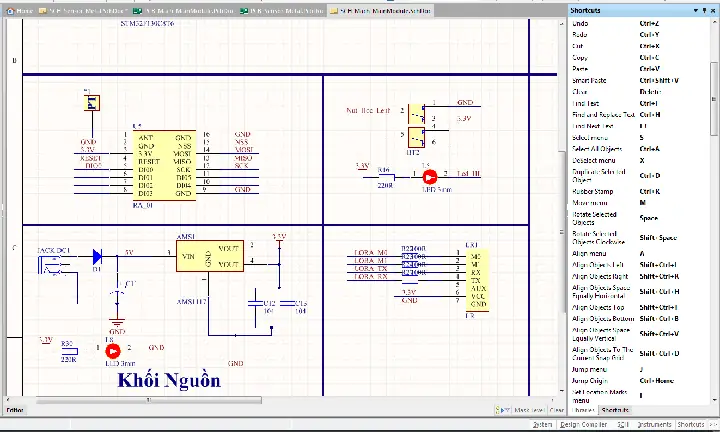
- Wire (
W) để nối các pin. - Net Labels (
L) để đặt tên mạng (Net). Khi đặt cùng một tên trên các sheet khác nhau, chúng sẽ tự động nối nhau. - Power Port (
P) để tạo nguồn (VCC, GND). Dùng Add Net để tạo các net nguồn chung.
3.4. Thêm Các Thành Phần Hỗ Trợ
- Bus: Dùng cho các nhóm tín hiệu (ví dụ:
BUS1cho data bus). - Hierarchical Sheets: Khi mạch quá lớn, chia thành các sheet con để quản lý. Dùng Design → Hierarchical Design để tạo.
3.5. Kiểm Tra (ERC – Electrical Rule Check)
- Tools → Electrical Rules Check.
- Altium sẽ cảnh báo các lỗi như:
- Pin không nối.
- Net không có driver hoặc load.
- Short circuit.
- Sửa lỗi, sau đó Re-run ERC cho đến khi “No Errors”.
3.6. Annotation (Tự Động Đánh Số Designator)
- Tools → Annotation → Reset All Designators hoặc Auto-annotate.
- Đảm bảo mỗi component có designator duy nhất, tránh xung đột khi chuyển sang PCB.
3.7. Tạo Netlist
- Khi schematic đã hoàn chỉnh, Design → Update PCB Document để tạo netlist và đẩy dữ liệu sang PCB editor.
4. Layout PCB: Từ Placement Đến Routing
4.1. Nhập Dữ Liệu Schematic Vào PCB
- Trong PCB Editor, chọn Design → Import Changes from … (chọn file
.SchDochoặc.PrjPCB). - Hộp thoại Engineering Change Order (ECO) hiện ra:
- Add components.
- Route nets.
- Delete unused items.
- Execute All → Altium sẽ tự động đặt các component ở vị trí “floating”.
4.2. Đặt Component (Placement)
4.2.1. Nguyên tắc cơ bản
- Component orientation: Đặt các linh kiện có hướng đồng nhất (ví dụ: các IC hướng cùng một chiều).
- Keep critical components close: Đặt các linh kiện quan trọng (ví dụ: MCU, crystal, power supply) gần nhau để giảm độ trễ và noise.
- Thermal considerations: Đặt các linh kiện tỏa nhiệt (voltage regulator, MOSFET) ở vị trí có đủ không gian để gắn heatsink hoặc copper pour.
4.2.2. Công cụ hỗ trợ
- Component Placement Rules (
Design → Rules → Component Placement): Đặt khoảng cách tối thiểu giữa các component, hướng cố định. - Interactive Placement (
Spacebar): Khi di chuyển component, các guideline sẽ hiển thị để căn chỉnh. - Grid Settings (
View → Grids → Snap Grid): Chọn grid phù hợp (0.1 mm hoặc 0.05 in) để đặt chính xác.
4.3. Định Nghĩa Design Rules (Quy Tắc Thiết Kế)
- Clearance: Khoảng cách giữa các copper, pad, và via.
- Track Width: Độ rộng dây dẫn (cần tính toán dựa trên dòng điện và chuẩn công nghiệp).
- Via Size: Đường kính via, pad và drill.
- Differential Pairs: Đặt rule cho các cặp differential (USB, Ethernet, HDMI) để duy trì độ trễ và impedance.
Cách thiết lập nhanh:
- Design → Rules.
- Chọn Electrical → Clearances, Routing → Width, Routing → Differential Pairs.
- Nhập giá trị (ví dụ: Clearance = 0.2 mm, Width = 0.25 mm, Differential Pair Spacing = 0.15 mm).
4.4. Routing (Đường Dây)
4.4.1. Auto-Router vs Manual
- Auto-Router (
Tools → Auto Router): Dùng cho các mạch đơn giản, nhưng thường không đạt tối ưu. - Manual Routing: Kiểm soát tốt hơn, giảm noise, đáp ứng rule chính xác.
4.4.2. Công cụ Routing
- Interactive Routing (
R): NhấnR, click vào pad bắt đầu, kéo tới pad đích. - Layer Selection: Dùng
Ctrl+Lđể thay đổi layer (Top, Bottom, Inner). - Via Insertion: Khi cần chuyển layer, nhấn
Vđể tạo via tự động. - Routing Width: Nhấn
Wđể thay đổi độ rộng trong quá trình routing.
4.4.3. Routing các cặp differential
- Chọn Differential Pair Tool (
D), sau đó click vào một trong hai pad của cặp, kéo tới pad còn lại. Altium sẽ tự động duy trì khoảng cách và độ lệch.
4.4.4. Kiểm tra DRC (Design Rule Check)
- Tools → Design Rule Check.
- Xem danh sách vi phạm, sửa từng lỗi (di chuyển track, thay đổi width, thêm clearance).
4.5. Tạo Copper Pour (Ground Plane)
- Place → Polygon Pour → Chọn layer (Top/Bottom) → Chọn net (GND hoặc VCC).
- Định dạng Polygon:
- Mode:
SolidhoặcHatched. - Thermal Relief:
Onđể giảm nhiệt độ cho các pad. - Sau khi đặt, Right-click → Polygon → Repour All để cập nhật.
4.6. Thêm Text, Silkscreen và Edge Cuts
- Place → Text: Ghi tên dự án, revision, logo, thông tin sản xuất.
- Layer Stack Manager (
Design → Layer Stack Manager): Kiểm tra độ dày lớp, copper weight, dielectric. - Edge Cuts: Vẽ outline board trên layer
Edge.Cutsbằng công cụ Line/Arc.
4.7. Kiểm Tra Cuối Cùng
- 3D Viewer (
View → 3D Layout Modehoặc3) để kiểm tra độ cao, clearance giữa các component. - DRC lần cuối cùng.
- ERC: Đảm bảo rằng không còn lỗi trong schematic (có thể kiểm tra lại sau khi thay đổi layout).
5. Tối Ưu Hóa Thiết Kế
5.1. Tối Ưu Độ Rộng Dây (Track Width)
- Sử dụng Trace Width Calculator (có sẵn trong Altium) để tính toán độ rộng dựa trên:
- Current (dòng điện).
- Temperature Rise (độ tăng nhiệt cho phép).
- Copper Weight (e.g., 1 oz/ft²).
5.2. Giảm Noise và EMI

Có thể bạn quan tâm: Cách Vẽ Trái Bóng Đúng Chuẩn: Hướng Dẫn Từng Bước Cho Người Mới Bắt Đầu
- Ground Plane: Đảm bảo có plane đầy đủ, không có “islands”.
- Decoupling Capacitors: Đặt gần các pin VCC/GND của IC, sử dụng Via Stitching để kết nối ground plane.
- Differential Pair Matching: Kiểm tra độ dài (Length Matching) trong Differential Pair Routing (bảng Length Tuning).
5.3. Dòng Chảy Sản Xuất (Manufacturability)
- Clearance Minimum: Đảm bảo các khoảng cách đáp ứng yêu cầu của nhà máy (thường 0.15 mm cho 1 oz copper).
- Via Size: Tránh via quá nhỏ (<0.3 mm) nếu nhà máy không hỗ trợ.
- Silkscreen: Tránh đặt text quá gần copper hoặc copper pour (cần ít nhất 0.2 mm clearance).
5.4. Kiểm Tra Thực Tế (Fabrication Check)
- Fabrication Output → DRC Report: Xuất báo cáo các vi phạm.
- Design → Run Design Rule Check → Export Report: Lưu dưới dạng PDF hoặc CSV.
- Tools → Draftsman: Tạo bản vẽ cơ khí (Mechanical drawing) cho nhà máy.
6. Xuất File Gerber và Kiểm Tra
6.1. Tạo Gerber
- File → Fabrication Outputs → Gerber Files.
- Chọn các layer cần xuất (Top Copper, Bottom Copper, Solder Mask, SilkScreen, Drill).
- Đặt Aperture Macro và Format (thường là 2.5/5.0 hoặc 3.0/6.0 tùy nhà máy).
- Nhấn OK để tạo thư mục Gerber.
6.2. Xuất Drill Files
- File → Fabrication Outputs → NC Drill Files.
- Đảm bảo Drill Type (Plated) và Units (mm hoặc mil) đúng.
6.3. Kiểm Tra Gerber (Gerber Viewer)
- Sử dụng Altium Viewer hoặc phần mềm bên ngoài như Gerbv, CAM350.
- Kiểm tra:
- Alignment: Các layer khớp nhau.
- Clearance: Không có quá trình chồng layer.
- Drill holes: Đúng vị trí và kích thước.
6.4. Gửi File cho Nhà Máy
- Nén thư mục Gerber thành
.zip. - Đính kèm Assembly Drawing (nếu có) và Bill of Materials (BOM).
- Gửi qua email hoặc portal của nhà máy.
7. Quản Lý BOM và Kiểm Tra Thứ Hai
7.1. Tạo BOM
- Reports → Bill of Materials.
- Chọn các trường cần hiển thị: Designator, Part Number, Manufacturer, Quantity, Footprint.
- Export sang Excel hoặc CSV.
7.2. Kiểm Tra Thứ Hai (Design Review)
- Design → Validate Design: Kiểm tra toàn bộ quy tắc, bao gồm DRC, ERC, và các rule tùy chỉnh.
- Collaborate: Sử dụng Altium 365 để chia sẻ dự án, nhận phản hồi từ đồng nghiệp.
8. Các Mẹo Vặt và Thủ Thuật Nâng Cao
| Mẹo | Mô tả |
|---|---|
| Layer Stack Manager Presets | Tạo preset cho các board 2‑layer, 4‑layer, 6‑layer để nhanh chóng thiết lập stack. |
| Component Variant Management | Khi cần thay đổi linh kiện (ví dụ: resistor giá 1 % → 5 %), dùng Variant Manager để tạo các biến thể mà không thay đổi schematic. |
| Design Reuse | Lưu các schematic blocks (sub‑circuits) dưới dạng Snippets để kéo thả nhanh trong dự án mới. |
| Signal Integrity Analyzer | Dùng Tools → Signal Integrity để mô phỏng độ trễ, crosstalk cho các tín hiệu tốc độ cao. |
| Panelization | Khi sản xuất nhiều board cùng lúc, dùng File → Fabrication Outputs → Panelize để tạo panel. |
| Hotkeys Customization | Vào DXP → Preferences → Keyboard để gán phím tắt cho các lệnh thường dùng (ví dụ: Ctrl+R cho Run DRC). |
| Version Control | Kết nối dự án với Git hoặc SVN thông qua Altium 365 để theo dõi thay đổi. |
| Scripting | Sử dụng Altium Script (Delphi Pascal) để tự động hoá các tác vụ lặp lại (ví dụ: tự động đặt copper pour cho tất cả các net GND). |
9. Tổng Kết và Hướng Phát Triển Tiếp Theo
Việc “cách vẽ trên Altium” không chỉ là một chuỗi các thao tác kỹ thuật mà còn là một quy trình toàn diện, đòi hỏi sự chú ý tới chi tiết, kiến thức về điện tử và kỹ năng quản lý dự án. Bài viết đã cung cấp:
- Cài đặt và chuẩn bị môi trường – từ yêu cầu phần cứng tới cấu hình ban đầu.
- Quy trình tạo dự án – tạo file, quản lý thư viện, đặt component.
- Schematic capture – vẽ mạch, kiểm tra ERC, tạo netlist.
- PCB Layout – placement, routing, DRC, copper pour, silkscreen.
- Tối ưu hoá – tính toán track width, giảm EMI, chuẩn bị cho sản xuất.
- Xuất Gerber và kiểm tra – đảm bảo file chuẩn cho nhà máy.
- BOM, review và collaborative – quản lý linh kiện và kiểm tra cuối cùng.
- Mẹo vặt nâng cao – giúp tăng năng suất và chất lượng thiết kế.
Hướng Phát Triển Tiếp Theo
- Học Signal Integrity (SI): Đối với các board tốc độ cao (USB 3.0, PCIe), nắm vững SI là cần thiết.
- Tham gia cộng đồng Altium: Forum, YouTube, Udemy có nhiều tutorial thực tế.
- Tích hợp với MCAD: Khi thiết kế máy móc, sử dụng Altium 365 để đồng bộ với SolidWorks, Fusion 360.
- Automation bằng Script: Viết script để tự động tạo copper pour, kiểm tra rule, hoặc xuất báo cáo.
Cuối cùng, việc thực hành là chìa khóa. Hãy bắt đầu với một dự án đơn giản (ví dụ: một board LED flasher) và dần dần tiến tới các thiết kế phức tạp hơn như board điều khiển motor, board IoT. Khi đã quen thuộc với quy trình, bạn sẽ thấy Altium Designer không chỉ là một công cụ vẽ mà còn là một nền tảng mạnh mẽ để hiện thực hóa mọi ý tưởng điện tử.
Chúc bạn thành công trên hành trình “cách vẽ trên Altium”!